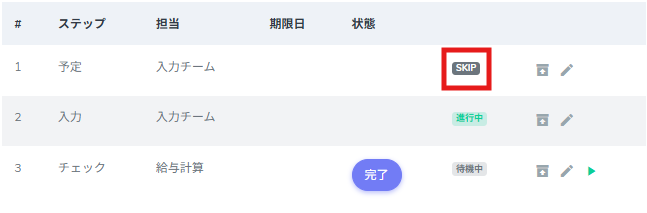
1. SKIP機能について
作成されたタスクのステップの中で
「今回は対応しない(作業が発生しない)ステップ」がある場合、
そのステップをSKIPとして設定することで、作業を行わずに完了扱いにできます。
▼SKIP機能のメリット
1.完了なのか、未実施なのかが分かりやすい
・「作業をして完了したステップ」
・「作業はしていないが、SKIPしたステップ」
を区別して管理できます。
2.無駄なクリックや操作が減る
実際に作業しないステップをいちいち「完了」ボタンで処理する必要がなくなり、
作業フローがスムーズになります。
3.ステップの有無でタスクを分ける必要がなくなる
これまでは「ステップがある場合のタスク」と「ステップが不要な場合のタスク」を
別々に作成していたケースでも、1つのタスクでまとめて管理できるようになります。
2. SKIP設定方法
SKIPの設定方法は、タスクの作成タイミングによって以下の 2つのパターン があります。
2-1.タスク作成後に、不要なステップを SKIPにする場合
2-2.タスク新規作成時に、不要なステップを SKIPにしておく場合
| 方法 | 使うタイミング | 利用頻度 | 推奨度 |
| 1.作成後にSKIP設定 | タスクが自動作成された後に、一部のステップだけスキップしたいとき | ◎高い | ★★★ |
| 2.新規作成時にSKIP設定 | 手動でタスクを作成し、最初からスキップ設定しておきたいとき | △低い | ★★ |
どちらの方法でも、該当ステップをスキップし、作業フローをシンプルに管理することができます。
2-1.タスク作成後に、不要なステップをSKIPにする場合
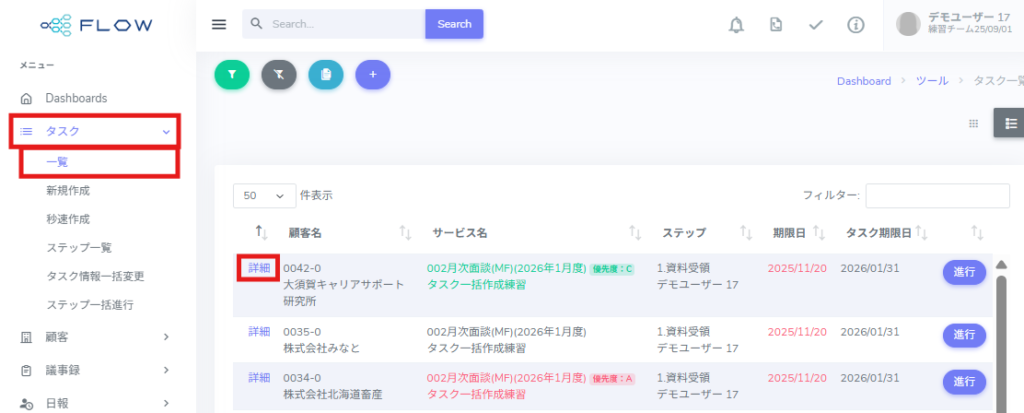
1.[≡](メニュー)>[タスク]>[一覧]をクリックします。
該当タスクの[詳細]をクリックします。
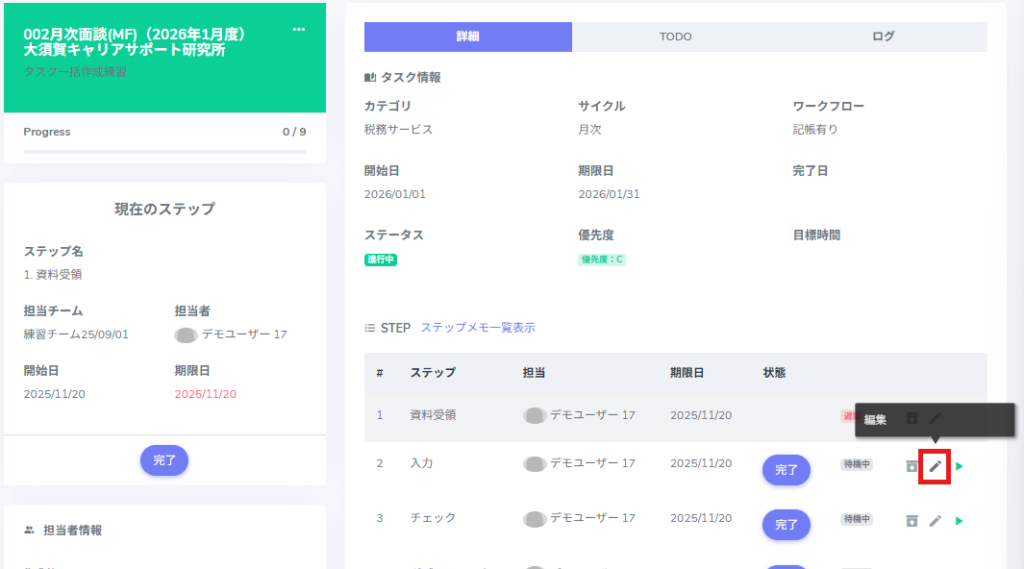
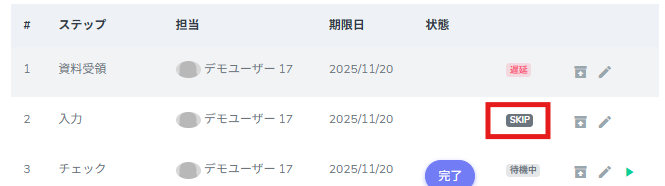
2.SKIPしたいステップの[編集]をクリックします。
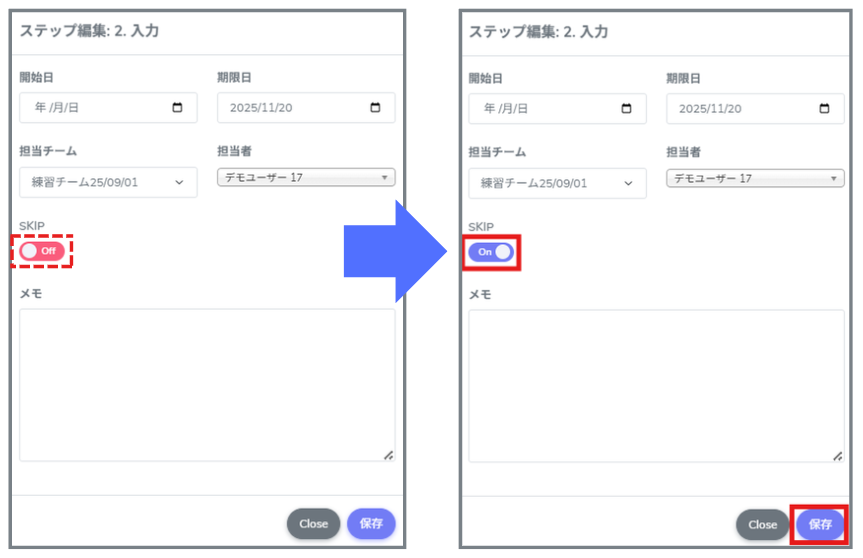
3.「SKIP」を「On」に切り替えて、[保存]をクリックします。
4.タスクに「SKIP」が反映されます。
2-2.タスク新規作成時に、不要なステップを SKIPにしておく場合
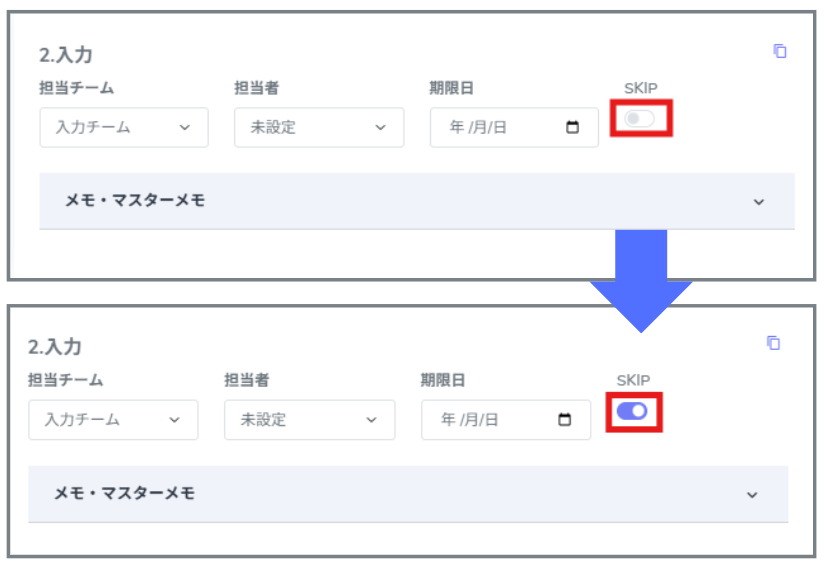
1.タスク詳細設定画面の「ステップ設定」にて
SKIPしたいステップの「SKIP」をオンに切り替えます。
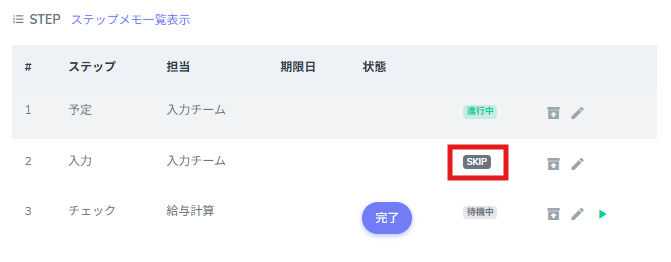
2.他の項目も設定し、[作成]をクリックします。

3.タスクに「SKIP」が反映されます。
3.SKIP設定の注意点
3-1.SKIP設定はタスク詳細画面でのみ可能です。
タスク作成後にSKIPを設定(オン/オフ切り替え)できるのはタスク詳細画面のみ可能です。
3-2.進行中のステップはSKIPできません。
現在進行中のステップではSKIPをオンにできません。
(次のステップへ進めるか判断ができなくなるため)
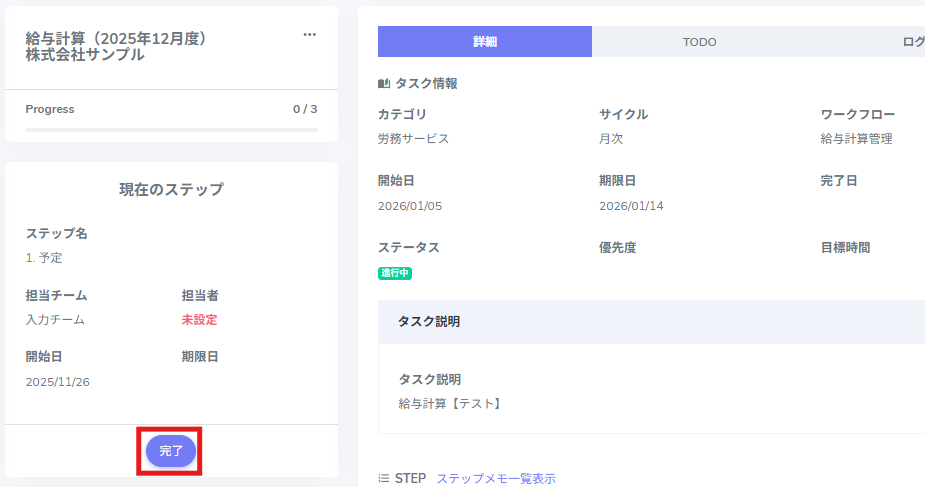
▼現在のステップをSKIPしたい場合の作業方法
1.現在のステップの[完了]をクリックします。
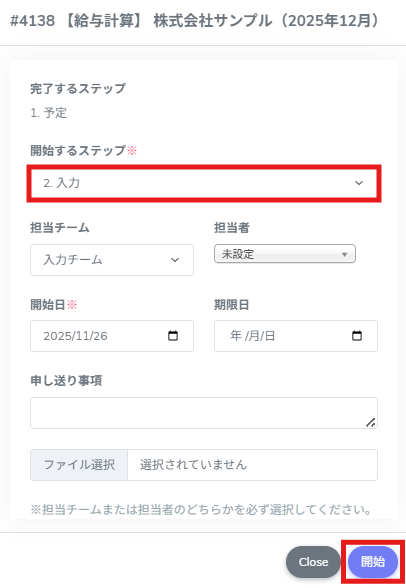
2.次のステップを選択し、[開始]をクリックします。
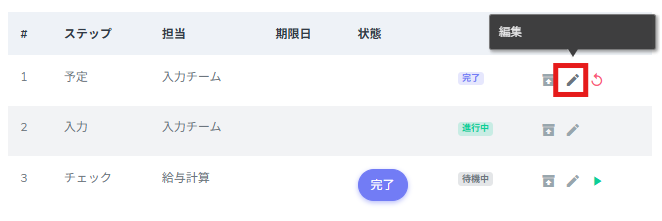
3.完了にしたステップの[編集]をクリックします。
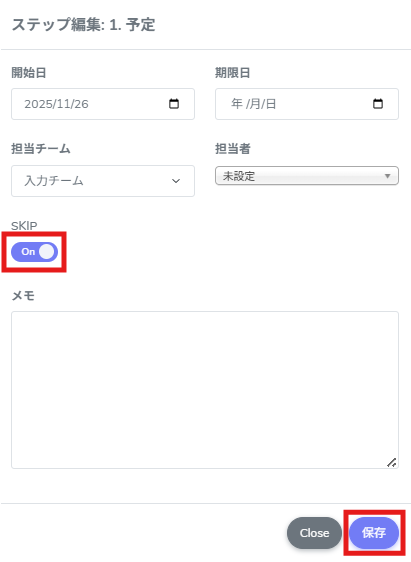
4.「SKIP」を「On」に切り替えて、[保存]をクリックします。
5.先ほど進行中だったステップをSKIPできました。