操作動画
1.この機能でできること
Googleカレンダーに登録している当日の予定を、
FLOWの日報作成時に取り込み日報項目として登録できます。
取り込み時に予定タイトルへ「タスク」や「顧客」を指定する記法を入れておくことで
FLOW側でタスク・顧客を自動で呼び出した状態にできます。
2.事前に確認すること(重要)
2‐1.記法ルール(半角の注意)
Googleカレンダーの予定タイトル(件名)に次の記法を入れてください。
#1525:タスク呼び出し(#は半角)[0000]:顧客呼び出し([]は半角)
※この2つはどちらも半角です。全角(#、[])だと認識されません。
※# や [] は、予定タイトルのどこに書いてあっても認識されます(先頭/中間/末尾いずれでも可)。
2‐2.タスク番号の確認方法
タスク呼び出しに使う番号は、FLOWのタスク詳細に表示されているタスクナンバーを使用します。
3.Googleカレンダー連携の設定
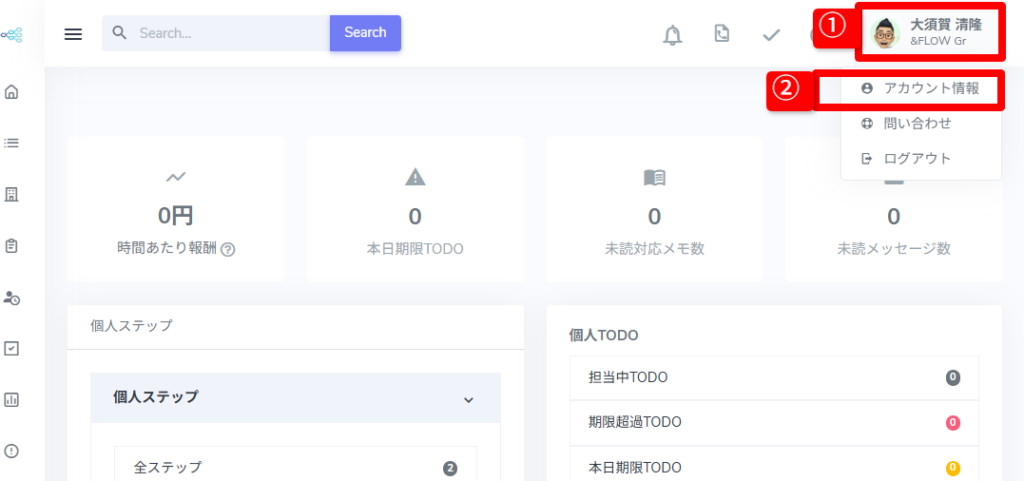
1.画面右上の自分の名前(アカウント)を選択します。
または[ツール]>[スタッフ]から同様にアカウント情報を開きます。
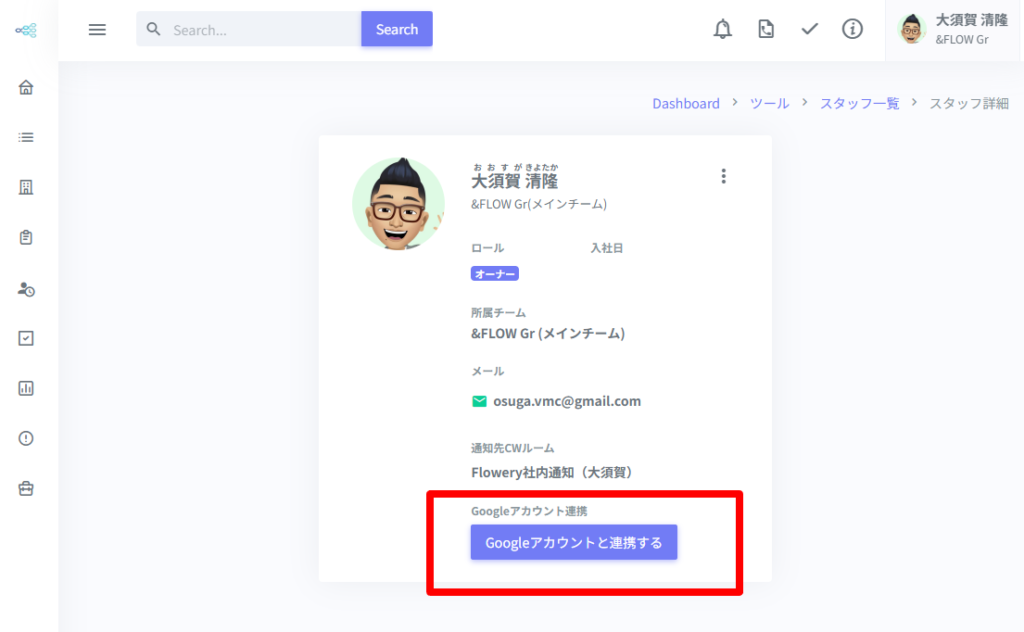
2.[Googleアカウントと連携する]をクリックします。
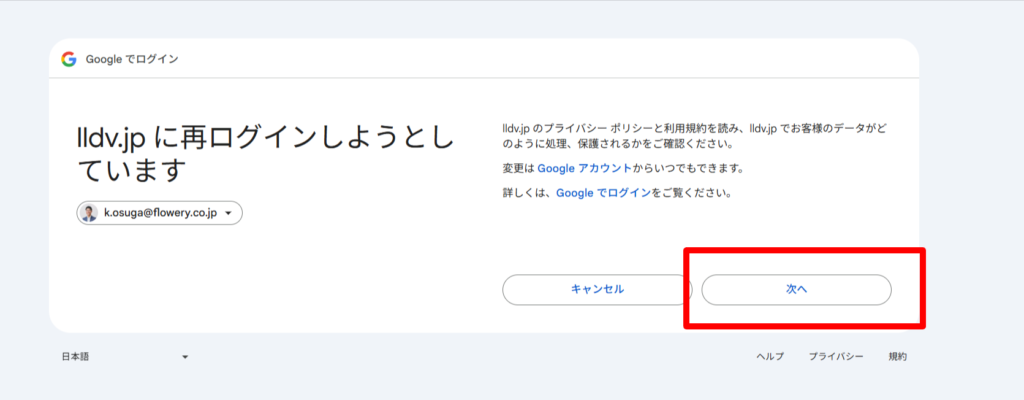
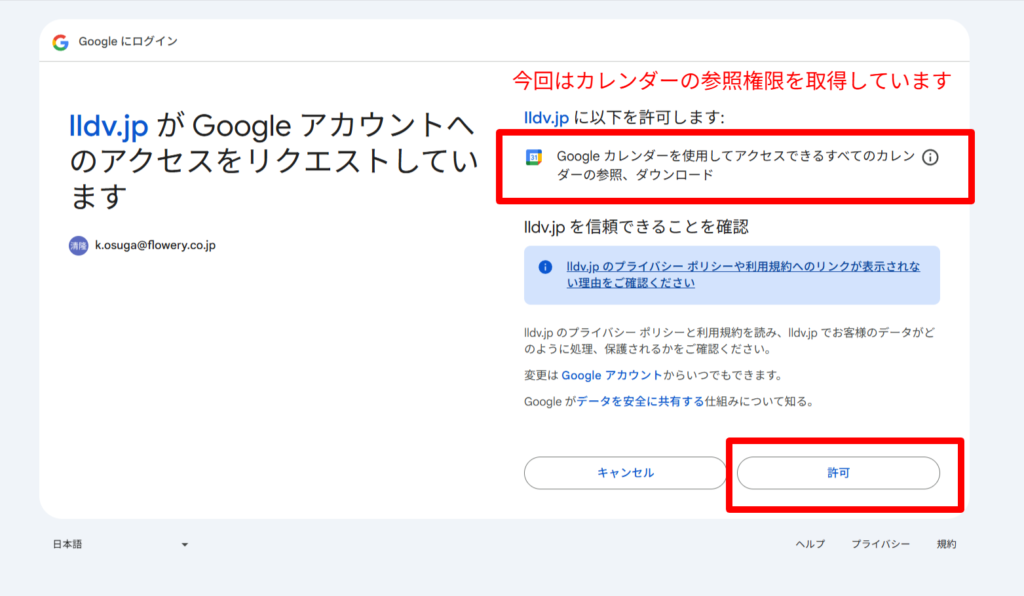
3.連携したいGoogleアカウントでログインし、アクセス許可を行います。

4.次へを選択してください
5,アカウントリクエストを許可してください
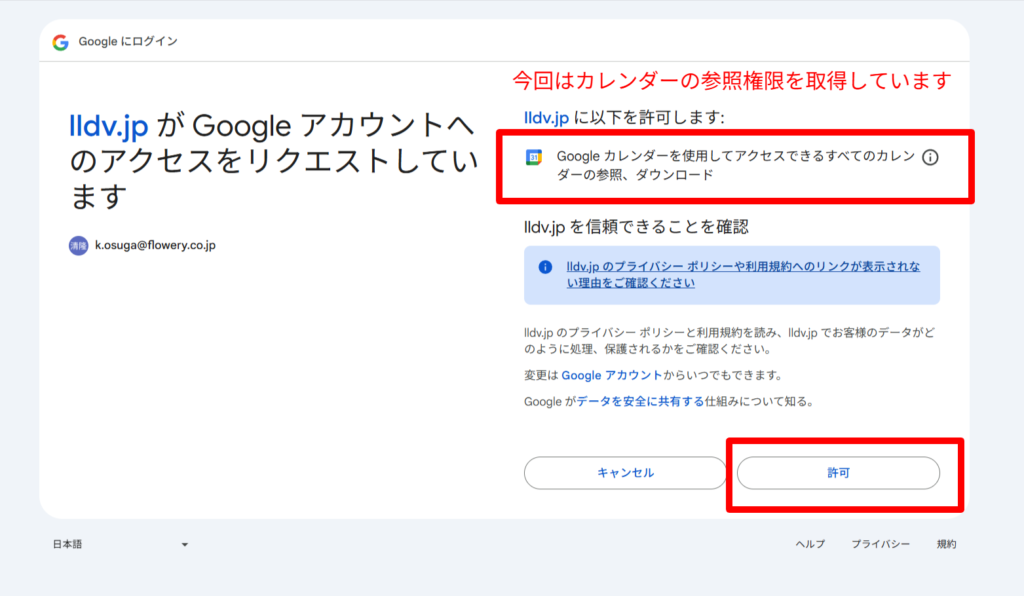
連携が完了しました。
連携が完了すると、同じ場所に「解除(再連携解除)」が表示されます。
4.日報にカレンダー予定を取り込む
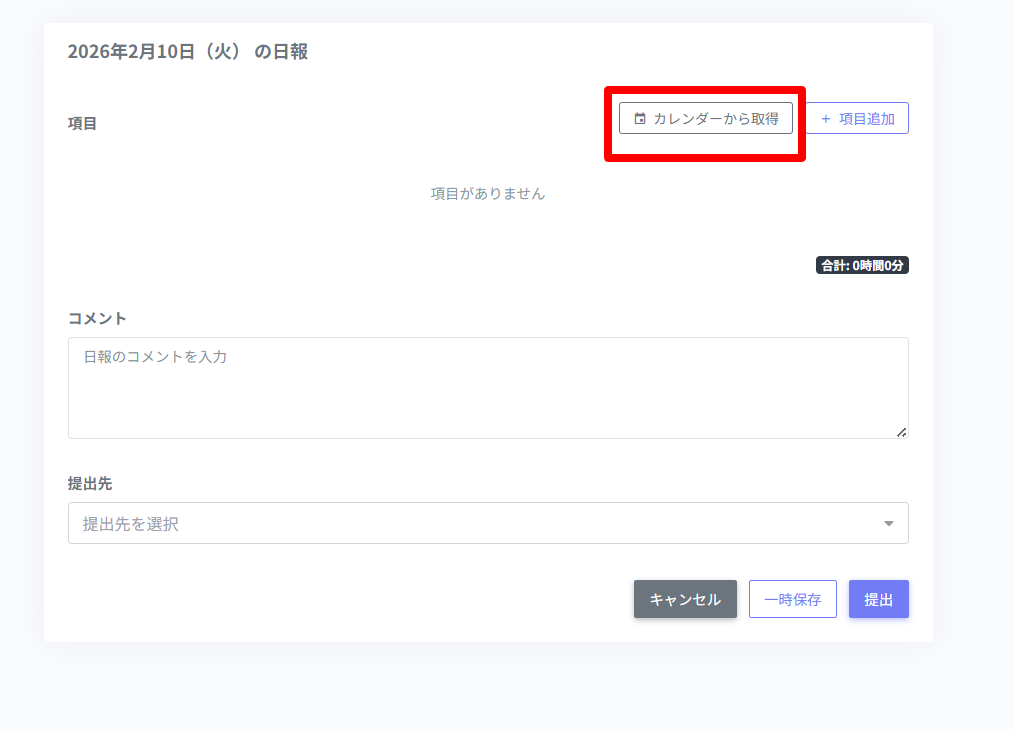
1.日報の登録画面を開きます。
2.[カレンダーから取得]をクリックします。
3.取り込まれた候補(当日の予定)から日報に登録したい行を[登録]します。
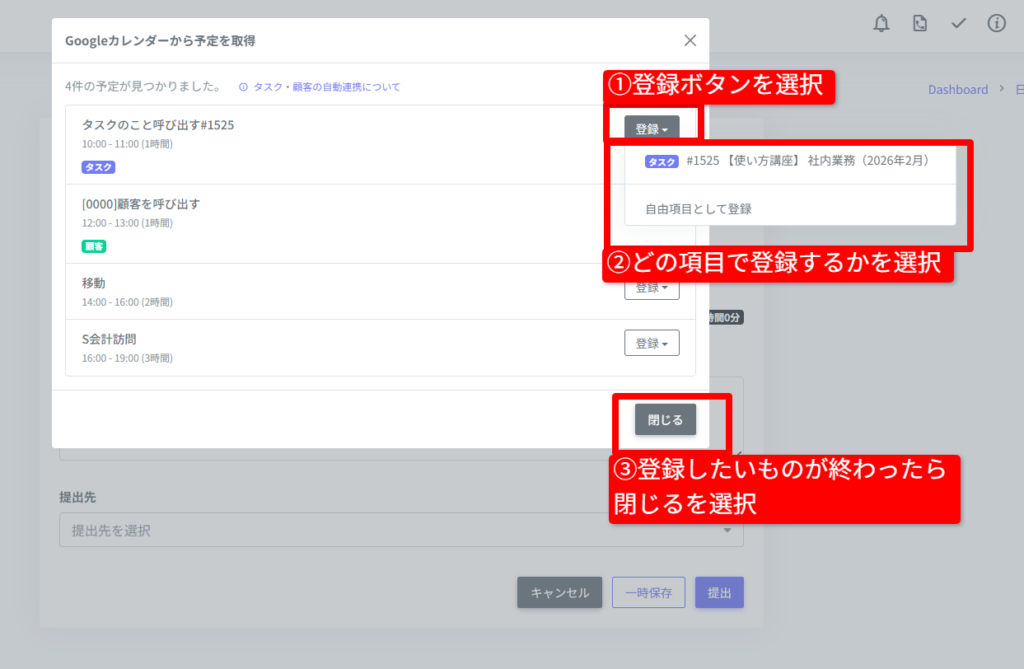
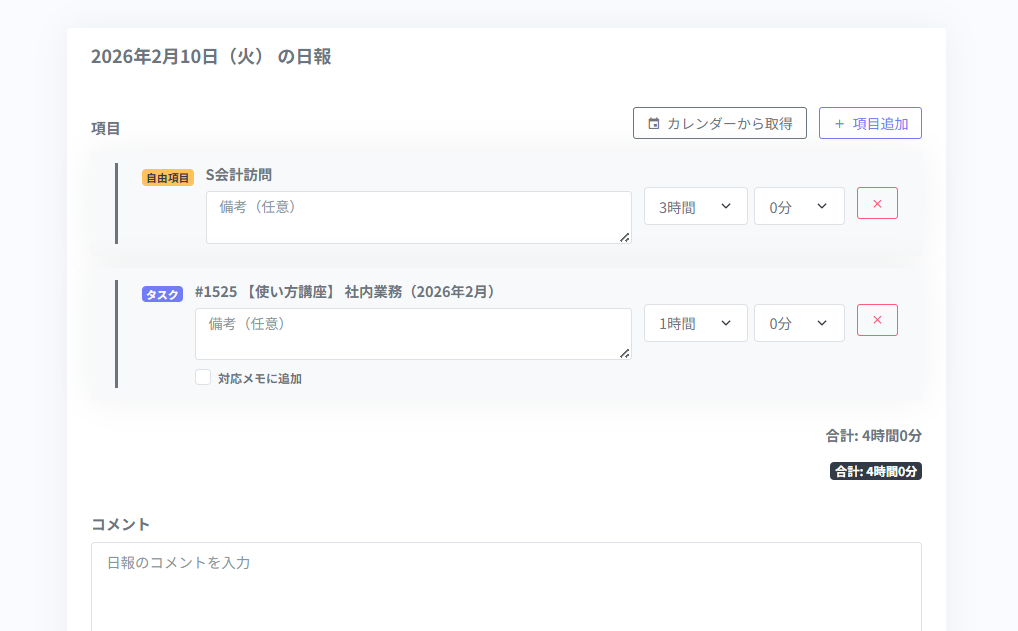
項目呼び出しが完了しました。
5.取り込み条件(取得範囲/除外条件)
5‐1.取得範囲
対象日付の 0:00 ~ 23:59 のイベントを取得します。
5‐2.フィルタリング(除外する予定)
次の予定は取得しません。
- 辞退した予定(Declined)
- 公開設定が 非公開(private) の予定
6.予定タイトルの書き方(推奨例)
6‐1.タスクを呼び出す(#)
- 例:
月次チェック #1525 - 例:
#1525 月次チェック - 例:
月次チェック(#1525)
#1525 が入っていれば、日報登録時に該当タスクとして呼び出されます。
6‐2.顧客を呼び出す([])
- 例:
[0000] 定例MTG - 例:
定例MTG [0000]
[0000] が入っていれば、日報登録時に顧客が紐づいた状態で登録できます。
※顧客で登録しておくと顧客別の工数分析が正確になります。
6‐3.タスク/顧客がまだ存在しない予定
タスク番号や顧客コードが不明、またはFLOW側に未登録の内容は自動紐付けできません。
その場合は日報側で自由項目として登録するか、事務所の運用に合わせて「営業」「ミーティング」などの定型項目を準備して運用します。
7.補足(よくあるミス)
#や[]が全角になっている
例:#1525、[0000]→ 認識されません- タスク番号が間違っている
FLOWのタスク詳細の番号を参照してください。 - private予定/辞退予定を取り込もうとしている
仕様上、取得対象外です(除外されます)
8.運用のポイント(おすすめ)
- できる限り、顧客([0000])で登録してから日報に取り込む
→ 顧客別工数分析が崩れにくくなります。 - 定型的に発生する予定(例:営業・定例MTGなど)は、日報の定型項目として揃えておく
→ 未登録予定の「自由入力」依存を減らせます。