1. スタッフの登録方法
※この操作は、アカウント権限【オーナー/全体責任者/設定管理者】のユーザーのみが実行できます。
詳しくはアカウント権限についてをご参照ください。
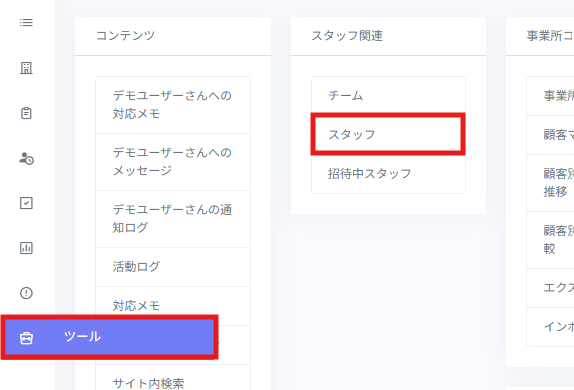
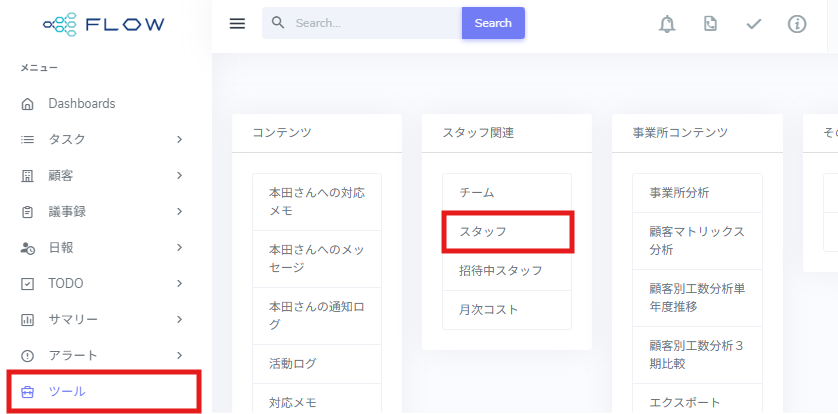
1.[≡](メニュー)>[ツール]>スタッフ関連[スタッフ]をクリックします。
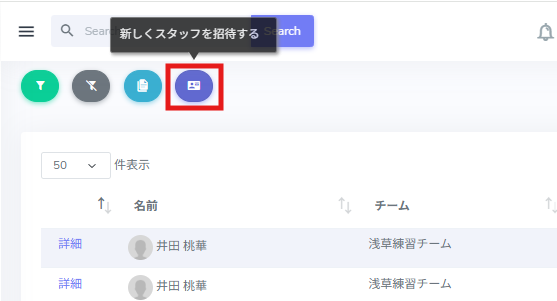
2.[新しくスタッフを招待する]ボタンをクリックします。
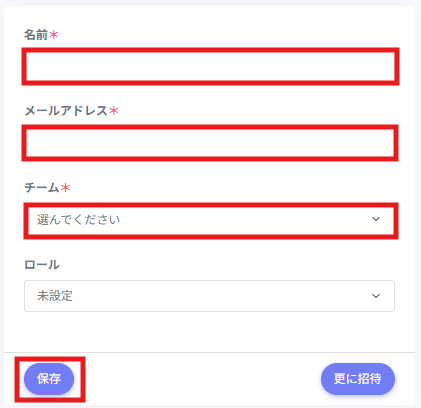
3.それぞれの項目を入力し[保存](または[更に招待])をクリックして完了です。
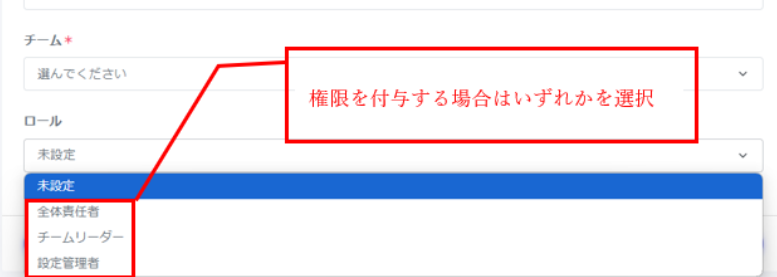
※ロールは権限を付与する場合のみ選択してください。
ロール権限についてはアカウント権限についてをご参照ください。
※ユーザー登録が1件のときは「保存」、複数のときは「更に招待」をクリックしてください。
※チームの作成方法についてはチームの作成をご参照ください。
2. スタッフを非表示(削除)する
※この操作は、アカウント権限【オーナー/全体責任者/設定管理者/チームリーダー】
のユーザーのみが実行できます。
| オーナー | すべてのスタッフの非表示が可能 |
| 全体責任者/設定管理者 | オーナー以外のスタッフ |
| チームリーダー | 自分のチームのスタッフ |
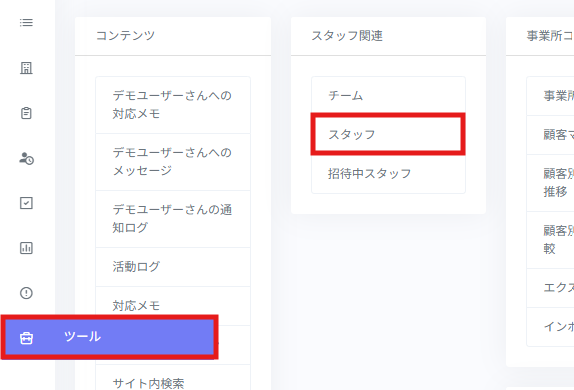
2-1.[≡](メニュー)>[ツール]>スタッフ関連[スタッフ]をクリックします。
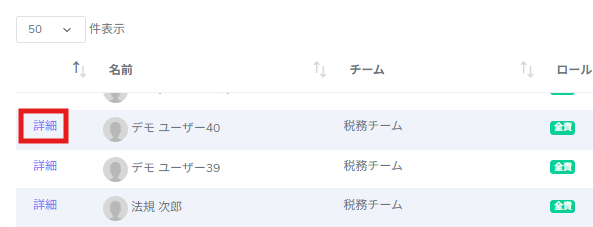
2-2.非表示にしたいスタッフの[詳細]をクリックします。
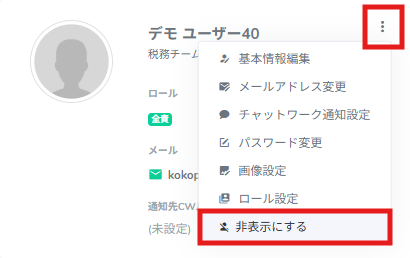
2-3.[︙]から[非表示にする]をクリックします。
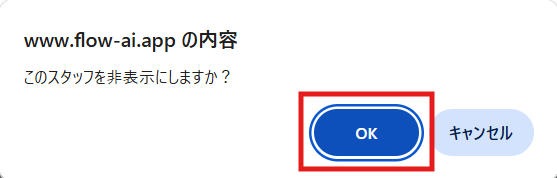
4.[OK]をクリックし完了です。
※過去に登録されているメールアドレスは重複して登録することはできません。
違うスタッフで同じメールアドレスで登録をしたい場合には
過去のスタッフを 非表示→表示 にし登録メールアドレスを変更してから新たに登録をしてください。
その際には過去の登録スタッフの非表示を忘れずに行ってください。
3. スタッフ情報の編集方法
※編集権限の詳細についてはアカウント権限についてをご参照ください。
1.[≡](メニュー)>[ツール]>スタッフ関連[スタッフ]をクリックします。
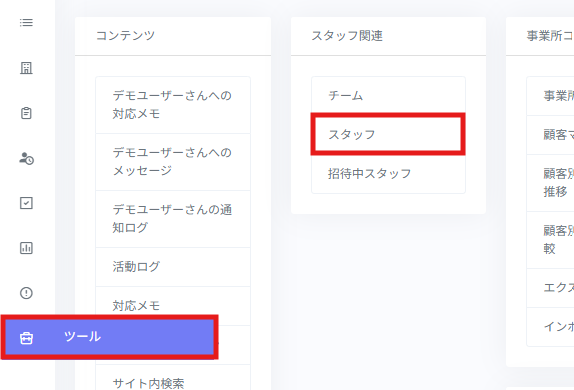
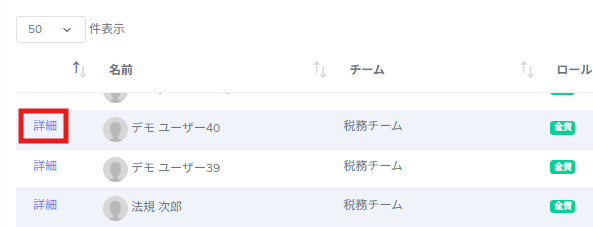
2.編集したいスタッフの[詳細]をクリックします。
3.[︙]から編集したい項目をクリックします。
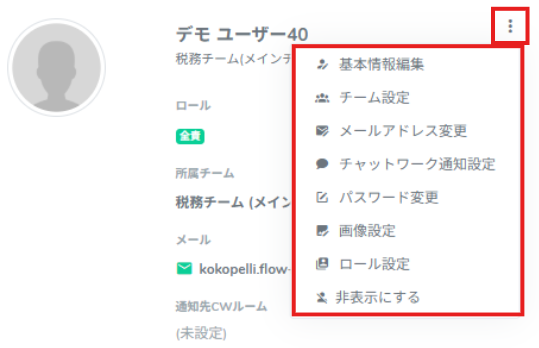
4.内容を編集して[保存]をクリックして完了です。
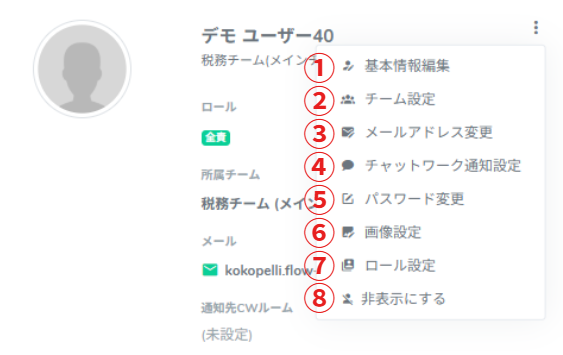
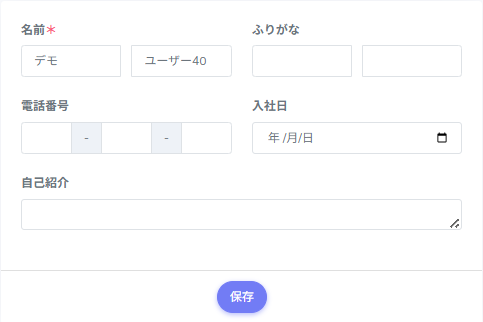
①基本情報編集:スタッフの基本情報を編集します。
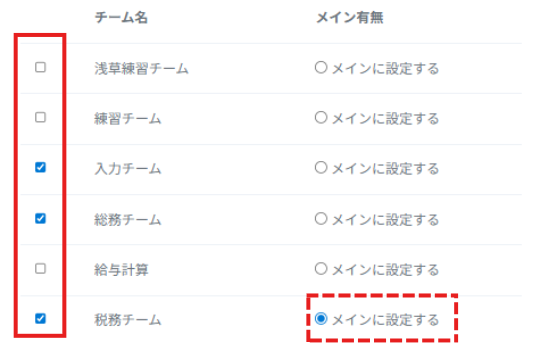
②チーム設定:ユーザーは複数のチームに所属できます。
設定することで、Dashboard画面で複数のチームの進捗状況を把握することができます。
<設定方法>
所属したいチームにチェックを入れ、主に利用するチームを「メイン」に設定します。
A.所属チームを選択する(下図赤枠)
「チーム名」欄で、所属したいチームにチェックを入れます。
(複数のチームにチェックできます)
B.メインのチームを設定する(下図赤点線枠)
「メイン有無」欄で、メインにしたいチームを1つ選択します。

②メールアドレス変更:スタッフのメールアドレスを編集できます。
※詳しい編集方法はログインする / メールアドレス・パスワードを変更するをご参照ください。
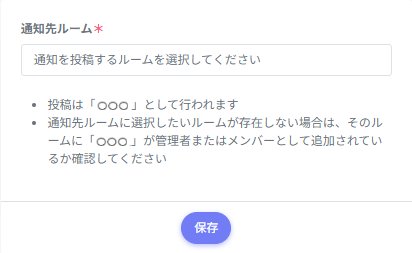
③チャットワーク通知設定:チャットワークに通知を投稿したい場合、投稿するルームを選択できます。
④パスワード変更:パスワードを変更できます。
※詳しくはログインする / メールアドレス・パスワードを変更するをご参照ください。
⑤画像設定:ユーザーの画像を設定できます。
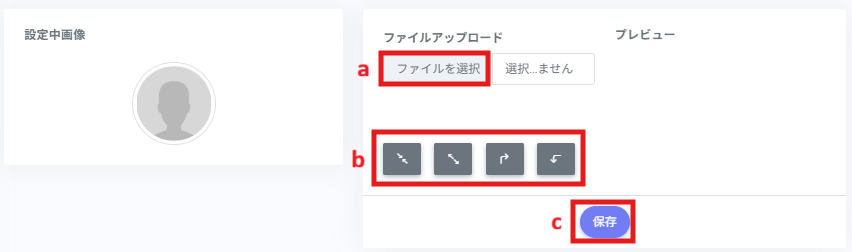
a.[ファイルを選択]をクリックし、設定したい画像を選択します。
b.画像の大きさや傾きを設定します。
c.[保存]をクリックして完了です。
⑥ロール設定:アカウントの権限を設定できます。
※権限を付与しないスタッフは「未設定」を選択してください。
※ロール権限についてはアカウント権限についてをご参照ください。
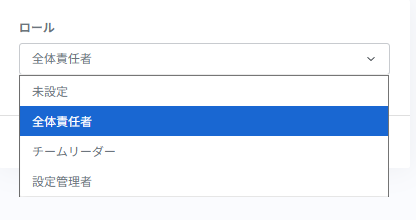
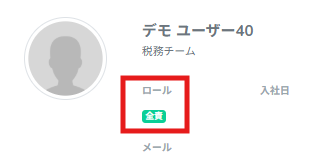
設定が完了すると、スタッフ詳細にロールが表示されます。
⑦非表示にする:詳しくは上記「2. スタッフを非表示(削除)する」をご参照ください。
4. スタッフ情報の再表示(復活)方法
1.[≡](メニュー)>[ツール]>スタッフ関連[スタッフ]をクリックします。
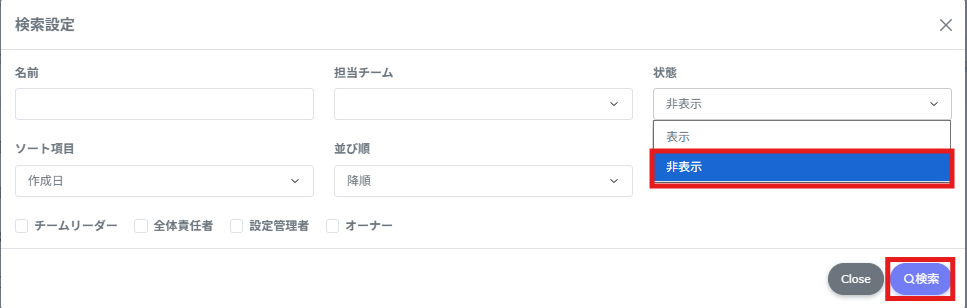
2.[検索]をクリックします。
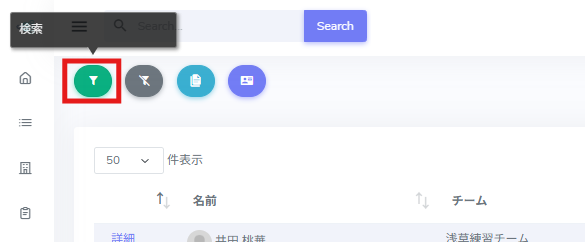
3.「状態」を 「非表示」 に設定し、必要な検索条件を入力して[検索]をクリックします。
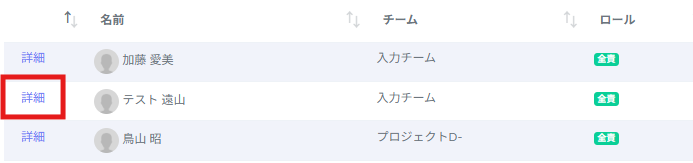
4.再表示したい[詳細]をクリックします。
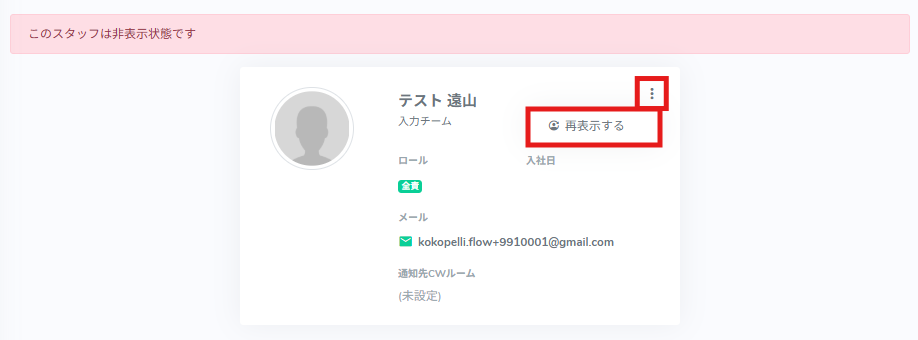
5.[︙]をクリックし、[再表示にする]を選択します。
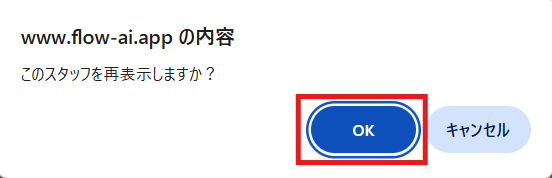
6.画面上部に「このスタッフを再表示しますか?」という確認メッセージが表示されます。
内容を確認し、[OK]をクリックします。
7.再表示されました。
