※この操作は、アカウント権限【オーナー/全体責任者/設定管理者】のユーザーのみが実行できます。
権限ロールの詳細についてはアカウント権限についてをご参照ください。
1. 顧客情報の管理項目について
顧客登録時の使用する項目を、ご事務所の運用に合わせて追加・編集できます。
※管理項目の新規作成も可能です。
詳細については顧客情報の管理項目の新規作成をご参照ください。
2. 顧客情報の管理項目編集方法
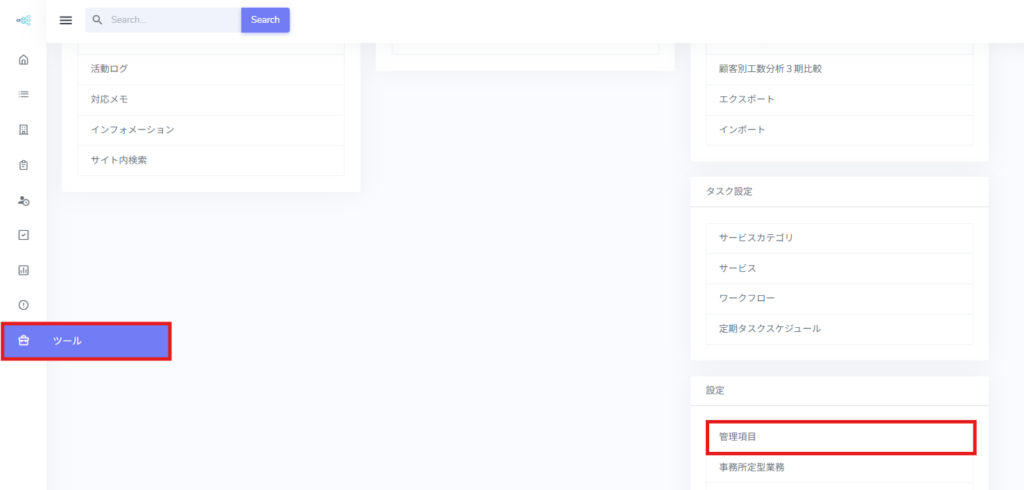
1.[≡](メニュー)>[ツール]>設定[管理項目]をクリックします。
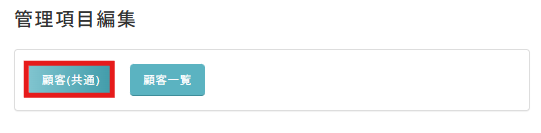
2.[顧客(共通)]をクリックします。
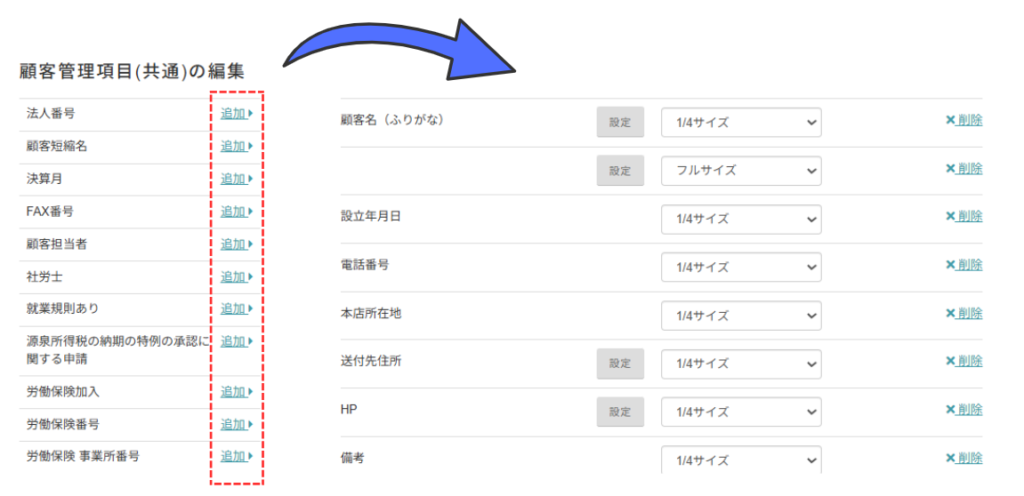
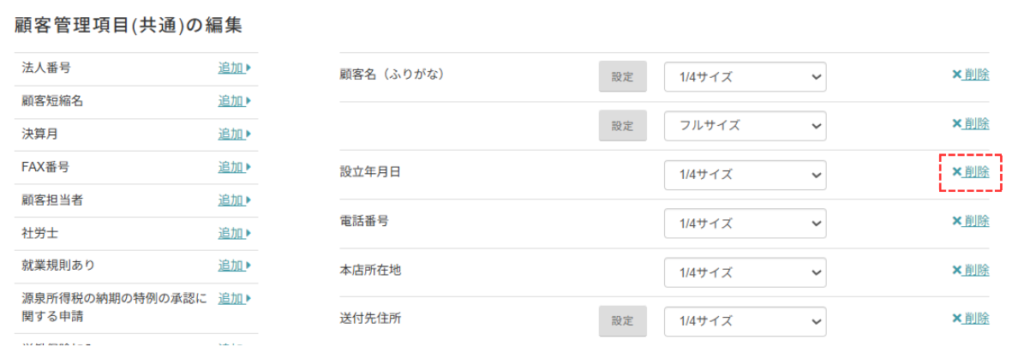
3.必要な管理項目を追加します。
左側に表示されている一覧から、追加したい項目の[追加]ボタンをクリックします。
右側の一覧は、すでに顧客管理画面に反映されている項目です。
4.不要な項目を削除します。
不要な項目は、各項目右側の[×削除]をクリックして削除可能です。
※削除した項目は再度左側の一覧から追加できます。
注意点:顧客短縮名を削除する場合は「顧客一覧画面の顧客名」に優先的に表示される名前な為ご注意ください。
顧客短縮名を非表示にした後も顧客短縮名に入力データがあれば顧客名として顧客一覧画面に表示されます。
※修正が必要な場合は、顧客短縮名を再表示後に修正してください。
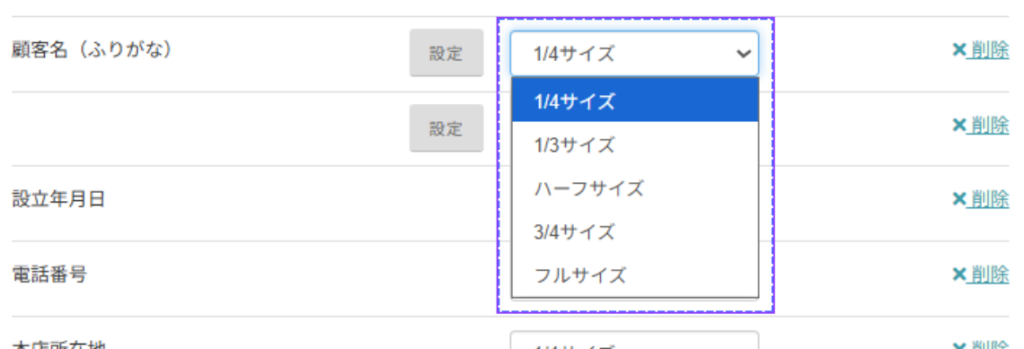
5.ボックスサイズの設定をします。
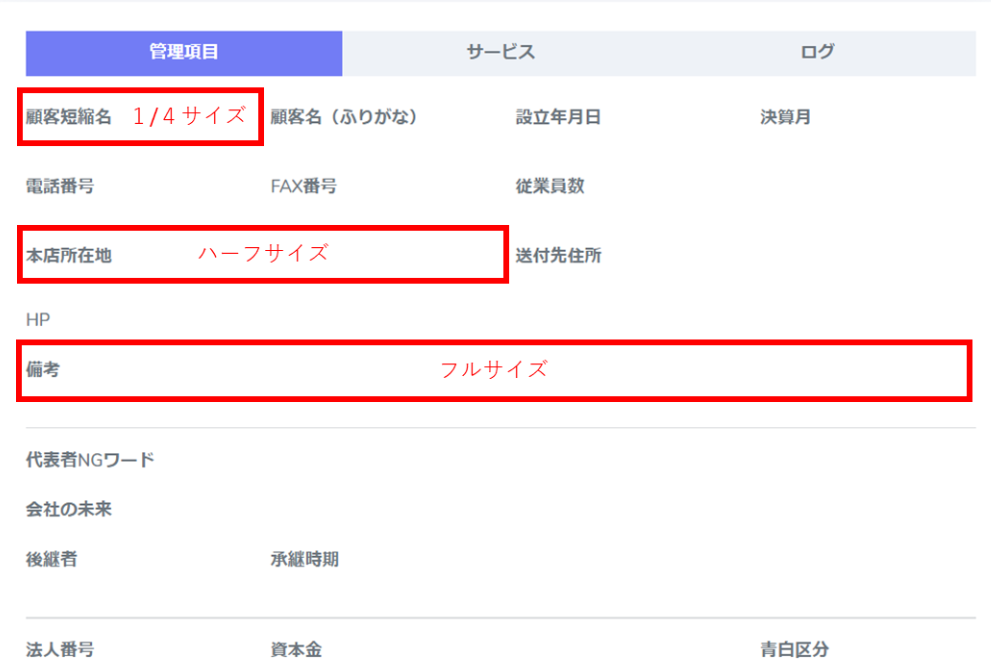
各項目のボックスサイズ(1/4サイズ/ハーフサイズ/フルサイズ等)を設定できます。
実際の表示画面については下記の例をご参照ください。
※顧客詳細画面におけるボックスサイズについて(一例)