目次
1.タスクの一覧について
タスク一覧画面では、事務所内で進行中のすべてのタスクを一覧で確認できます。
「検索機能」を使用することで、必要なタスクだけに絞り込んで閲覧することができます。
2.画面構成
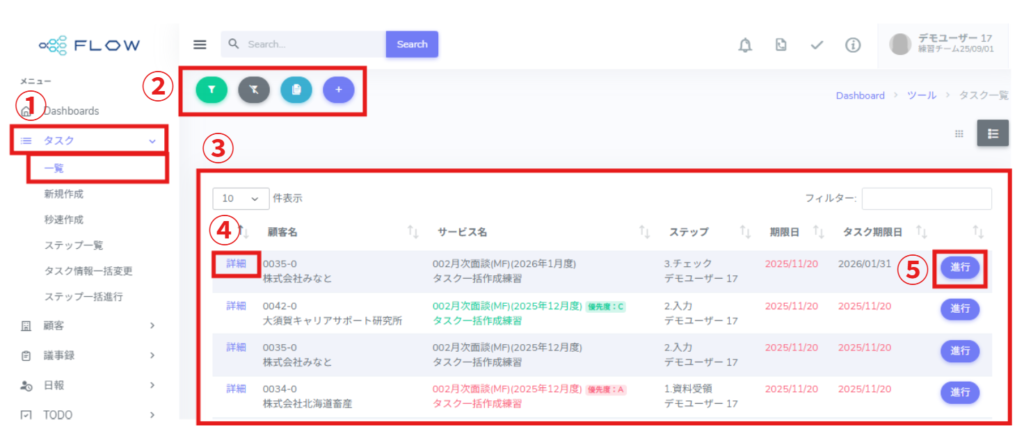
▼① メニュー
左側[≡]メニューより
[タスク]>[一覧] を選択します。
▼② 画面上部ボタン
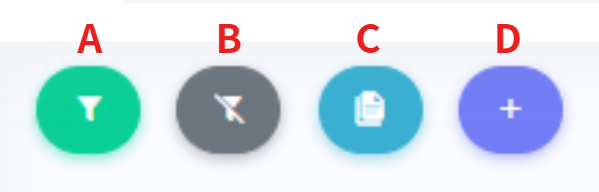
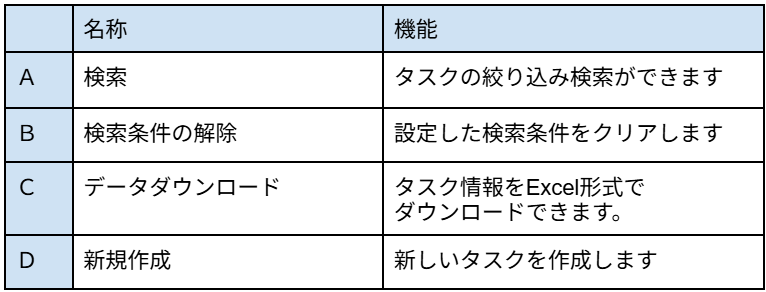
※それぞれの詳細については下記をご参照ください。
[A]検索条件:【タスク―便利機能】検索条件の基本設定と注意点
[C]データダウンロード:【タスク―便利機能】タスク情報のエクスポート(ダウンロード)
[D]タスク新規作成:【タスク】タスクの作成
▼③ タスク一覧
顧客名・サービス名・ステップ名・期限などが一覧で表示されます。
優先度で色分けされるため、ひと目で確認ができます。
▼④ [詳細]ボタン
タスクの内容を確認する際にクリックします。
※タスク詳細画面については【タスク】タスクの編集をご参照ください。
▼⑤ [進行]ボタン
自身の担当ステップを実行する際に使用します。
(※担当者ではないタスクには表示されません。)
※タスクの進行については【ステップ】ステップの進行(タスク一覧/進捗一覧)をご参照ください。
3.タスク一覧の表示切替について
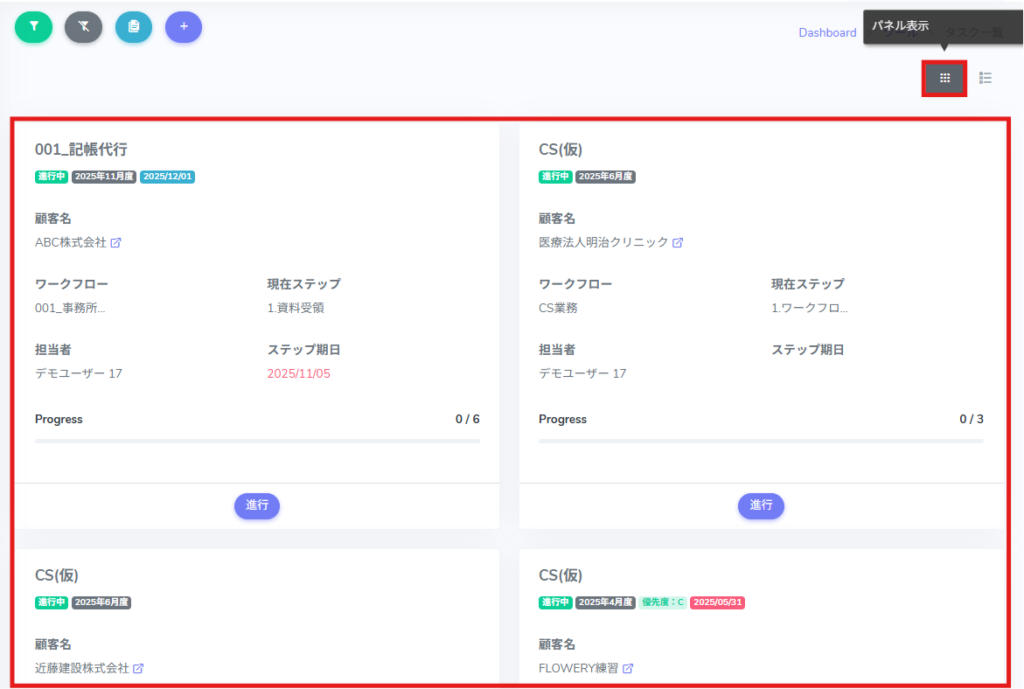
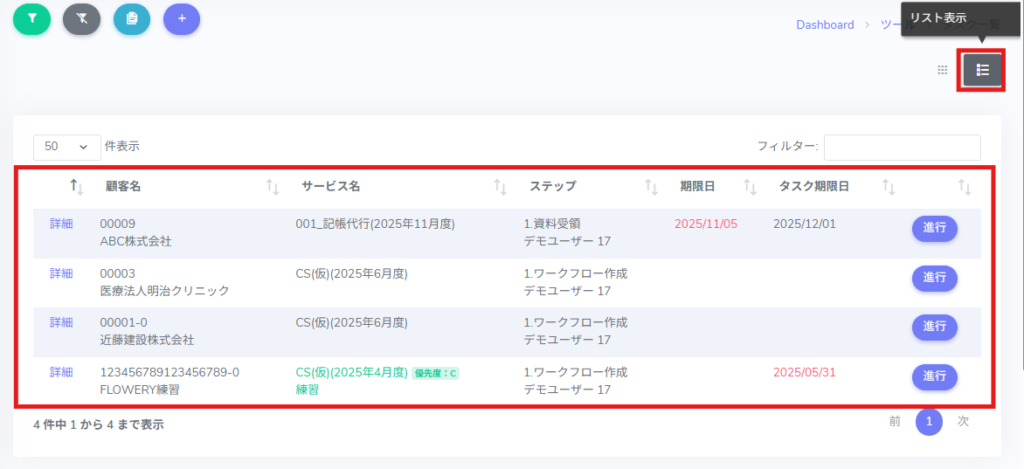
タスク一覧は、画面右上の「表示切替ボタン」でパネル表示/リスト表示を切り替えることができます。
デフォルト表示
・PC(デスクトップ)からの閲覧:リスト表示
・スマートフォンからの閲覧:パネル表示
必要に応じて、いつでも切り替えてご利用いただけます。
▼リスト表示
▼パネル表示