1. 過去の完了タスク確認方法
「完了したタスクを振り返りたい」「過去の対応内容(メモ)を確認したい」という場合は
タスク一覧から検索できます。
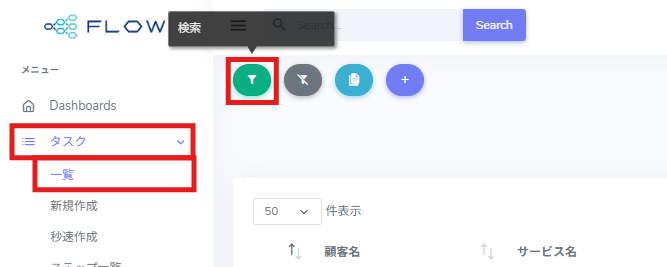
1.[≡](メニュー)>[タスク]>[一覧]をクリックします。
[検索]をクリックします。
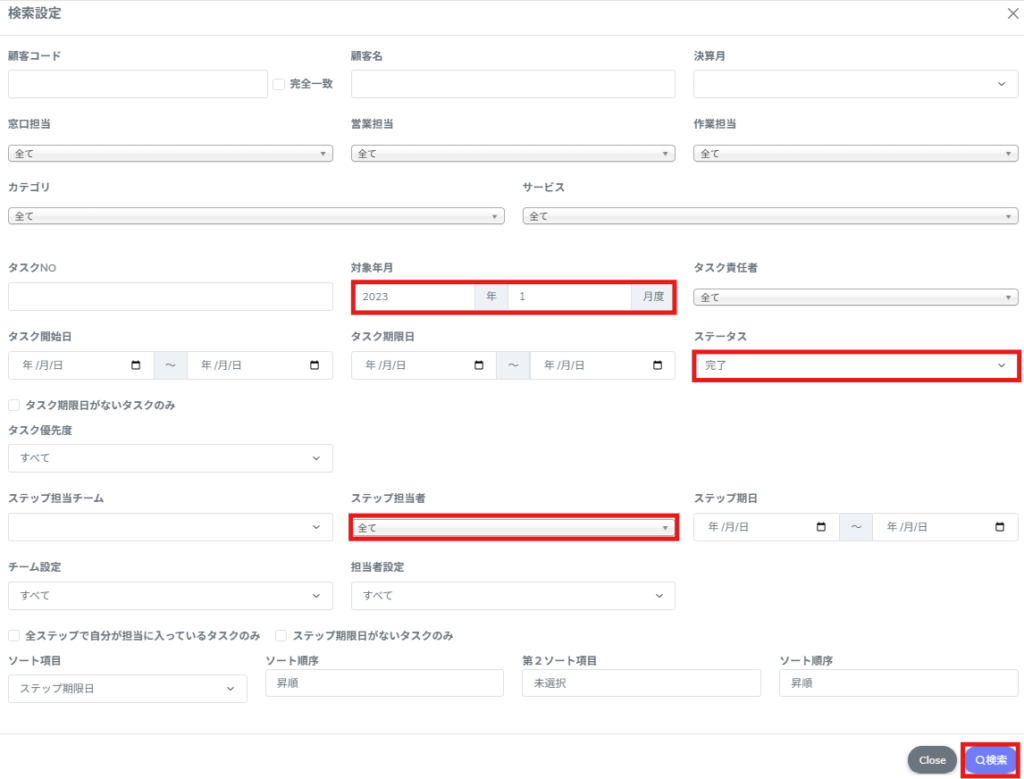
2.検索条件を入力し、[検索]をクリックします。
①対象年月
確認したい年月を入力します。
②ステータス
「完了」を選択します。
③ステップ担当者
「全て」を選択します。
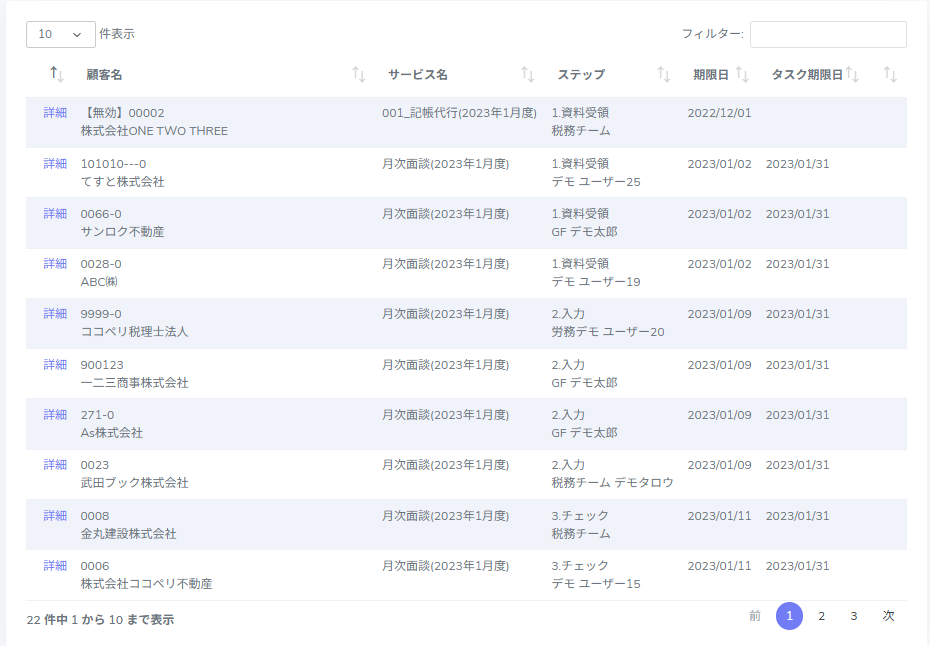
3.検索結果が一覧表示されます。
2. 検索時の注意点
①ステータスの設定について
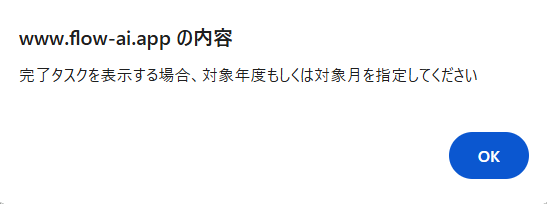
ステータスを「完了」または「すべて(完了+未完了)」にする場合 「対象年」または「対象月」の入力が必須です。
入力せずに検索すると、画面上部に下記メッセージが表示されます。
②ステップ担当者について
完了しているタスクは、現在ステップの担当者が空欄になっている場合があります。
そのため、検索時の ステップ担当者は必ず「全て」 を選択してください。
※デフォルトではログインユーザーが担当者として入ってしまい過去タスクが表示されない原因になります。
3. 過去完了タスクの詳細画面について
1.検索結果の該当タスクの[詳細]をクリックします。
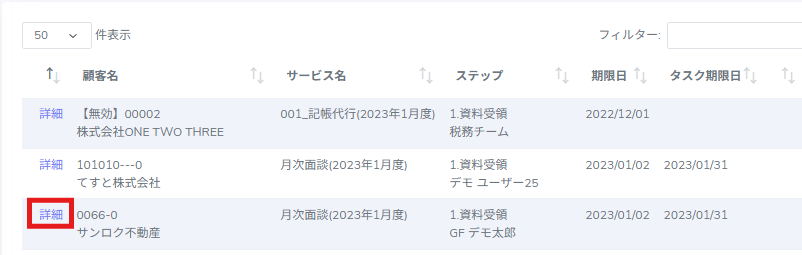
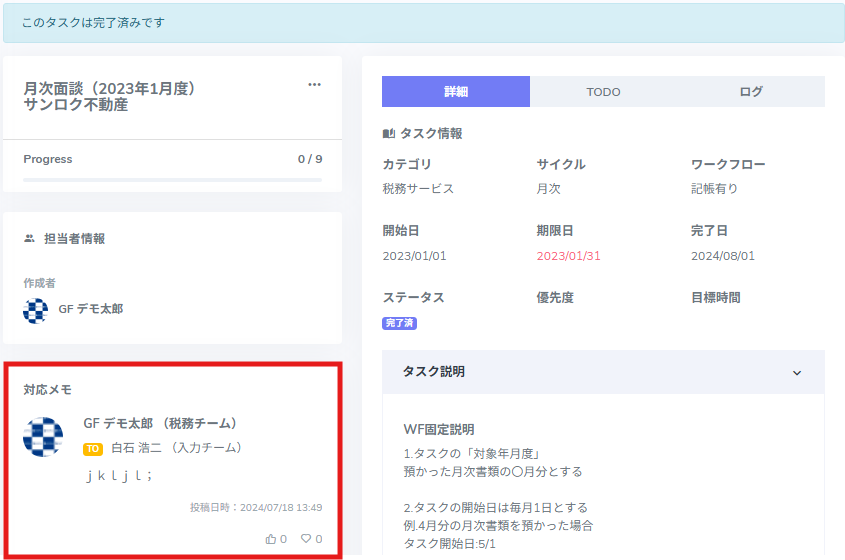
2.過去タスクの対応メモやステップメモを確認することができます。
<対応メモ>
過去タスクのメモを確認できます。
担当者情報の下に表示されます。
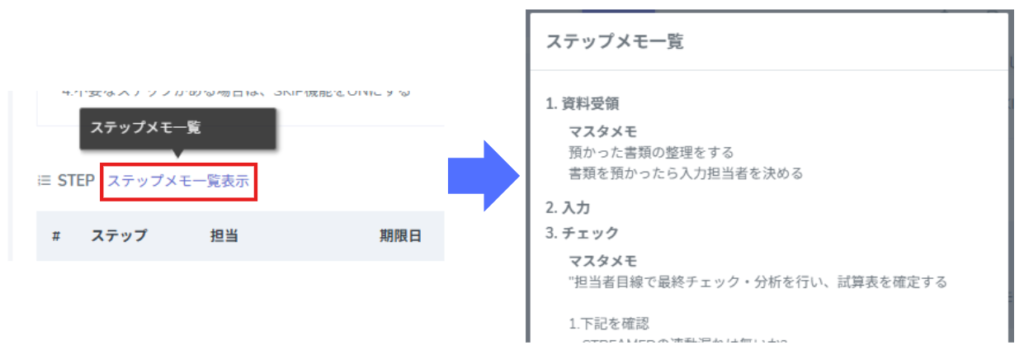
<ステップメモ>
各ステップのメモを確認できます。
タスク説明の下のSTEP横、[ステップメモ一覧表示]をクリックします。
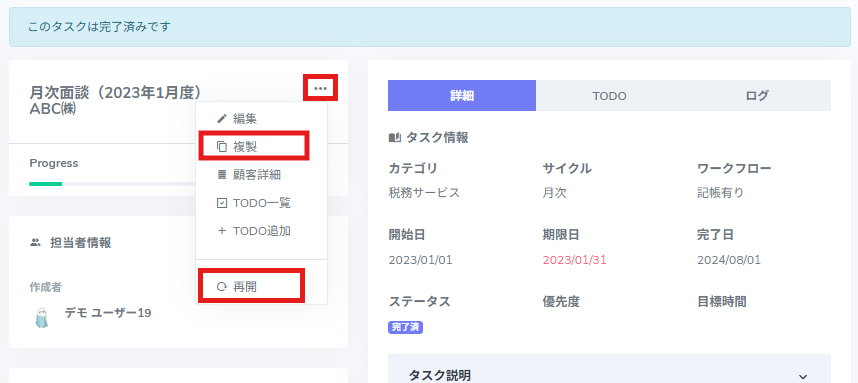
3.さらに、タスクの複製や再開が可能です。
右上の[・・・]をクリックすると、以下の操作が可能です。
・複製(同じ設定のタスクをもう一度作成)
・再開(完了したタスクを未完了に戻す)
4. 複製方法
複製することにより、同じ「サービス・ワークフロー・ステップ構成」のタスクを新規作成することができます。
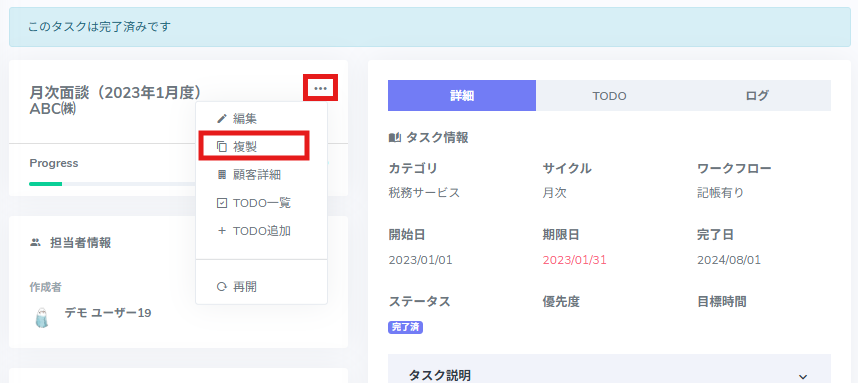
1.[・・・]をクリックし、[複製]をクリックします。
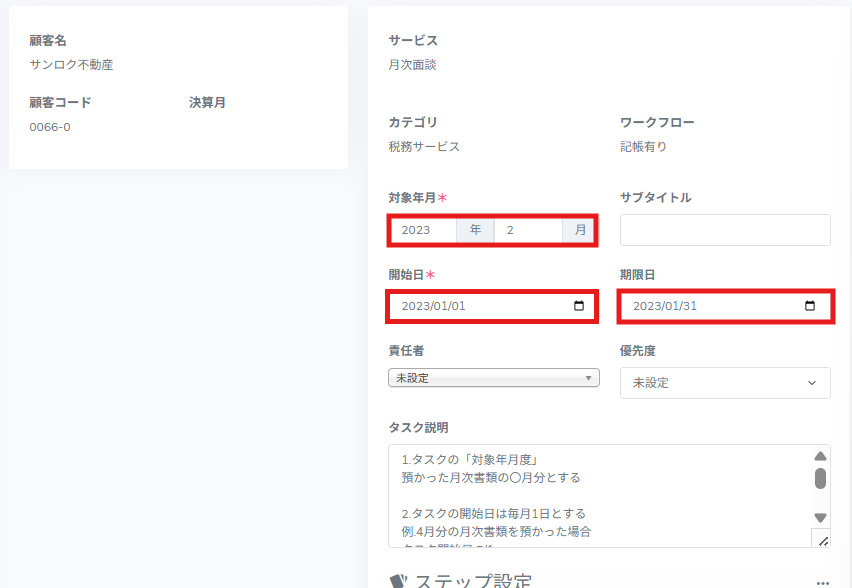
2.項目を設定します。*は必須項目です。
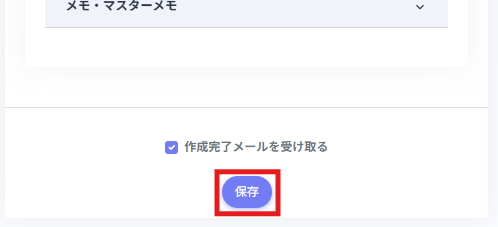
3.[保存]をクリックします。
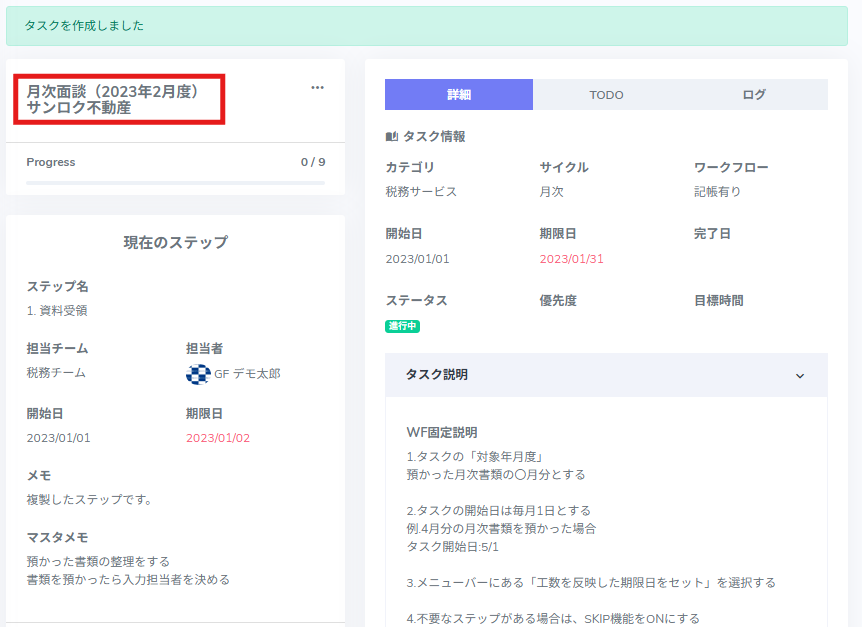
4.タスクを複製できました。
5. 再開方法
タスクを誤って完了にしてしまった場合、または完了後に内容を修正したい場合は、
「再開」 によってタスクの状態を 完了 → 未完了 に戻すことができます。
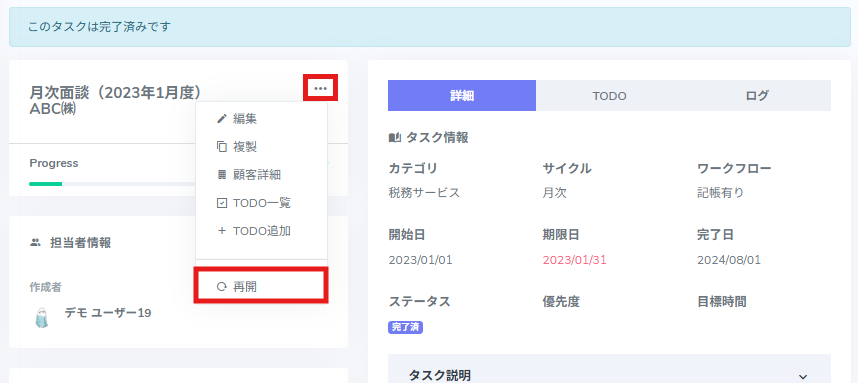
1.[・・・]をクリックし、[再開]をクリックします。
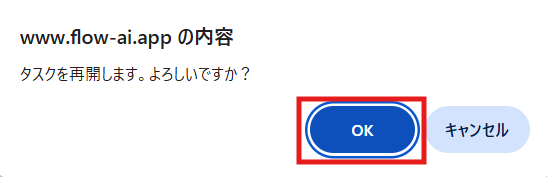
2.画面上部に「タスクを再開します。よろしいですか?」という確認メッセージが表示されます。
内容を確認し、[OK]をクリックします。
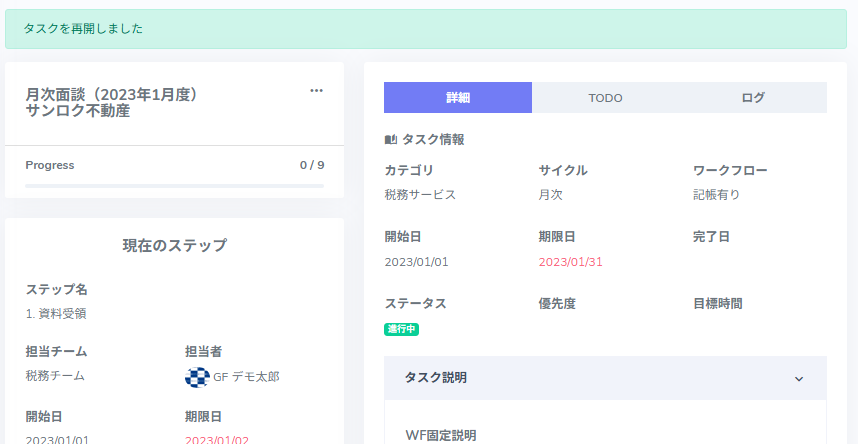
3.タスクが再開されました。
タスクが「未完了」の状態に戻り、再度進行管理ができるようになります。
6. 再開後のタスクの状態について
①強制完了したタスクを再開した場合
・強制完了前のタスク状態がそのまま復元されます。
・進捗は強制完了前の状態に戻るため、そのまま続きのステップを進められます。
※ 強制完了は「途中のステップを飛ばして完了にする」機能のため、 再開後は本来の途中ステップに戻ります。
②すべてのステップが完了していたタスクを再開した場合
・全ステップは「完了」のまま保持されます。
・タスク本体のみが未完了に戻る状態になります。
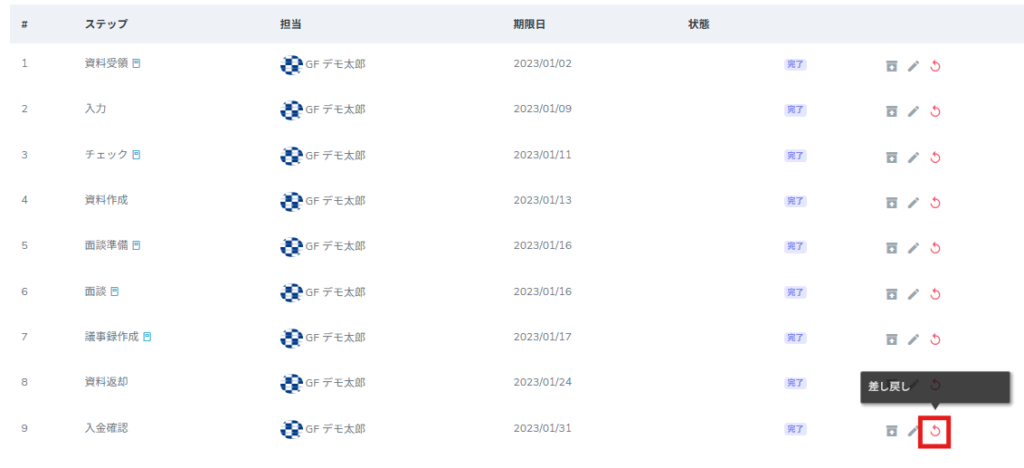
・進行すべきステップが無いため、完了済ステップの編集が必要な場合は
ステップの「差し戻し」を行い、該当ステップを戻して対応します。
※差し戻し方法については、【ステップ】ステップの差し戻し(進捗一覧)をご参照ください。
▼重要ポイント
再開は「完了の取り消し」であり、ステップが過去に戻るわけではありません。
必要に応じてステップを差し戻す操作を行うことで、作業内容を再編集・再対応できるようになります。