1. サービスと顧客の紐づけについて
サービスとは、記帳代行や確定申告の処理など、顧客から依頼される業務のことです。
FLOWでは、顧客ごとに提供しているサービスを紐づけて管理することができます。
また、FLOW内では顧客に紐づけたサービスのことを「提供サービス」と呼びます。
サービスを紐づけることで、・顧客に提供しているサービス内容を一覧で把握できる
・サービスごとの報酬金額を設定できる
・タスク完了時に報酬が自動計上される
といったメリットがあります。
定期的に受注するサービスは、あらかじめ紐づけておくことで日々の運用が楽になります。
▼紐づけ方法について
通常、タスク作成時に自動でサービスが顧客に紐づけられます。
このページでは、顧客画面から手動でサービスを紐づける方法を紹介します。
※タスク作成方法は【タスク】タスクの作成をご参照ください。
※サービスについての詳細は【マスタ設定】サービスカテゴリ・サービスの登録/編集をご参照ください。
2. サービスと顧客の紐づけ方法
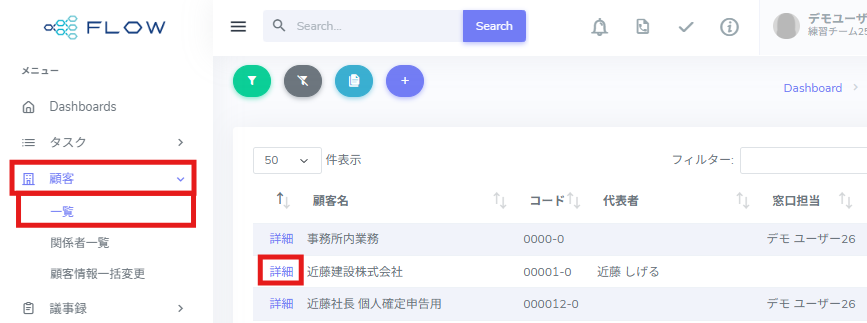
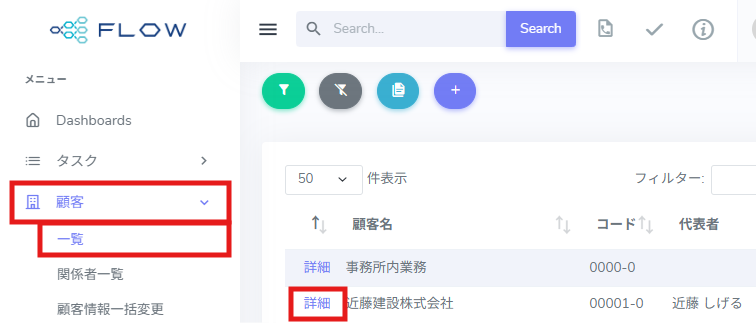
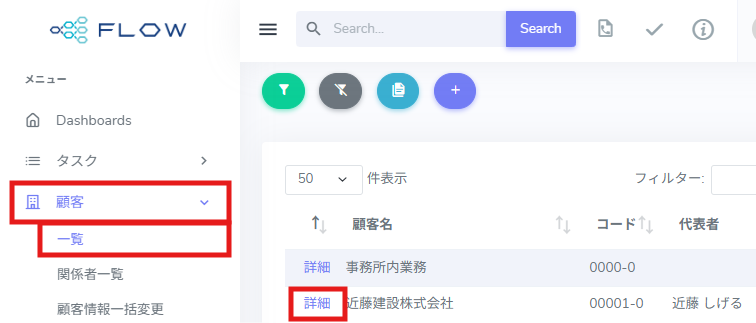
1.[≡](メニュー)>[顧客]>[一覧]をクリックします。
サービスを紐づけたい顧客の[詳細]をクリックします。
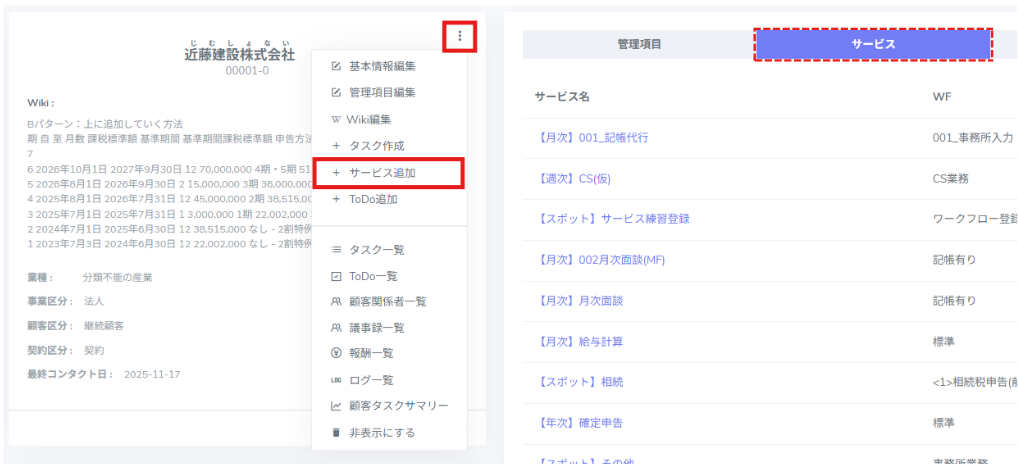
2.[︙]をクリックし、[+サービス追加]を選択します。
※「サービス」タブをクリックすると、すでに紐づいているサービス一覧が表示されます。(赤点線枠)
初期状態では空欄です。
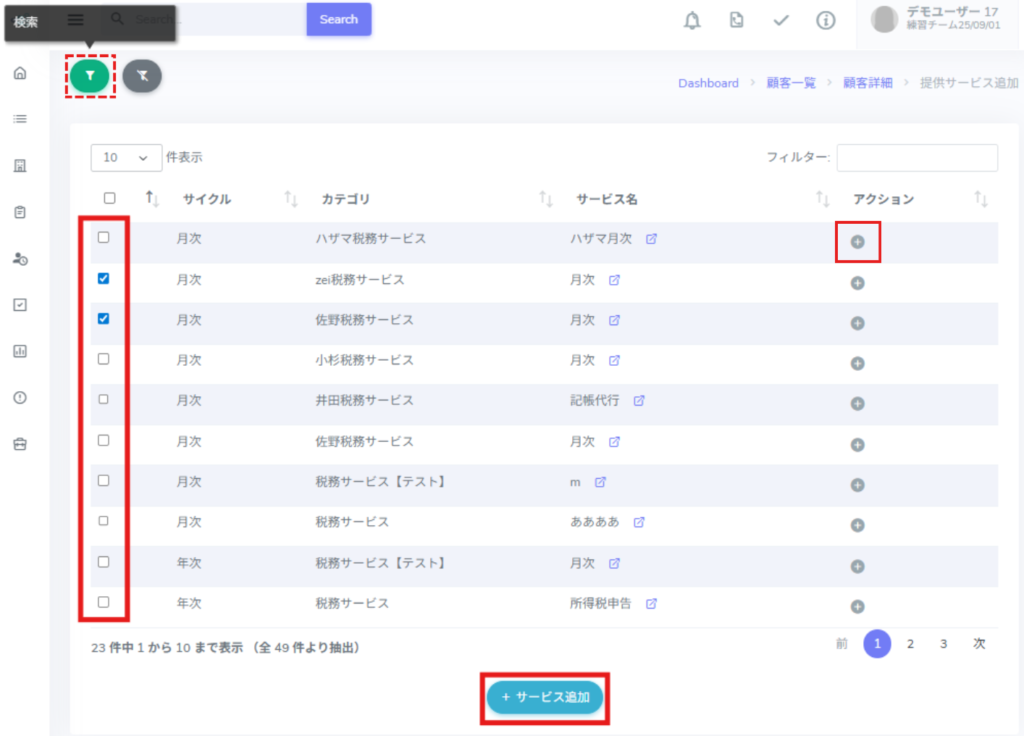
3.紐づけたいサービスにチェックを入れて[+サービス追加]をクリックします。
※複数選択可能です。
※1件のみ紐づける場合は、行右側[⊕]からも追加できます。
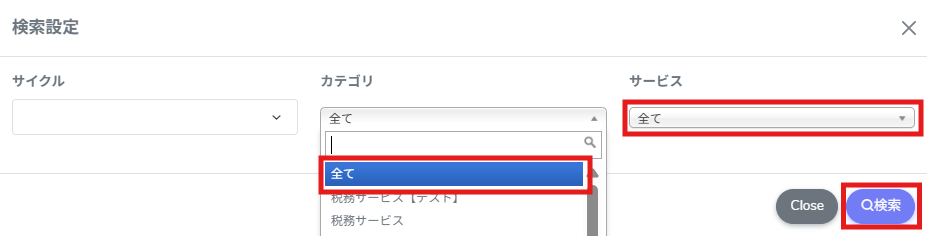
※サービスを絞り込みたい場合
画面左上の[検索]をクリックして条件を設定し、[検索]をクリックします。
4.提供サービスの詳細設定画面に切り替わります。
項目を入力し、[保存]をクリックします。
①ワークフロー
紐づけたいワークフローを選択します。
※初期設定の段階では未選択でも問題ありません。
②報酬金額
報酬金額を事前に入力します。
※初期設定の段階では「0円」で問題ありません。
③目標時間(分単位)(任意)
作業時間の目安を分単位で入力します。
④マニュアル(任意)
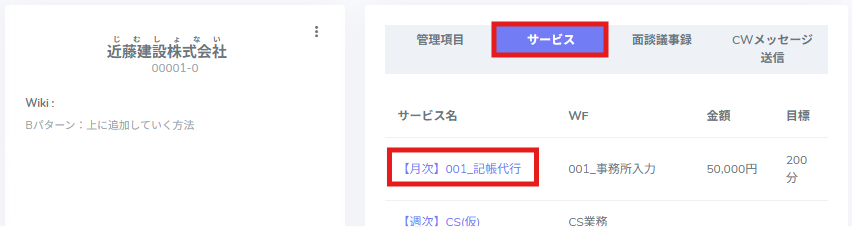
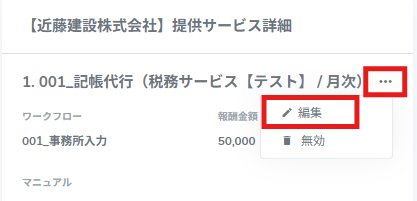
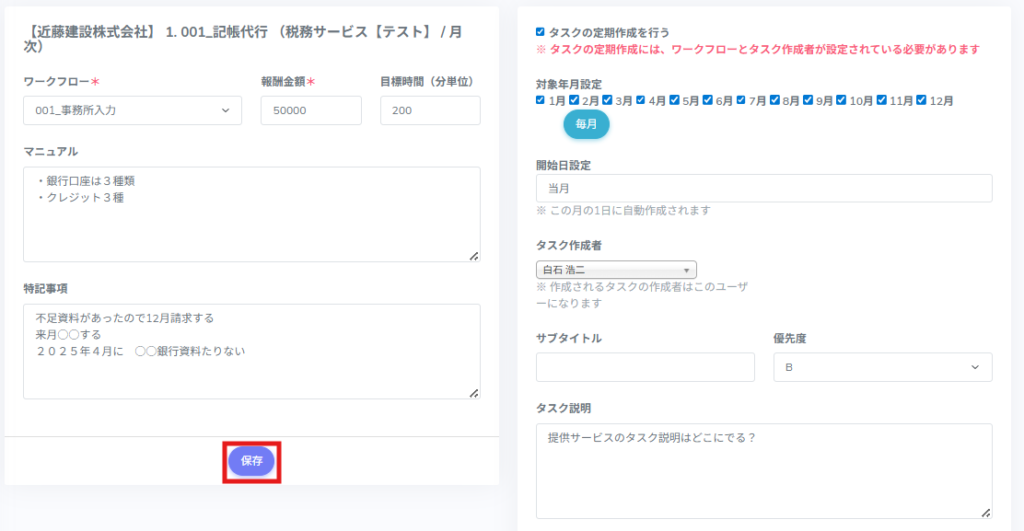
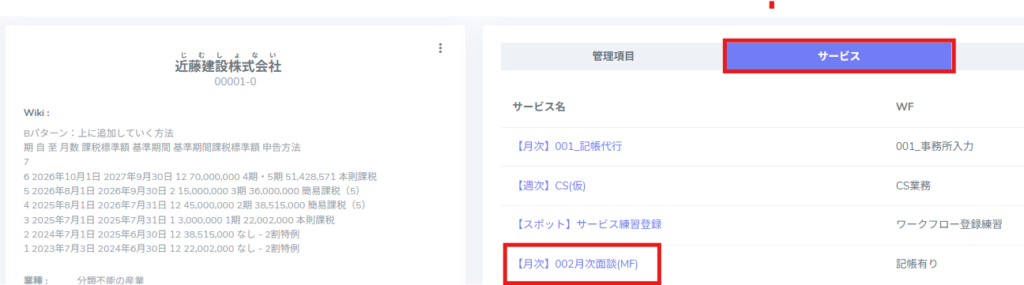
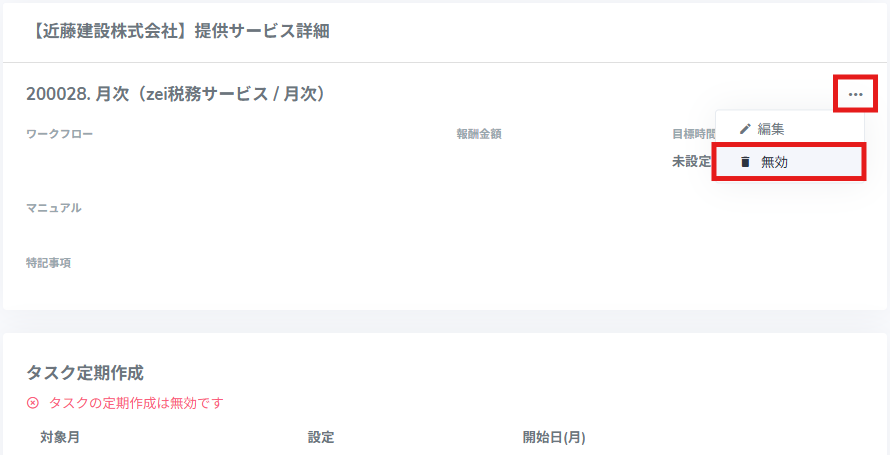
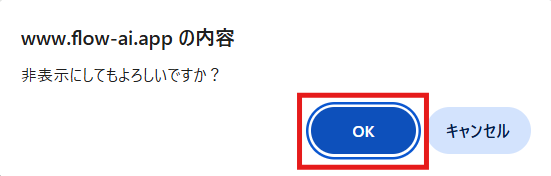
顧客別の作業マニュアルを入力します。 ⑤特記事項(任意) 注意事項などがあれば入力します。 ※複数選択した場合、選択したサービスが縦に並びます。 スクロールして、すべてのサービスの設定を入力してください。 1.[≡](メニュー)>[顧客]>[一覧]をクリックします。 サービスを無効化させたい顧客の[詳細]をクリックします。 2.画面右側の「サービス」タブをクリックします。 無効化させたいサービス名をクリックします。 3.[・・・]をクリックし、[無効]を選択します。 4.画面上部に「非表示にしてもよろしいですか?」という確認メッセージが表示されます。 内容を確認し、[OK]をクリックして完了です。 1.[≡](メニュー)>[顧客]>[一覧]をクリックします。 サービスを編集したい顧客の[詳細]をクリックします。 2.画面右側の「サービス」タブをクリックします。 編集したいサービス名をクリックします。 3.[・・・]をクリックし、[編集]を選択します。 4.編集項目を入力し、[保存]をクリックして完了です。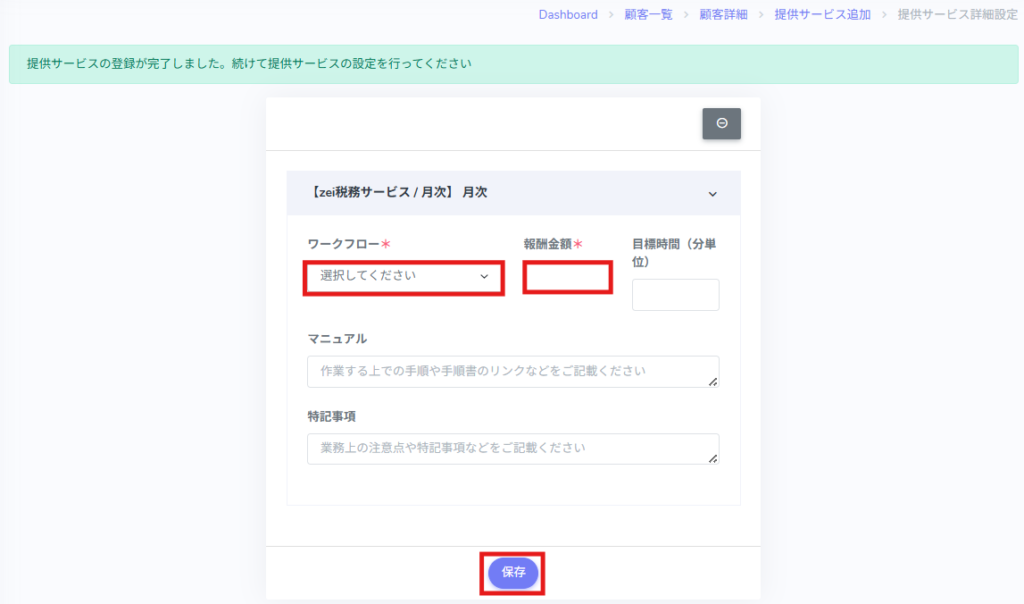
3. 紐づけ無効化方法
4. 提供サービスの編集方法