1. 顧客の非表示/再表示について
FLOWでは、使用しなくなった顧客を一覧から「非表示(無効化)」することができます。
必要に応じて、後から「再表示(有効化)」することも可能です。
▼ 非表示(無効化)にするとどうなる?
【できなくなること】
- 新規の タスク作成
- 新規の TODO作成
- 新規の 議事録作成
- タスク
- TODO
- 議事録
- 日報
- 対応メモ など
- 顧客は有効顧客として検索結果にも表示される
- 新しいタスクの作成が可能
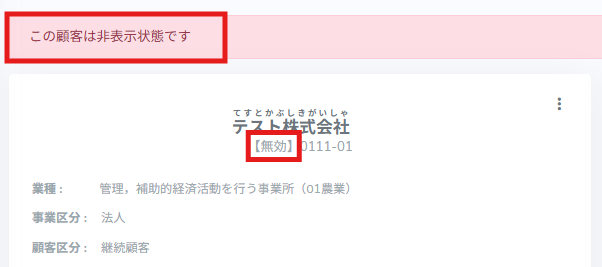
- 画面上部に赤い帯で警告
- 顧客コードに「【無効】」の文字が付く
5. 顧客の再表示方法
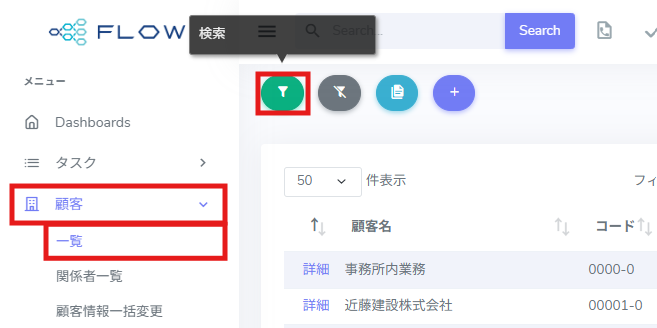
1.[≡](メニュー)>[顧客]>[一覧]をクリックします。
画面左上の[検索]をクリックします。
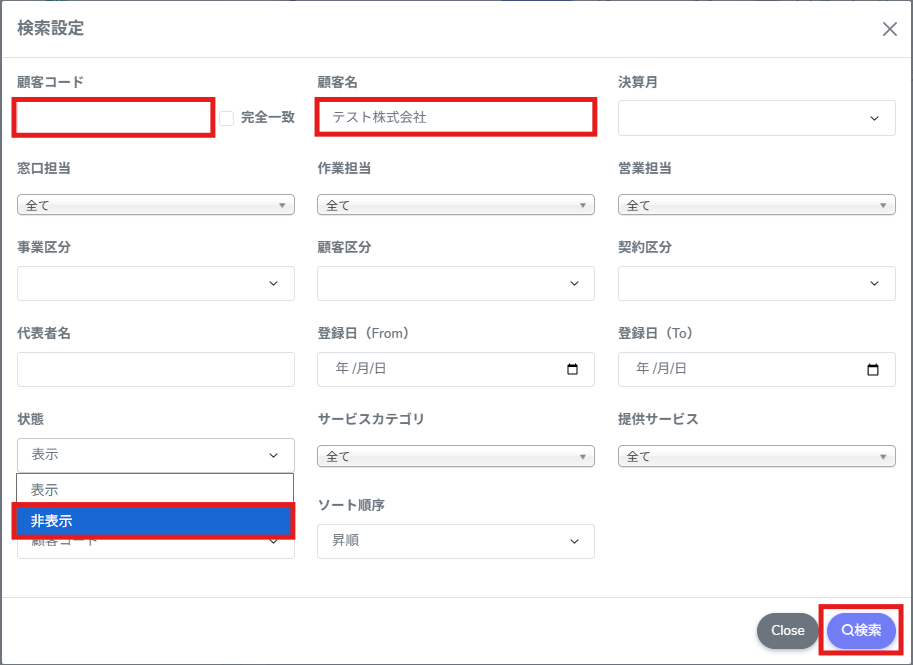
2.検索条件を入力します。
・状態:非表示を選択します。(必須)
・顧客コードや顧客名も併せて入力すると、より正確に絞り込めます。
入力が完了したら、画面右下の[🔍検索]をクリックします。
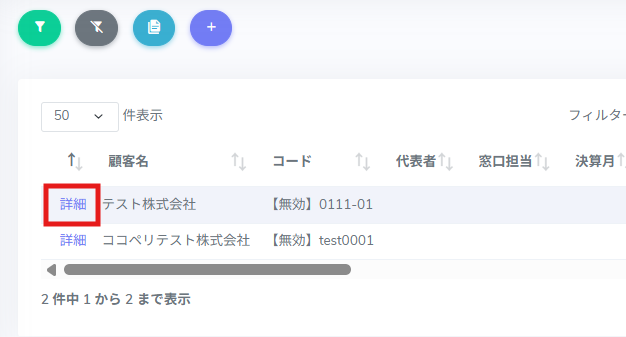
3.再表示させたい顧客の[詳細]をクリックします。
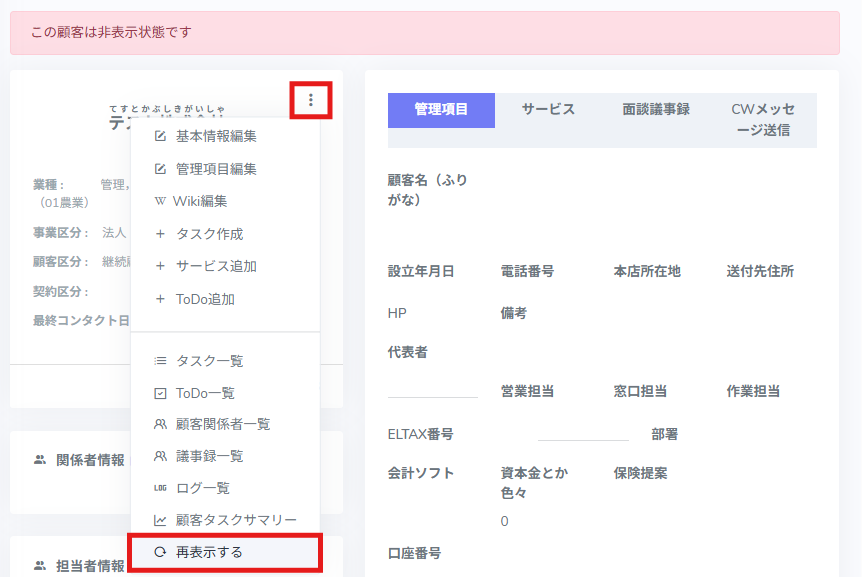
4.[︙]をクリックし、[再表示する]を選択します。
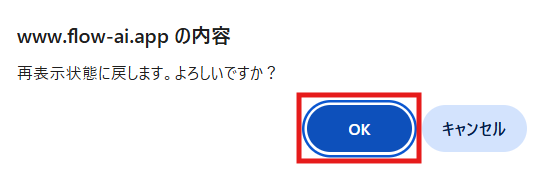
5.画面上部に「再表示状態に戻します。よろしいですか?」という確認メッセージが表示されます。
内容を確認し、[OK]をクリックします。
6.検索条件の「状態」を表示に切り替えて検索すると、該当の顧客が一覧に再表示されます。
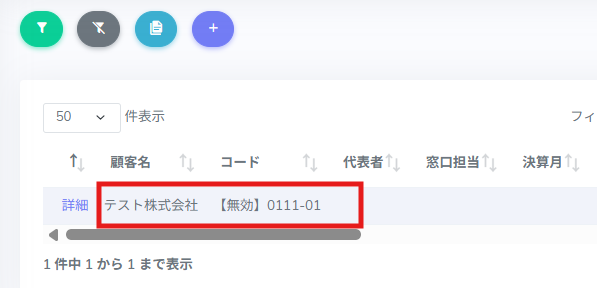
※顧客コードには「【無効】」が付いたままの状態です。
必要に応じて顧客コードを編集してご利用ください。
※顧客コードの修正方法は【顧客関連】顧客の登録/編集をご参照ください。