※この操作は、アカウント権限【オーナー/全体責任者/設定管理者】のユーザーのみが実行できます。
権限ロールの詳細については【基本設定】アカウント権限についてをご参照ください。
1. 顧客一覧の表示項目について
顧客一覧画面に表示する項目を、ご事務所の運用に合わせて編集できます。
▼ こんな場面でお使いいただけます。
- 一覧に表示する項目を増やしたい
- 新しく追加した管理項目を一覧で確認したい
- 検索しやすいように、項目を整理したい
顧客一覧の見やすさや、検索性の向上につながります。
※顧客情報の管理項目については【顧客関連】顧客情報の管理項目の編集をご参照ください。
2. 顧客一覧の表示項目編集方法
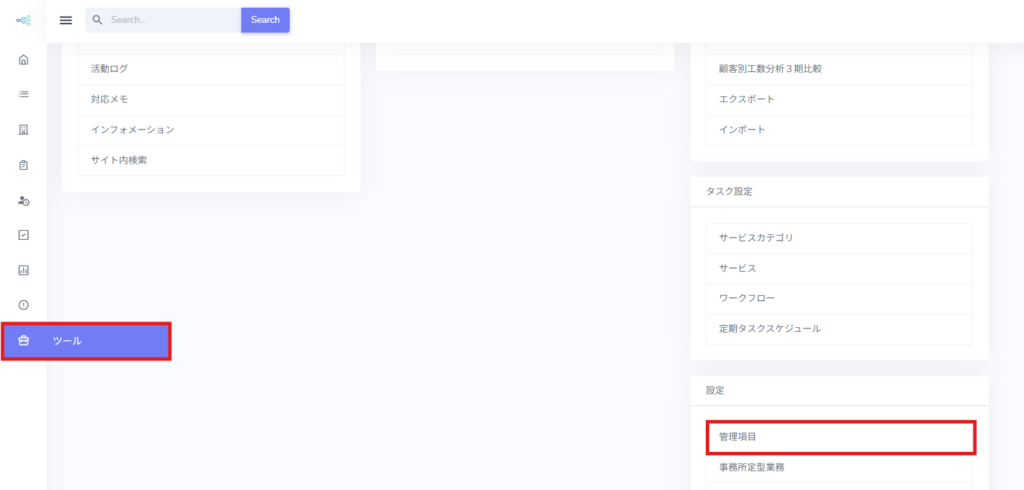
1.[≡](メニュー)>[ツール]>設定[管理項目]をクリックします。
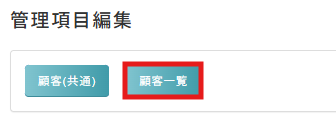
2.[顧客一覧]をクリックします。
3.顧客一覧に表示させたい項目の[追加]をクリックします。
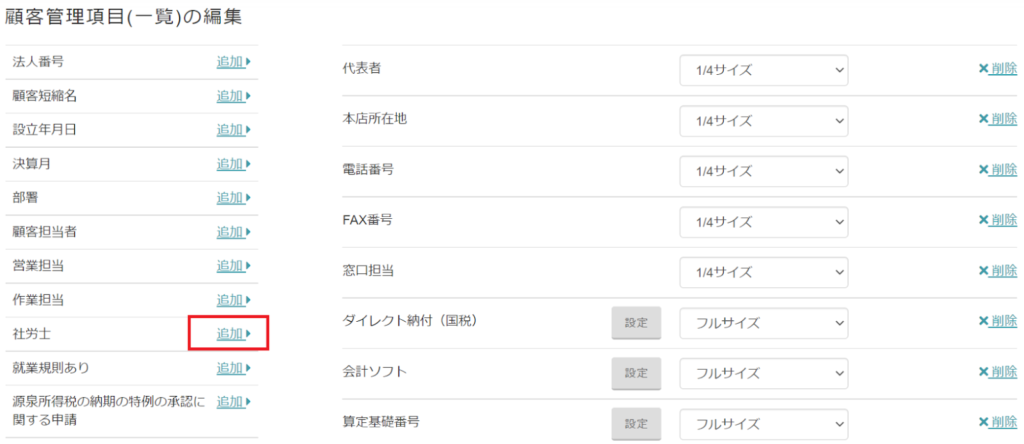
4.表示する項目は、ドラッグ&ドロップで順番を変更できます。
また、項目ごとに横幅(1/4・1/3・1/2・フルサイズなど)を指定できます。
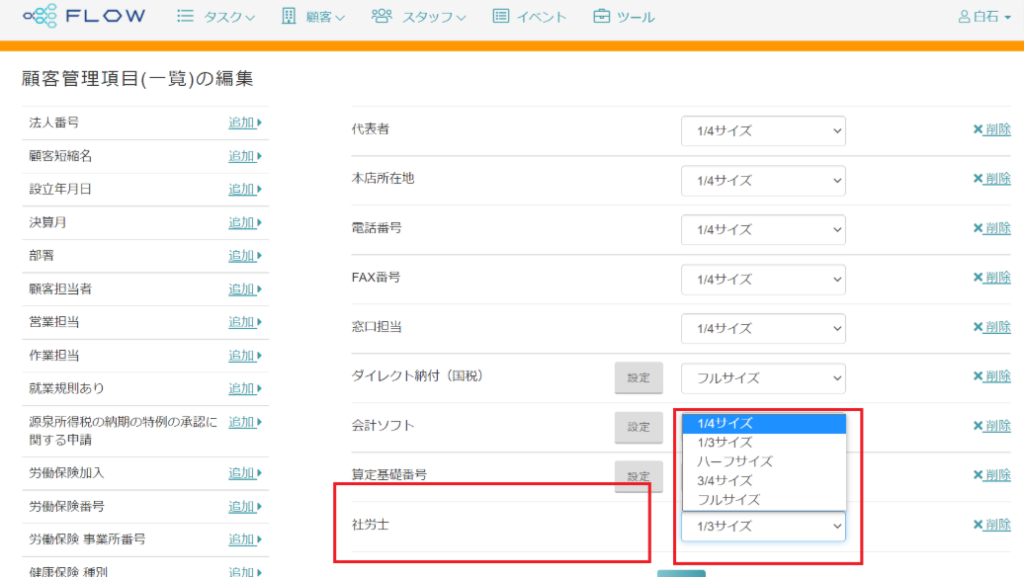
5.編集が終了したら[保存]をクリックして完了です。
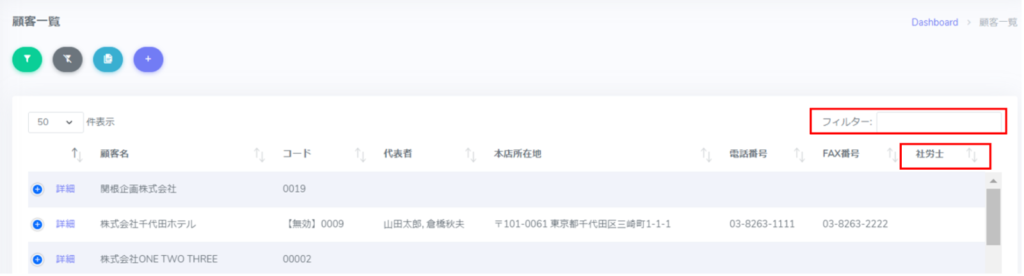
顧客一覧画面にて変更が確認できます。([Dashboard]>[顧客]>[一覧])
※一覧右上の「フィルター」から、追加した項目で絞込検索ができるようになります。