※この操作は、アカウント権限【オーナー/全体責任者/設定管理者】のユーザーのみが実行できます。
権限ロールの詳細については【基本設定】アカウント権限についてをご参照ください。
1. 顧客情報の管理項目の作成について
顧客登録時に使用する項目は、ご事務所の運用に合わせて新規作成できます。
※作成後の項目の追加/削除については【顧客関連】顧客情報の管理項目の編集をご参照ください。
2. 顧客情報の管理項目の作成方法
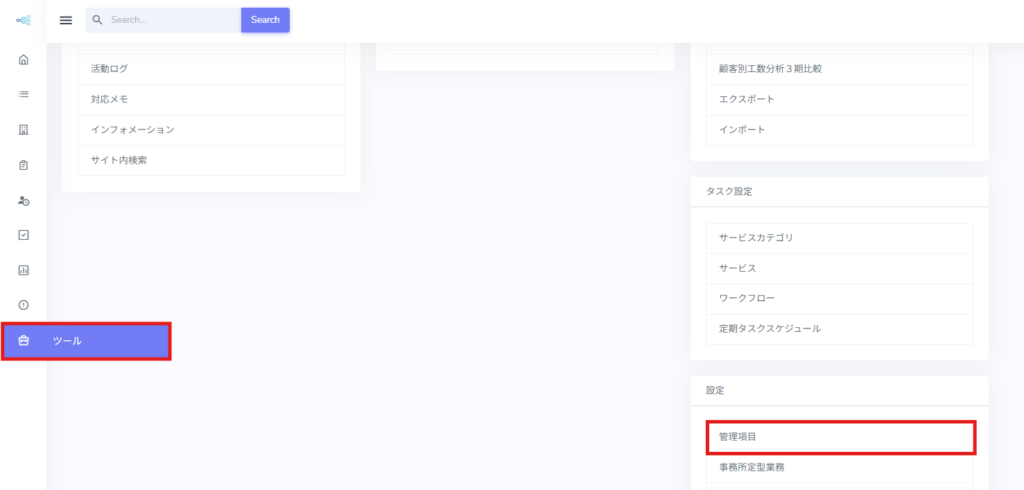
1.[≡](メニュー)>[ツール]>設定[管理項目]をクリックします。
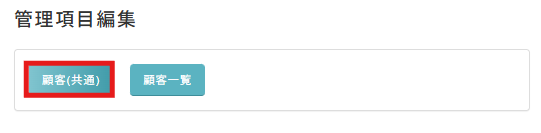
2.[顧客(共通)]をクリックします。
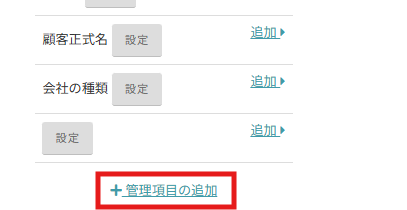
3.左下の[+管理項目の追加]をクリックします。
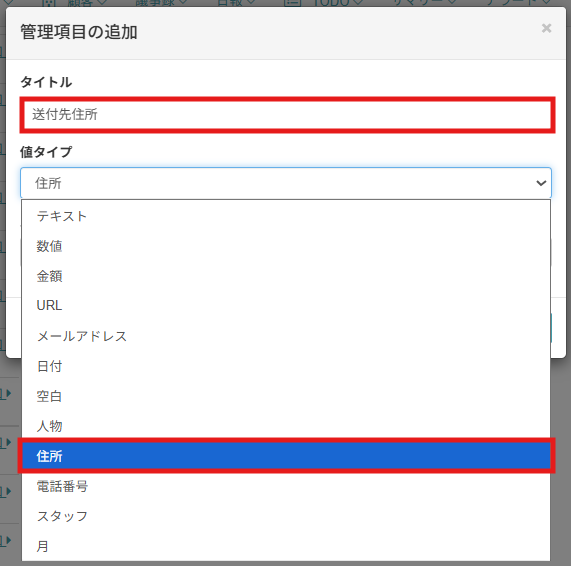
4.追加したい項目の「タイトル」を入力します。
「値タイプ」をプルダウンから選択します。
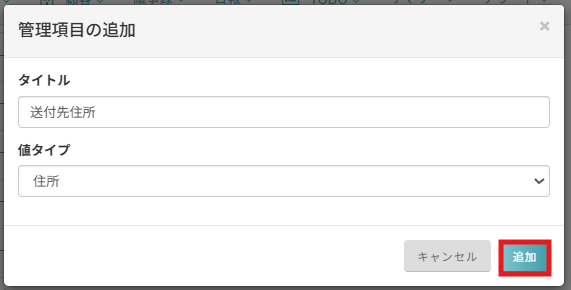
5.[追加]をクリックして完了です。
3. 値タイプについて
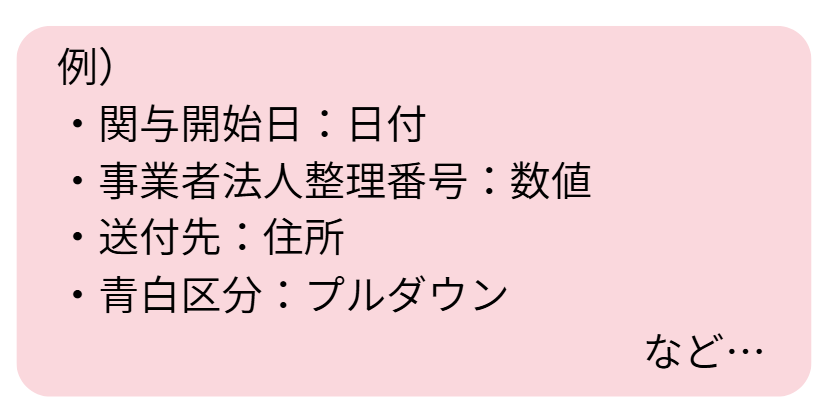
値タイプによって設定できる項目が異なります。
下記では主なタイプの例と、入力フォームタイプについて説明します。
★入力フォームタイプ:値タイプ「テキスト」「数値」の時に設定できます。
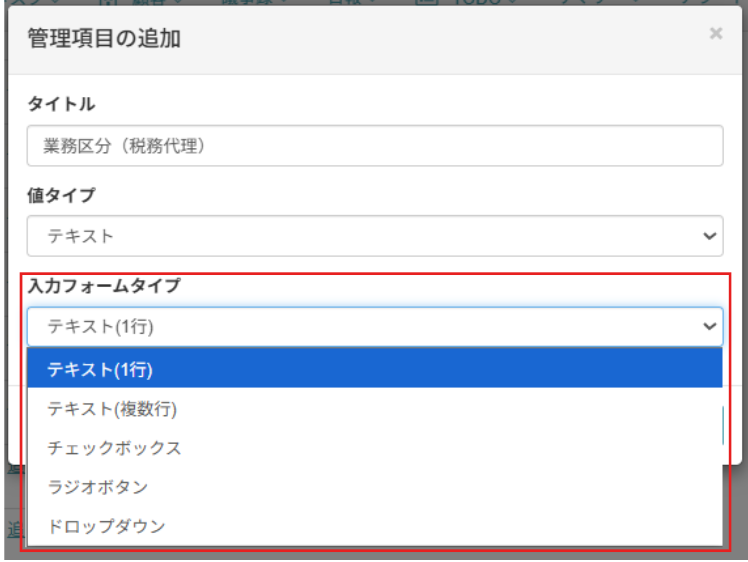
★ラジオボタン/ドロップダウンは選択肢を設定することができます。
「選択肢」欄にカンマ区切りで選択肢を入力します。
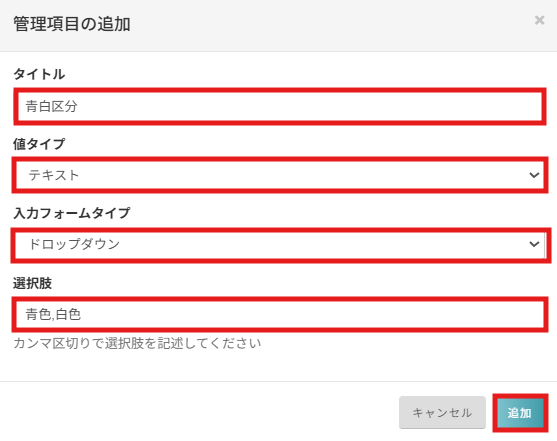
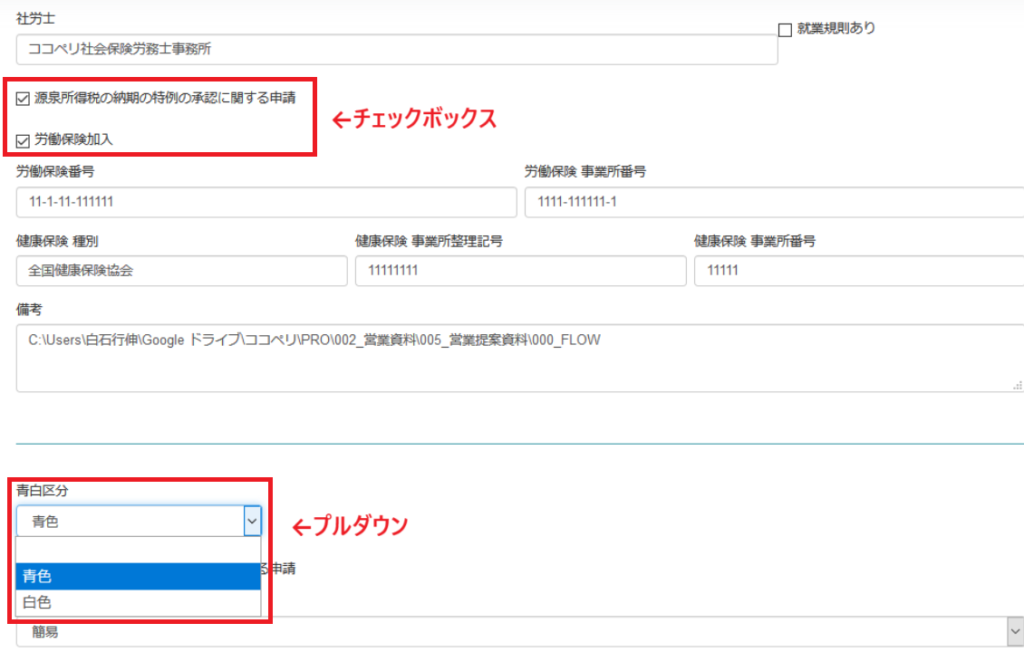
※顧客詳細画面で確認すると、下記のように表示されます。
顧客詳細画面の開き方:[≡](メニュー)>[顧客]>[一覧]>該当顧客の[詳細]>[︙]>[管理項目編集]
顧客登録については【顧客関連】顧客を登録する/編集するをご参照ください。