1.日報について
日報機能は、その日に実施した作業を工数(時間)と合わせて報告できる機能です。
タスク・ステップ・TODO など、その日に行った作業は日報項目として自動反映されます。
また、タスクやステップ・TODO 以外の業務については、以下の項目から選択して追加で報告することができます。
- タスク
- 顧客
- 事務所TODO
- 事務所定型業務
- 自由項目
※「事務所定型業務」は、自由に項目を設定できる機能です(設定は全体責任者権限以上)。
詳細は【マスタ設定】日報用機能ー事務所定型業務をご参照ください。
※日報を提出後、承認が完了すると編集できなくなりますのでご注意ください。
2.新規作成方法
1.[≡](メニュー)>[日報]>[登録]をクリックします。
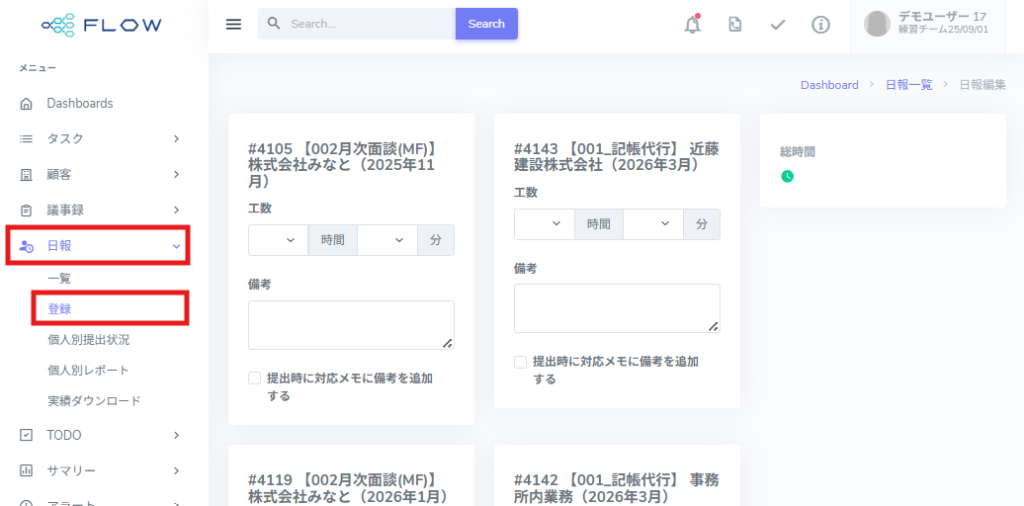
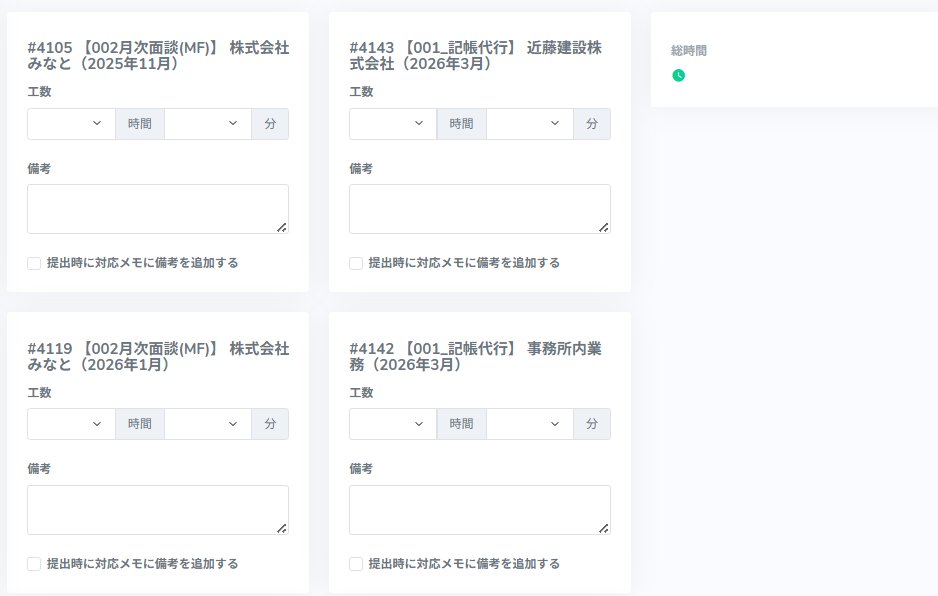
2.本日実行した項目が自動作成されます。
日報項目が自動作成される条件は、以下の通りです。
・タスク・ステップ・TODOを開始/進行/完了した
・タスク詳細または顧客詳細の「対応メモ」に何か記録した
・面談議事録を作成した
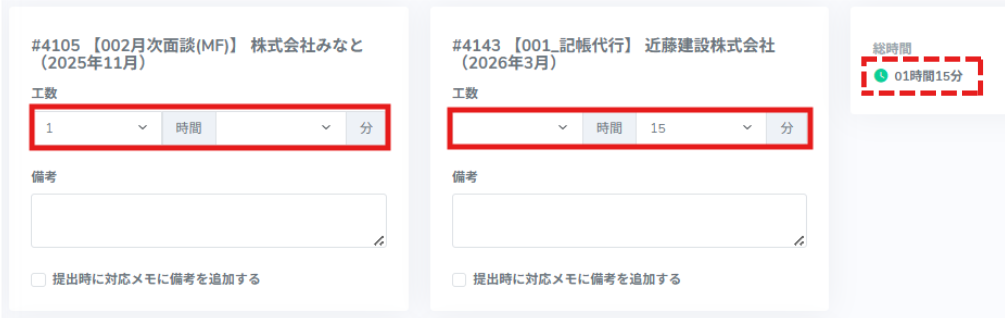
3.工数(時間)を入力します。
入力した内容に応じて、画面右側の 「総時間」 に自動で合計時間が反映されます。
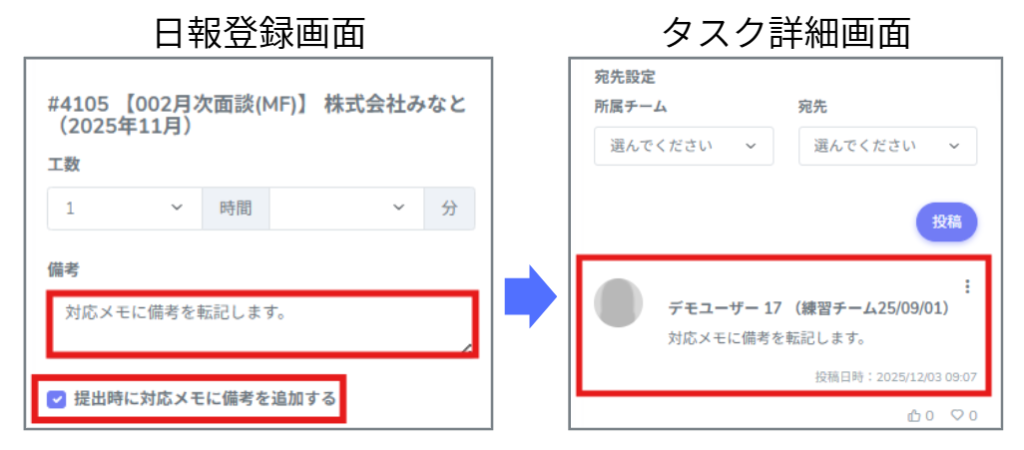
▼ 備考欄について
日報作成時に「備考」に入力した内容は、日報提出時に顧客の対応メモへ転記することができます。
転記したい場合は、 「提出時に対応メモに備考を追加する」 にチェックを付けてください。
※日報を再編集して再提出すると、同じ内容が再度送信されますのでご注意ください。
3.項目の追加登録方法
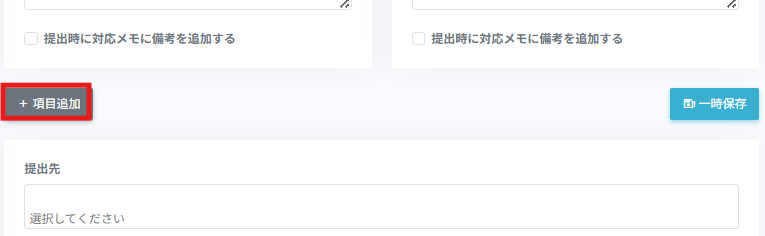
1.[+項目追加]をクリックします。
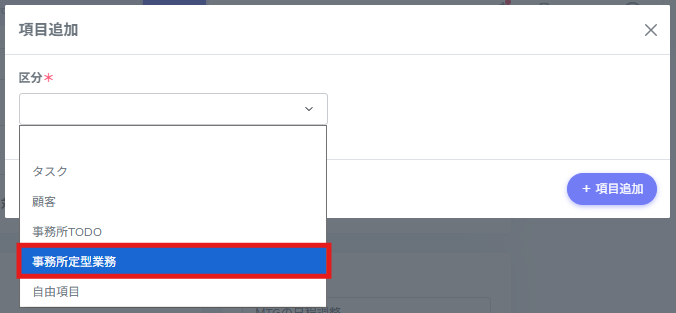
2.「区分」を選択します。
追加する工数がどの種類の作業に該当するかを選択します。
各区分の意味は以下の通りです。
・タスク:
個別タスクにかかった工数を追加する場合
・顧客:
顧客対応にかかった工数を追加する場合
・事務所TODO:
事務所内のTODOにかかった工数を追加する場合
・事務所定型業務:
事務所内で定義している特定の業務(例:朝礼・会議など)にかかった工数を追加する場合
・自由項目:
上記のいずれにも当てはまらない場合
※自由項目で追加した工数は、生産性分析には反映されません。
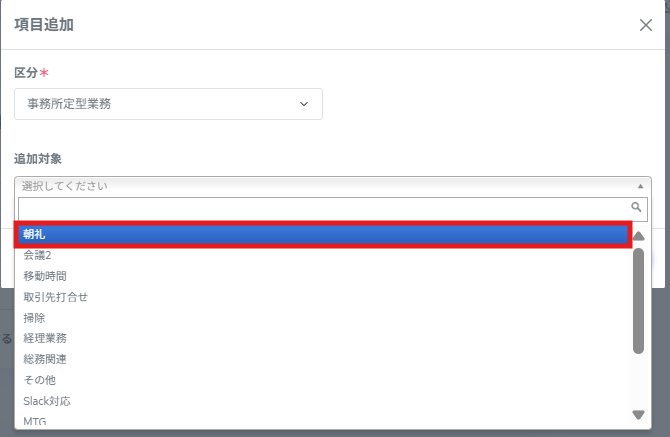
3.追加項目を入力・選択します。
区分を選択すると、区分に応じた入力項目が表示されます。
該当する区分を選び、表示された項目を入力してください。
4.[+項目追加]をクリックします。
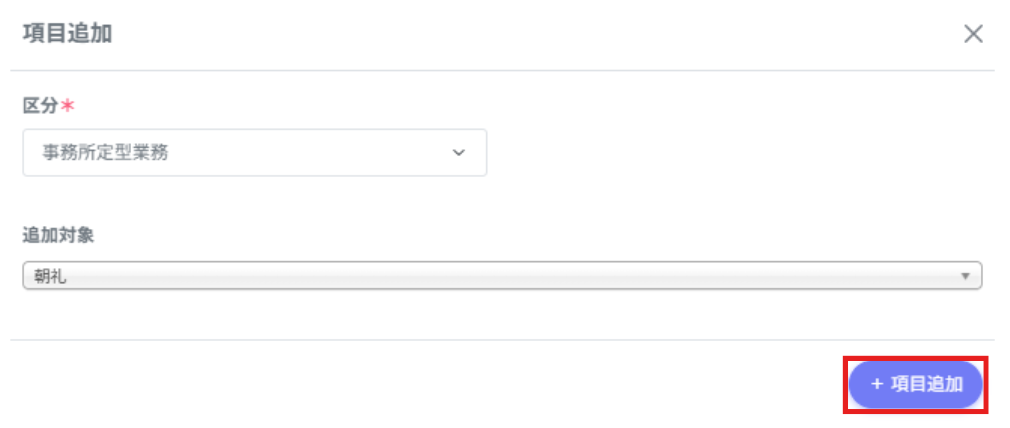
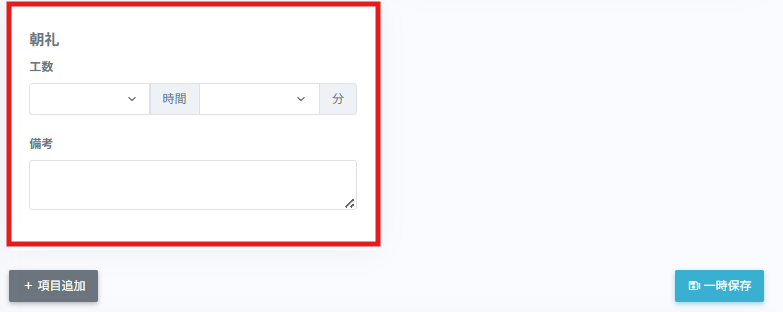
5.項目が追加されました。
※同じ追加項目を重複して登録することはできません。
追加された項目に対して工数・備考を追記します。
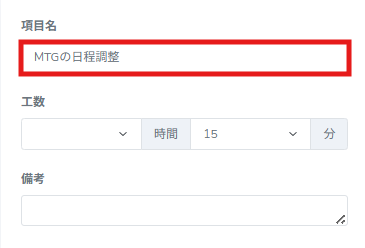
※区分「自由項目」を選択した場合は、項目名を入力してください。
4.日報の提出方法
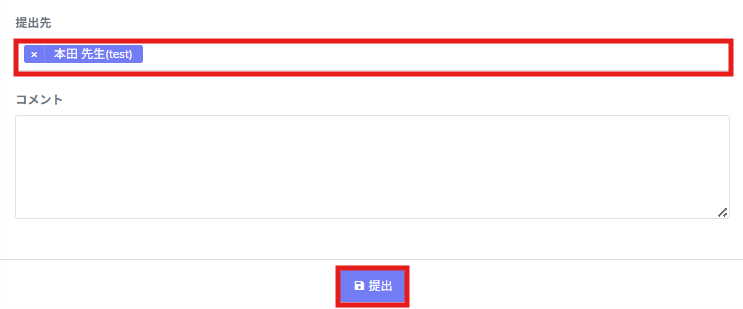
1.提出先を選択し、[提出]をクリックして完了です。
5.Q&A
Q.一時保存したい場合には、どうしたら良いですか?
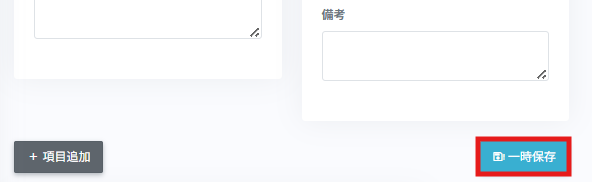
A.[一時保存]をクリックしてください。
または、提出先を指定せずに提出すると、一時保存と同じ扱いになります。
※補足
・日報を提出しても、承認されるまでは編集が可能です。
・日報は、項目を追加しなくてもコメントのみで提出できます。
・作業メモ・忘備録としても気軽にご利用いただけます。
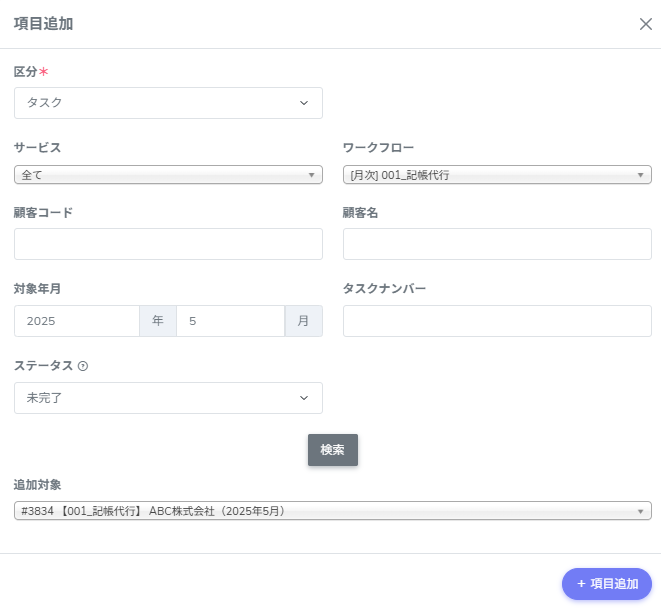
Q.タスクや顧客から追加項目を作成する時は、どのように検索したら良いですか?
A.区分「タスク」を例に、検索方法をご説明します。
①「区分」で「タスク」を選択します。
②検索条件を入力し、[検索]ボタンをクリックします。
サービス・ワークフロー・顧客コード・顧客名・対象年月などから検索できます。
③検索結果から該当の「追加対象」を選択し、[項目追加]をクリックします。
※顧客名検索の場合、 ・漢字
・ふりがな
・顧客名の短縮表記
のいずれでも検索できます。