※この操作は、アカウント権限【オーナー/全体責任者/設定管理者】のユーザーのみが実行できます。
権限ロールの詳細については【基本設定】アカウント権限についてをご参照ください。
1. ステップとワークフローについて
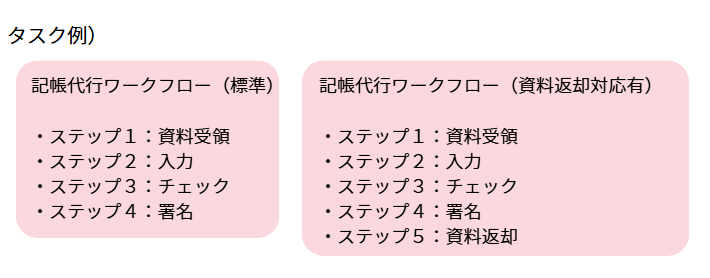
タスク(サービス)を進めるために必要な作業を細かく分けたものを「ステップ」と呼びます。
そのステップを業務の流れに沿って並べたものが「ワークフロー」です。
なお、1つのサービスに対して複数のワークフローを登録することも可能です。
2. 工数について
工数(こうすう)とは
工数とは、各ステップに必要となる日数のことです。
ワークフローでは、各ステップごとに工数を設定できます。
工数を設定するメリット
工数を設定しておくと、タスク作成時にワンクリックで各ステップの開始日・期限日を自動反映できます。
定型業務では毎回日付を手入力する必要がなくなり、作業効率が向上します。
工数を設定しない方が良いケース
業務の内容によって 必要日数が毎回変わる場合は、ワークフロー側で工数を設定せず、タスク作成時に日数を個別設定する方法を推奨します。
※工数の反映ルールについての詳細は、「【マスタ設定】ワークフロー・ステップの編集/工数設定の注意点」内の「4. 工数設定の注意点」をご確認ください。
3. ワークフローの作成方法
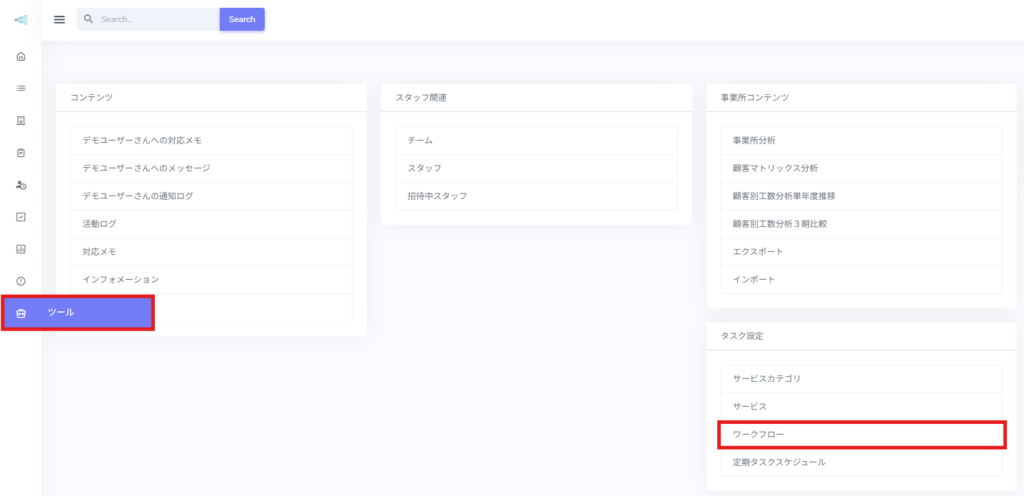
1.[≡](メニュー)>[ツール]>タスク設定[ワークフロー]をクリックします。
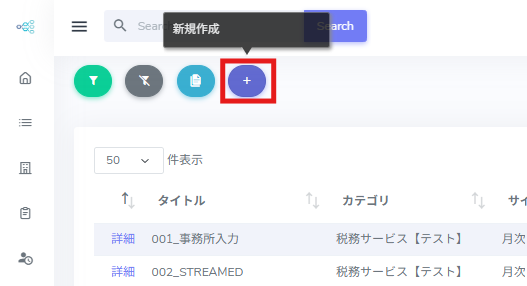
2.[+](新規作成)をクリックします。
3.各項目を入力し、[保存]をクリックします。
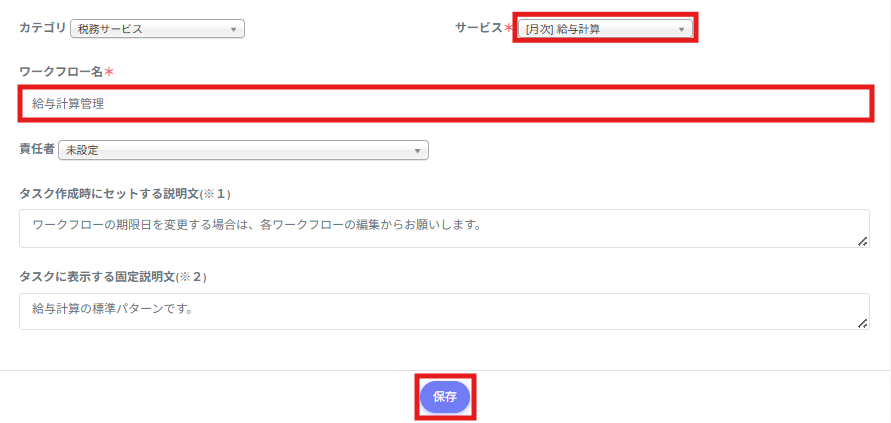
※サービスについては【マスタ設定】サービスを登録するをご参照ください。
※ワークフロー名は任意で設定できます。
複数作成する場合は、内容がひと目で分かる名称にすると管理しやすくなります。
例:標準/記帳あり/記帳なし/〇〇社オリジナル など
4.保存するとワークフローの詳細画面が表示されます。
※次にステップ追加の手順へ進みます。
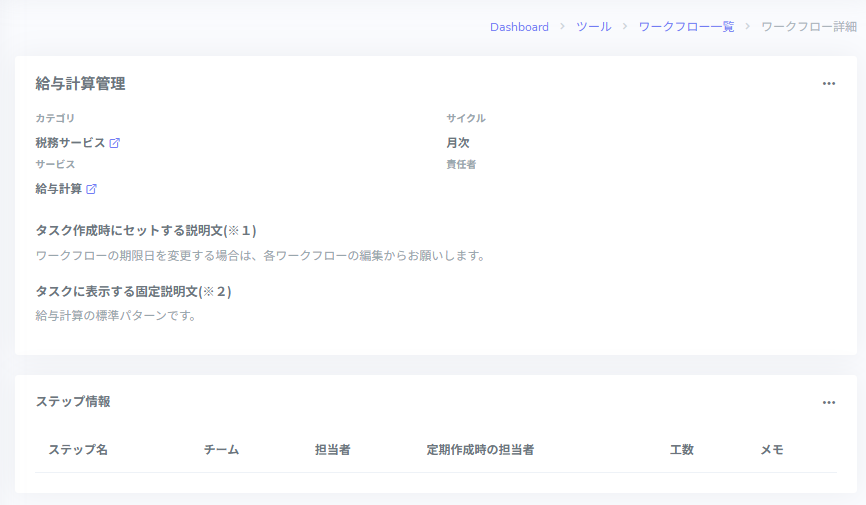
4. ステップの追加方法
1.ステップ情報の右上[・・・]をクリックし、[編集]を選択します。
2.[ステップの追加]をクリックします。
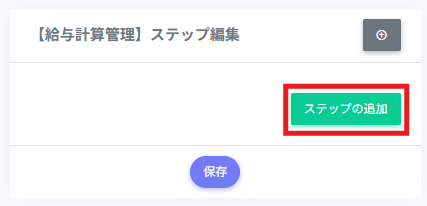
3.[【追加】ステップ]をクリックします。
4.ステップの内容を入力します。
必要なステップをすべて追加し、1つのワークフローを作成します。
▼ 主な入力項目
① ステップ名:作業内容が分かる名前を入力します。
② 工数:ステップに必要な日数を入力します。
※詳しくは「」をご参照ください。
③チーム:担当するチームを設定します。
④担当者:誰が対応するステップか設定します。
⑤タスク定期作成時の担当者:タスクの自動作成を行う場合は、担当者を選択します。
選択項目:「窓口担当者」、「作業担当者」、「営業担当者」
※自動作成についての詳細は、【タスク―便利機能】タスク自動作成をご参照ください。
⑥説明:補足や注意点があれば記載します。
⑦削除:ステップを削除したい場合にクリックします。
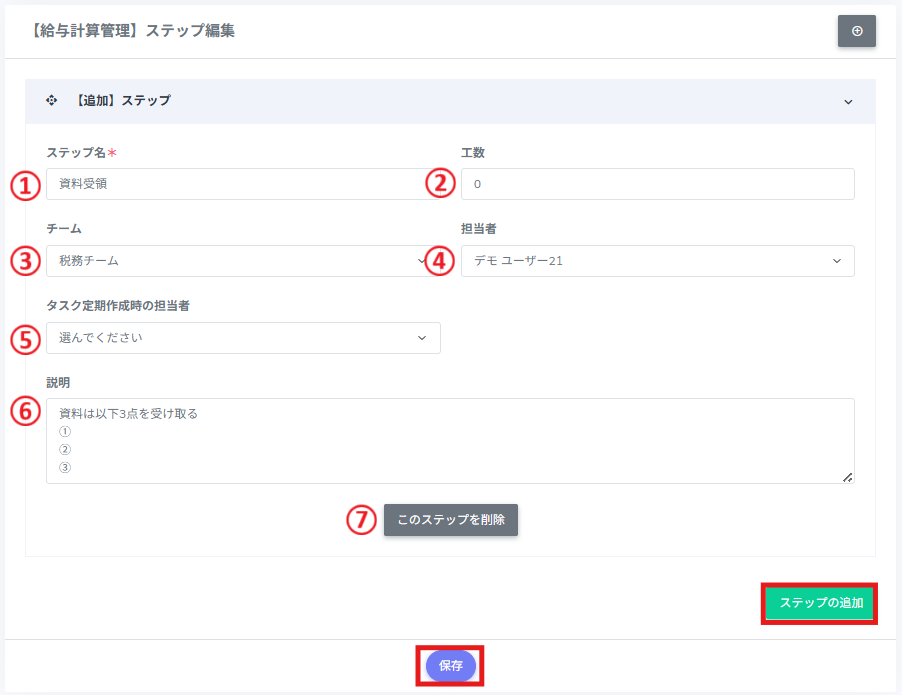
すべてのステップを入力したら、[保存]をクリックして作成が完了です。
※ワークフローの編集方法についてhttps://www.flow-ai.app/pro/tool/manual/detail/10267589