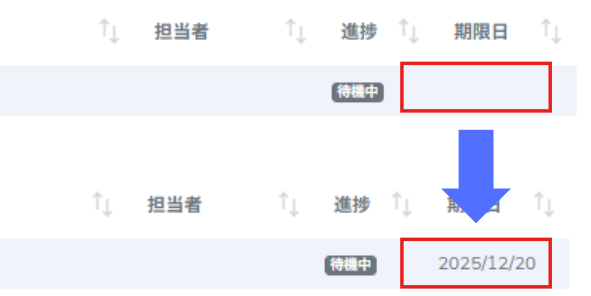
▼ステップ期限日一括変更解説動画
1.ステップ情報の一括変更について
「ステップ一覧」画面では、進行中のステップに対して、複数の設定情報をまとめて一括変更できます。
▼ 一括で変更できる項目
- 開始日
- 期限日
- 担当チーム
- 担当者
- ステップメモ
複数のステップを同じ担当者に変更したい場合や、期限をまとめて調整したい場合に便利な機能です。
2.ステップ情報の一括変更方法
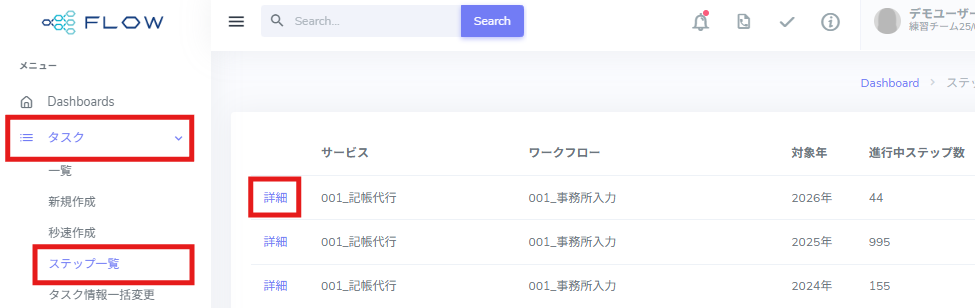
1.[≡](メニュー)>[タスク]>[ステップ一覧]をクリックし、 一括変更したいワークフローの[詳細]をクリックします。
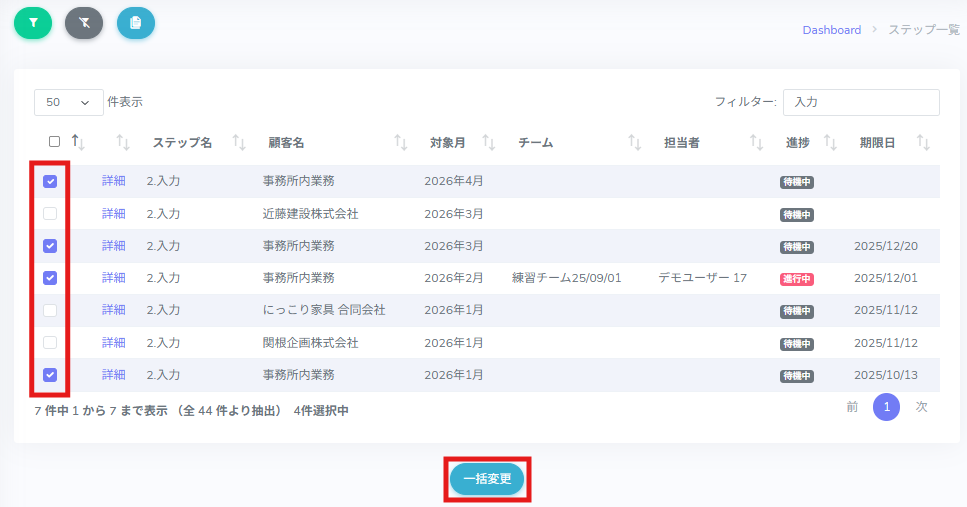
2.一括変更したいステップにチェックを入れ、 [一括変更]をクリックします。
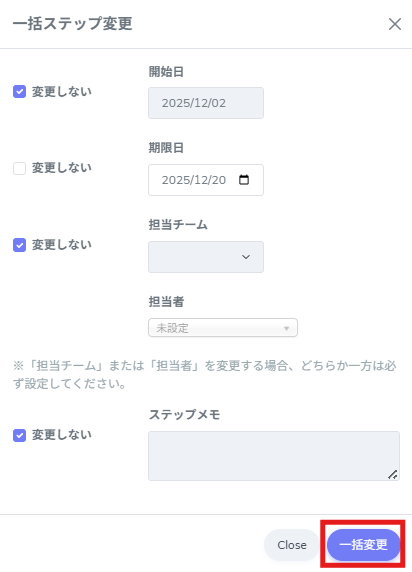
3.変更したい項目の「変更しない」のチェックを外し、内容を入力します。
入力後、[一括変更]をクリックします。
※デフォルトで、すべての項目にチェックが入っています。
※変更したい項目のみチェックを外して入力してください。
チェックを外した項目だけが変更され、そのほかの項目はそのままです。
※下記例では、「期限日」を変更しています。
4.変更が反映されたら完了です。