目次
1.ステップの編集について
すでに作成済みのタスクに対して、ステップ情報を編集することができます。
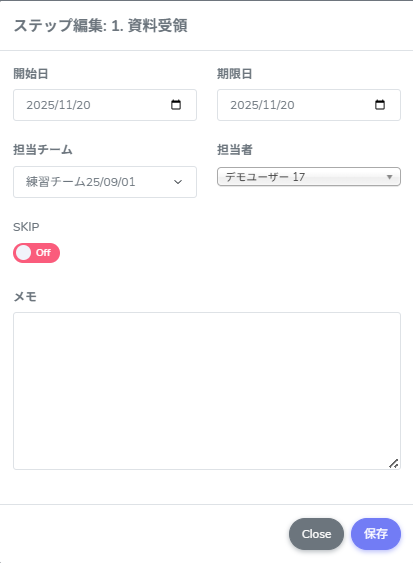
▼編集できる項目
- 開始日
- 期限日
- 担当チーム
- 担当者
- SKIP 設定
- メモ
タスク進行後に担当変更や期限調整が必要になった場合に利用します。
※SKIP設定については【ステップ】ステップのSKIP機能をご参照ください。
2.ステップの編集方法
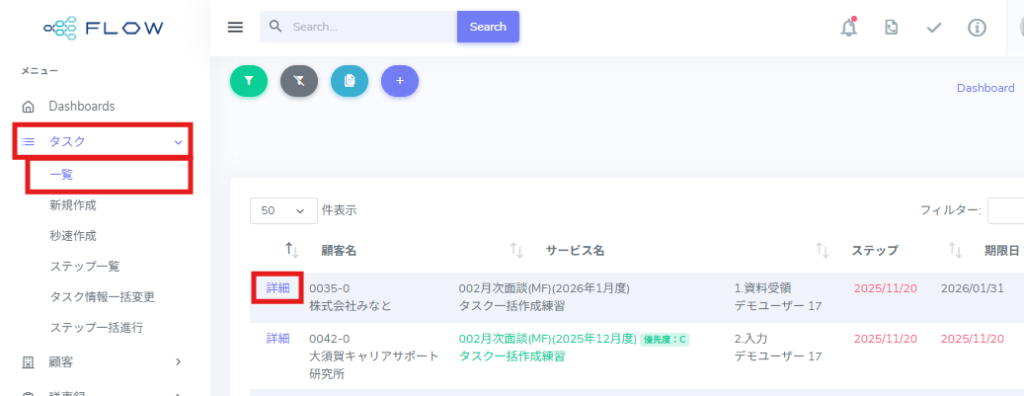
1.[≡](メニュー)>[タスク]>[一覧]をクリックし、 [詳細]をクリックします。
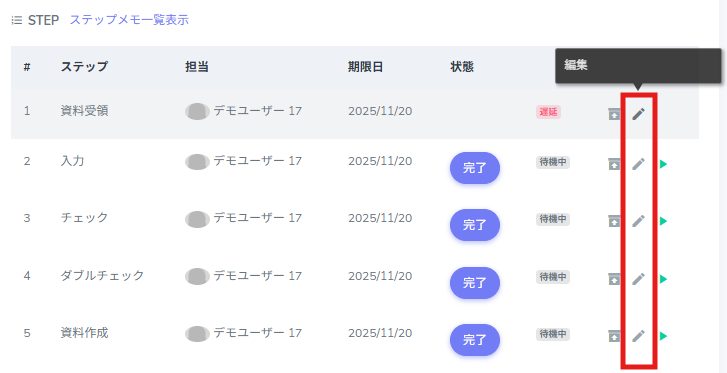
2.画面右下「STEP」の[編集]をクリックします。
3.内容を編集し、[保存]をクリックします。
3.ステップの担当者設定について
ステップ関連の操作で、担当チームが未設定のまま担当者のみを設定して保存した場合、 システム側で自動的に担当チームが設定されます。
この自動設定は、以下の6つの画面/操作で適用されます。
1.タスク詳細画面:[差し戻し]
→ ステップ差し戻しウインドウ
2.タスク詳細画面:[完了]
→ ステップ完了ウインドウ
3.タスク詳細画面:ステップの編集
→ ステップ編集ウインドウ
4.タスク詳細画面:[・・・]>[ステップ編集]
→ステップ全体情報の編集画面
(※タスク編集画面で「ステップ編集」を ON にしている場合のみ)
5.一括ステップ変更画面:[ステップ一覧]
→ 一括ステップ変更ウインドウ
※詳しくは【ステップ】ステップ情報一括変更をご参照ください。
6.タスクサマリ画面:タスク進捗
→ 未完了ステップを選択した際のステップ完了ウインドウ