1.ステップの進行について
タスクは複数のステップで構成されており、各ステップを進めることでタスクが完了します。
ステップの進行操作は、担当者以外のユーザーでも行うことができます。
ステップを進める方法は、主に次の2つです。
・タスク一覧からステップをすすめる方法
・進捗一覧からステップをすすめる方法
本ページでは、これら2つの進行方法をご紹介します。
※ステップをまとめて進めたい場合は、【ステップ】ステップの一括進行をご参照ください。
※ステップを強制的に完了させたい場合は、【タスク】タスクの強制完了をご参照ください。
2‐1.タスク一覧からステップをすすめる方法
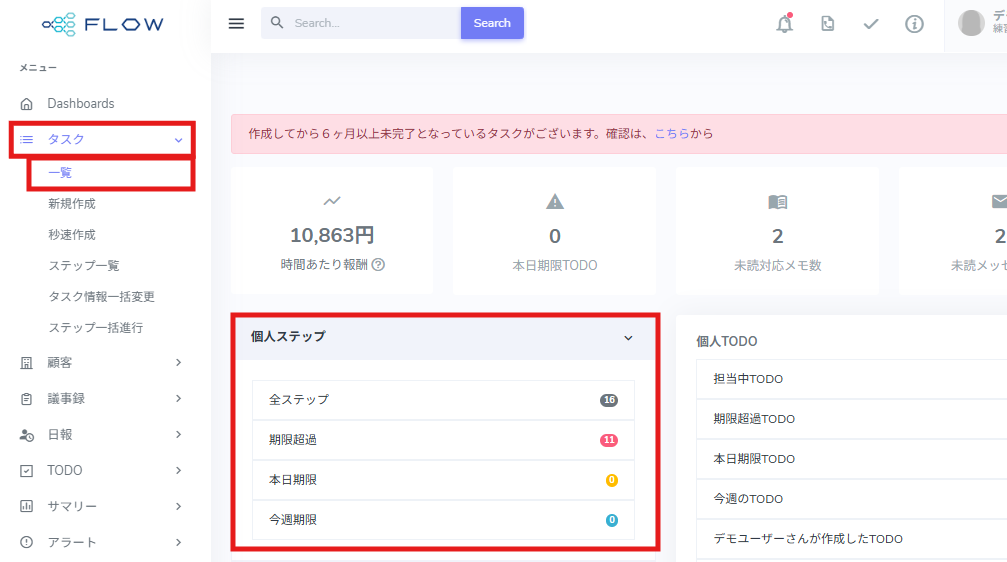
1.[≡](メニュー)>[タスク]>[一覧]をクリック、 または、[Dashboard]内の「個人ステップ」の対象タスクをクリックしても開けます。
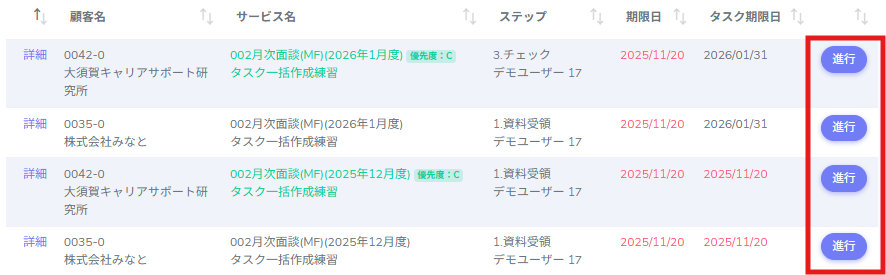
2.進めたいタスクの[進行]をクリックします。
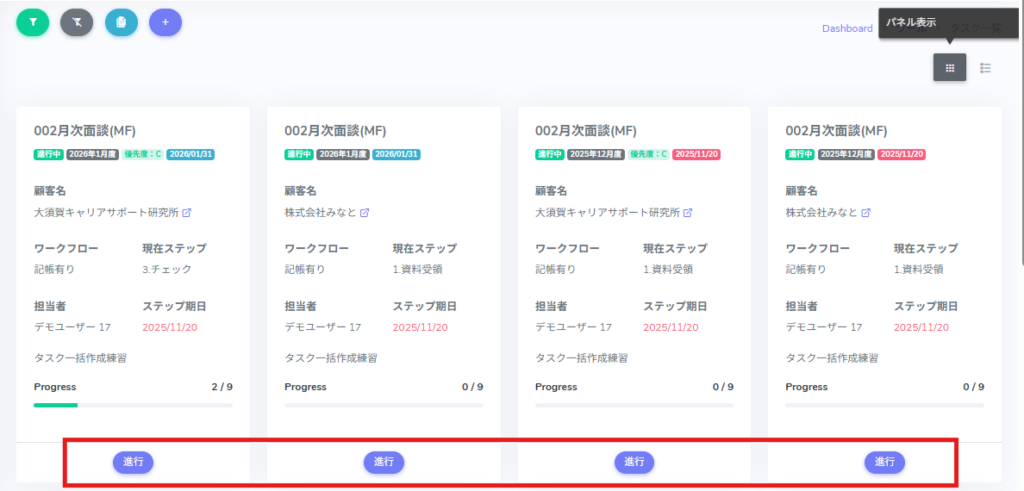
※パネル表示の場合は下記のように表示されます。
3.次に開始するステップ・担当者・開始日などを設定し、[開始]をクリックします。
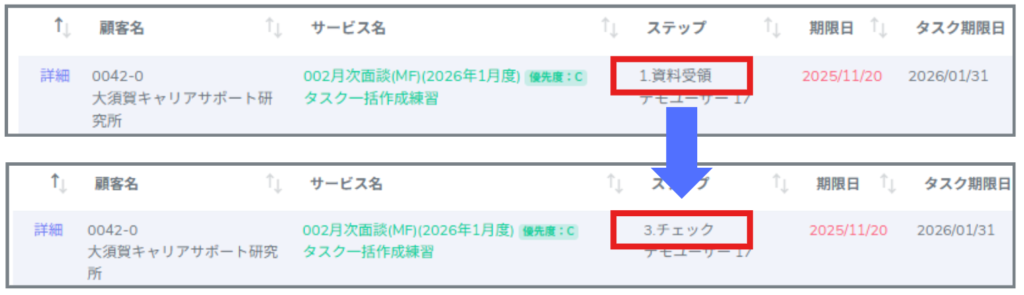
4.ステップが進みました。
2‐2.進捗一覧からステップをすすめる方法
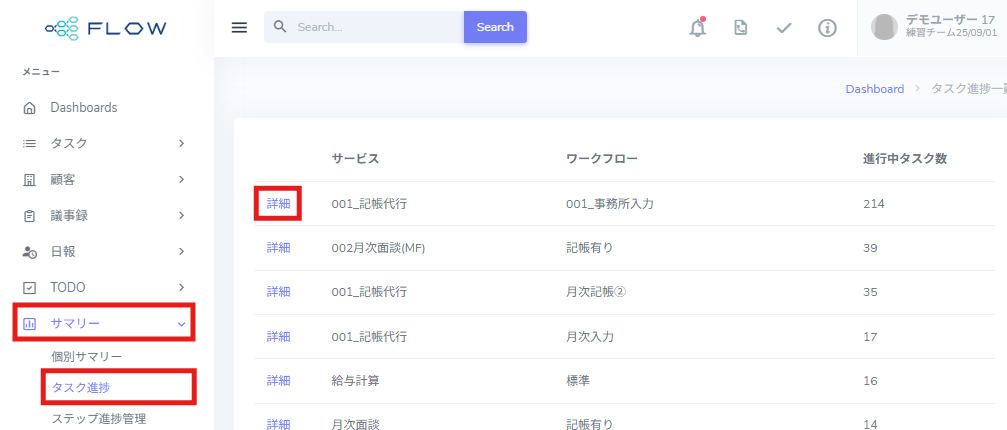
1.[≡](メニュー)>[サマリー]>[タスク進捗]をクリックし、進めたいワークフローの[詳細]をクリックします。
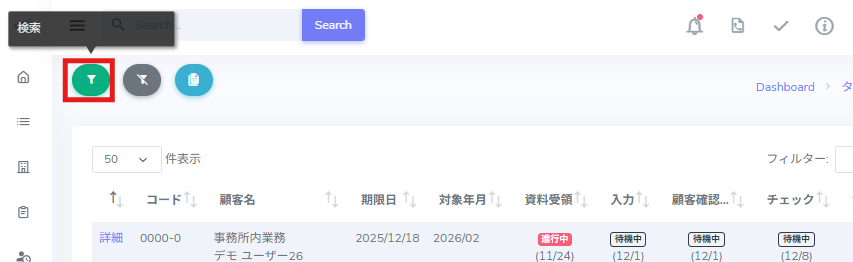
2.[検索]をクリックします。
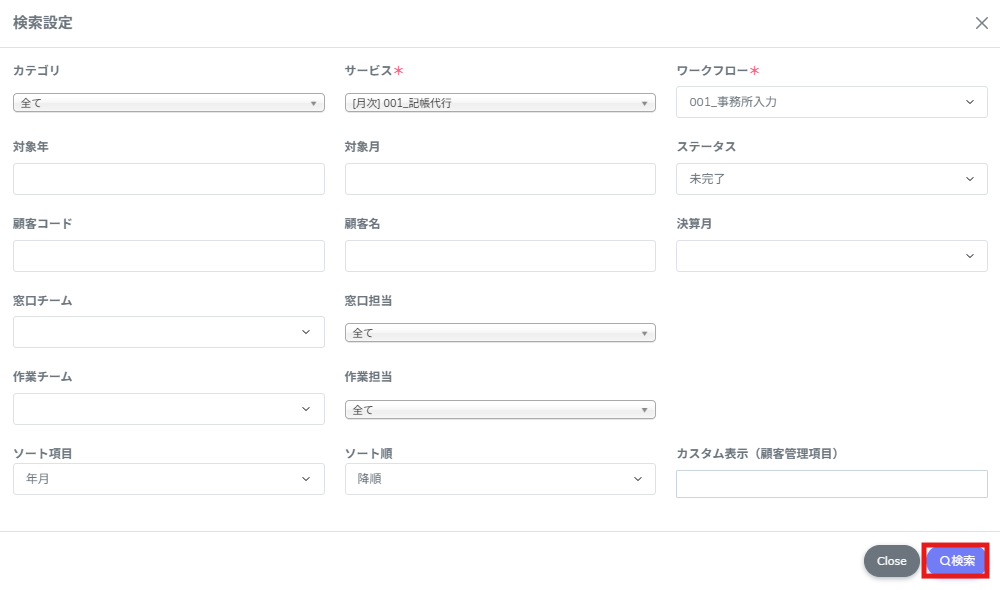
3.検索条件を入力し、[検索]をクリックします。
4.進めたいタスクの[詳細]をクリックします。

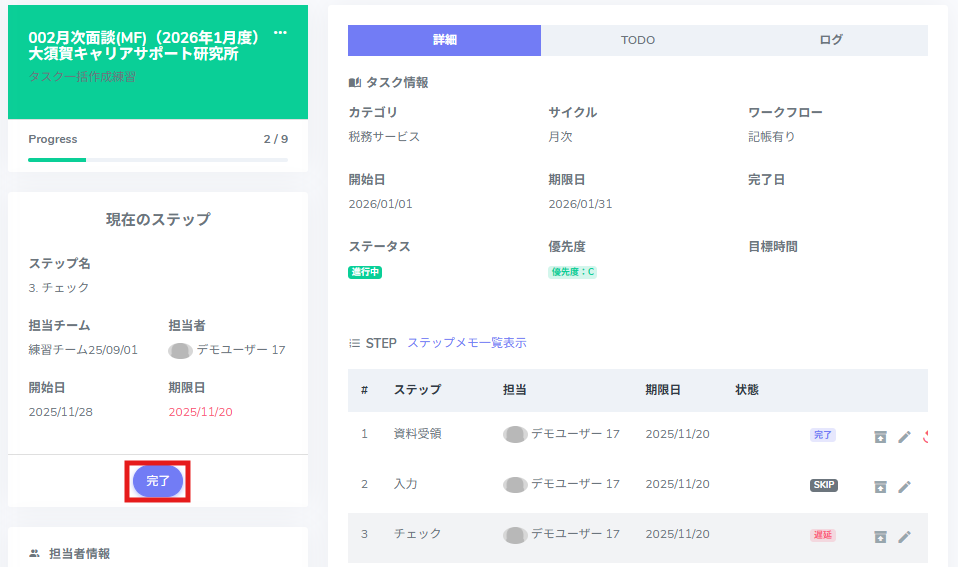
5.現在ステップの[完了]をクリックします。
6.次に開始するステップ・担当者・開始日などを設定し、[開始]をクリックします。
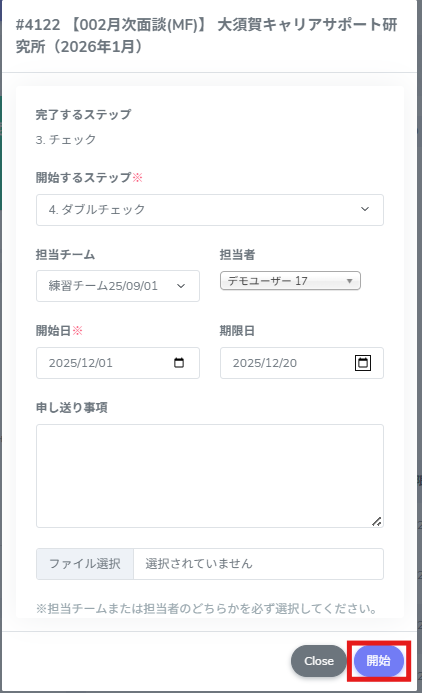
7.進行中だったステップが「完了」になり、次のステップが「進行中」に自動で更新されます。

3.ステップを進める際の注意点
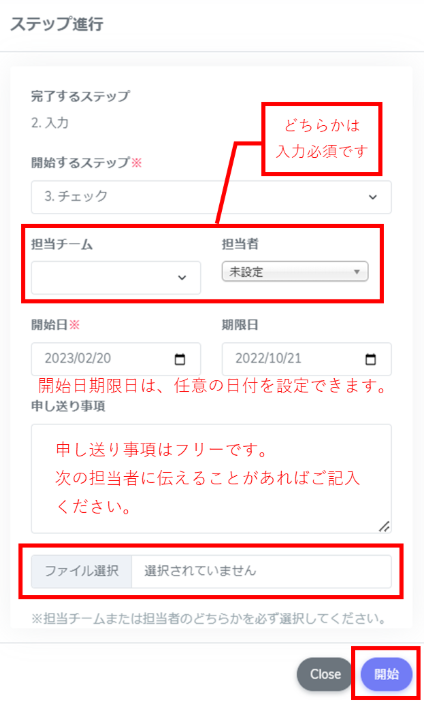
1.ステップ進行画面の入力項目について
①完了するステップ
現在完了させるステップが表示されます。(例:2. 入力)
②開始するステップ
次に開始するステップを選択します。
③担当チーム/担当者(どちらか必須)
担当チーム、または担当者のどちらかを選択してください。
※片方の入力だけで問題ありません。
④開始日・期限日
任意の日付を設定できます。必要に応じて入力してください。
⑤申し送り事項
自由入力欄です。次の担当者に伝えたい内容があれば記入してください。
⑥ファイル選択
必要があれば、関連ファイルを添付できます。
2.進捗一覧表の画面について
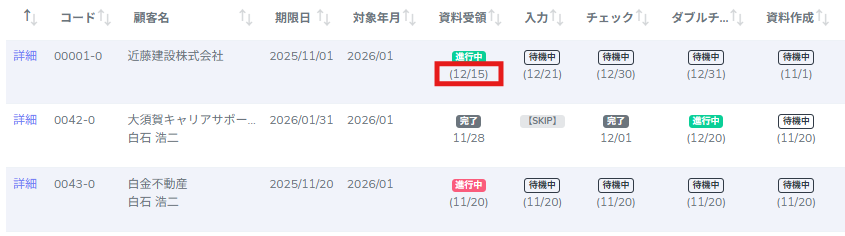
①「進行中」の色分けについて
・ 緑色:期限内に進行しているステップ
・ 赤色:期限を過ぎている、または期限が設定されていないステップ(要注意)
②「状態」欄の数字について
各ステータスの下に表示されている数字は、そのステップの期限日を表しています。
4.完了(最後のタスク)の場合
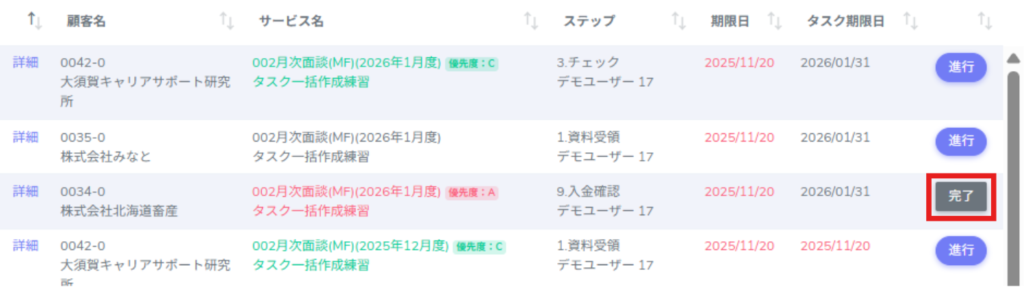
1.最後のタスクの場合は[完了]が表示されるので、クリックします。
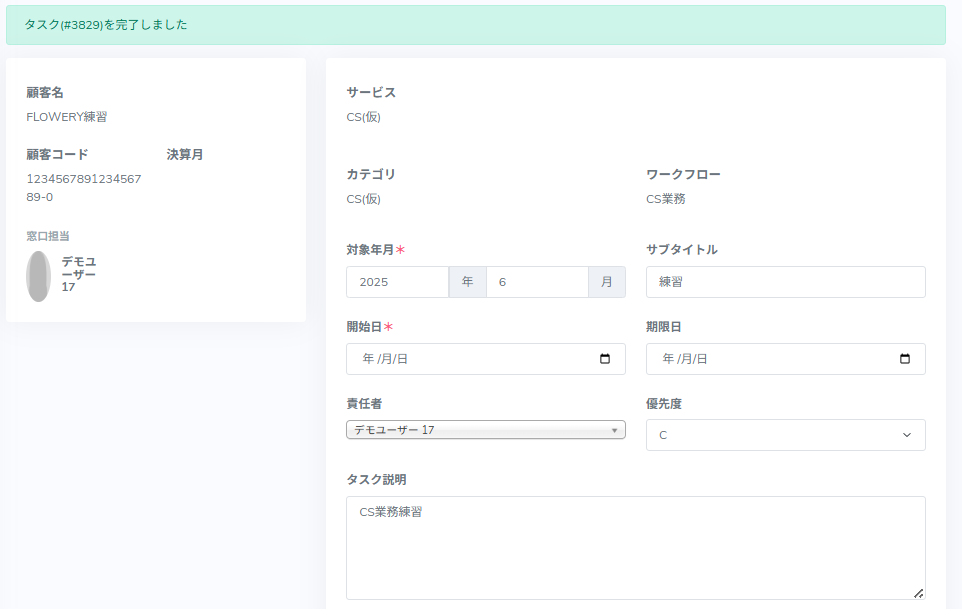
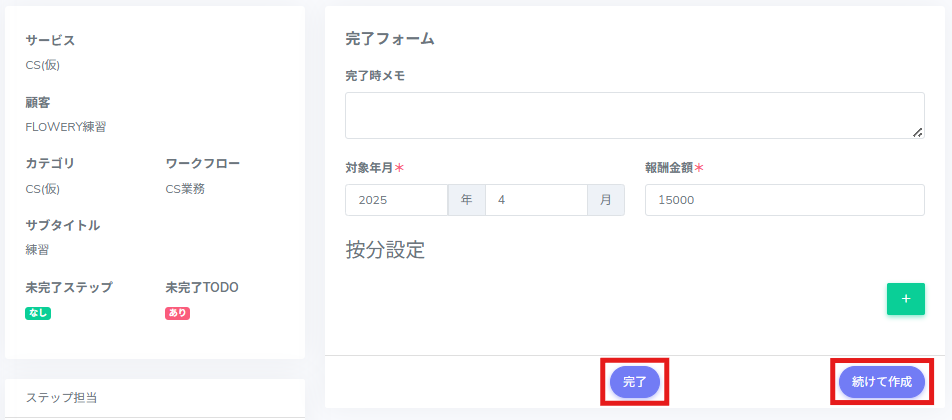
2.完了フォームを入力し、[完了]または[続けて作成]をクリックします。
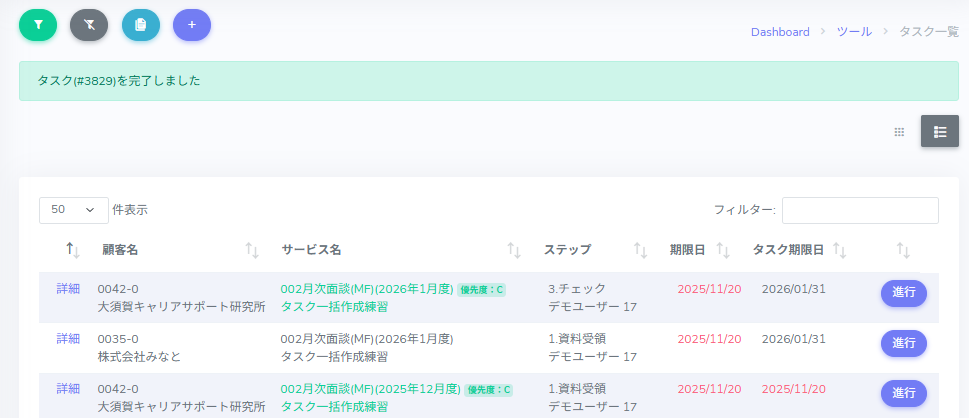
3‐1.[完了]をクリックした場合
タスク一覧画面に移動します。
3‐2.[続けて作成]をクリックした場合
次のタスク作成画面に移動します。