1. タスク編集方法
すでに作成済みのタスクの情報を編集します。
1.[≡](メニュー)>[タスク]>[一覧]をクリックします。
編集したいタスクの[詳細]をクリックします。
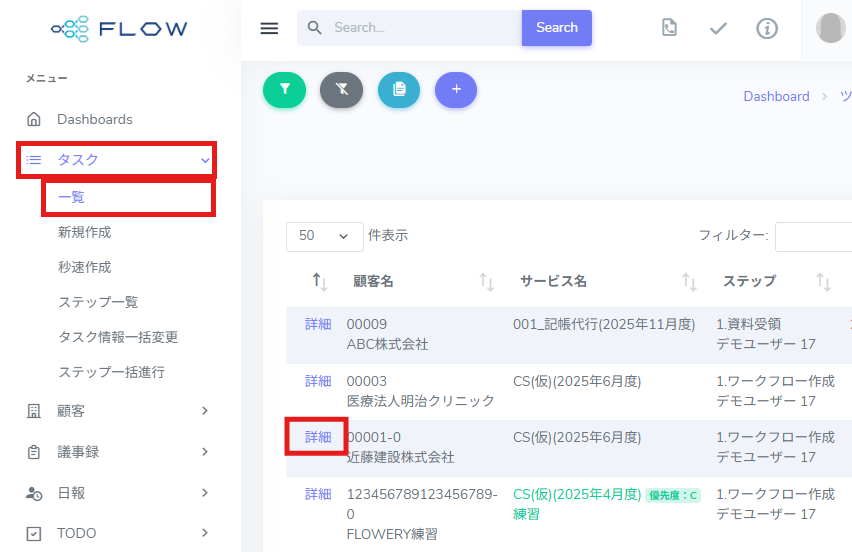
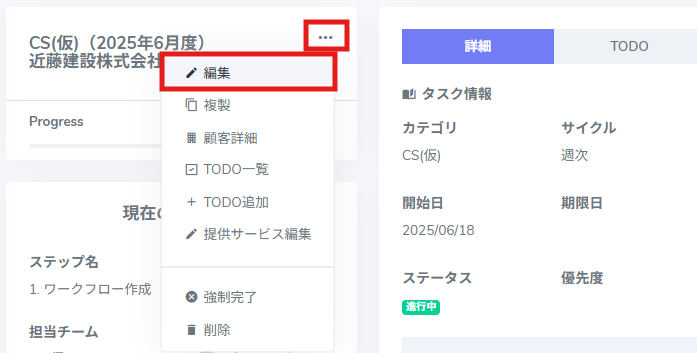
2.[・・・]をクリックし、[編集]を選択します。
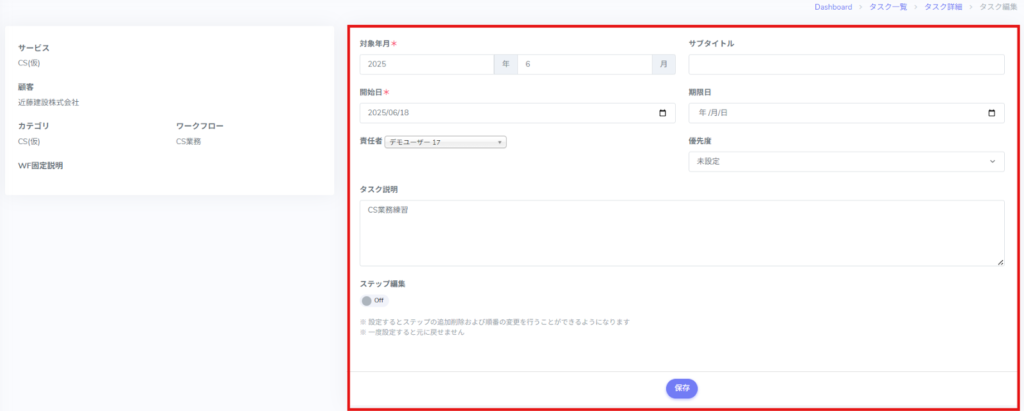
3.編集項目を入力し、[保存]をクリックします。
*は必須項目です。
※タスク説明の編集はこのタスクのみに反映され、ワークフロー内の説明には反映されません。
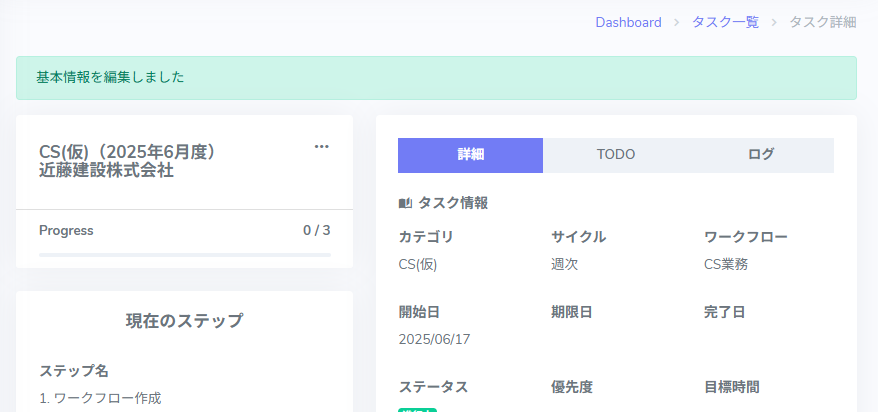
4.タスクの編集完了です。
※担当者を変更・追加した場合は、該当担当者へ自動で通知メールが送信されます。
2.タスクの詳細画面について
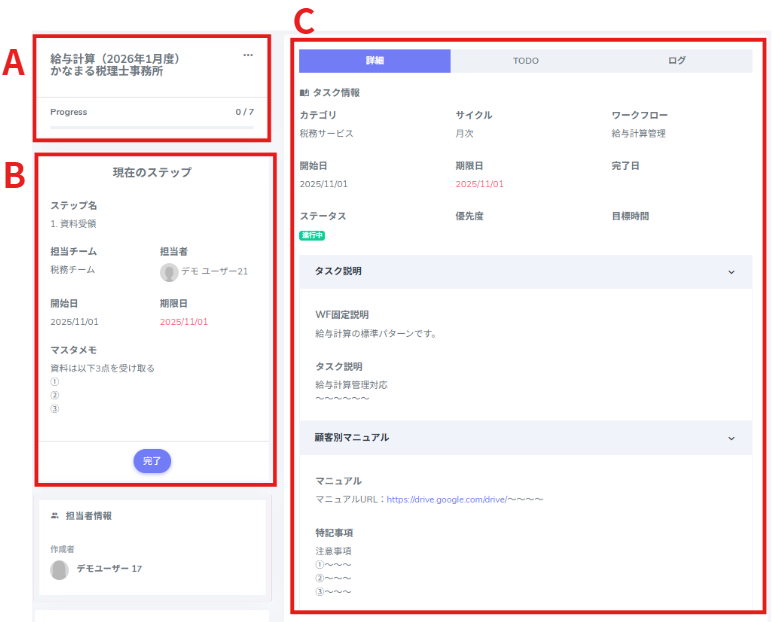
A.タスク概要
・タスク名、対象月、顧客名:
(例:CS(仮)(2025年6月度)近藤建設株式会社)
・進捗状況(Progress):
タスク全体のステップ数と、完了済みのステップ数が表示されます。
(例:0 / 3 = 全3ステップ中、0ステップが完了)
・[・・・](メニュー):
タスクの編集、TODO追加、強制完了などの操作が行えます。
B.現在のステップ
・ステップ名:
(例:1. ワークフロー作成)
・担当チーム / 担当者:
該当ステップの担当チームと担当者が表示されます。
・開始日・期限日:
このステップに設定されている開始日と期限日が表示されます。
・[完了]ボタン:
ステップの作業が完了したら押すボタンです。
C.タスク情報
・タスク情報:
タスクの基本情報(カテゴリ、サイクル、ワークフロー、開始日・期限日 など)が表示されます。
・タスク説明:
タスクの概要や補足説明を記載できる欄です。
※「WF固定説明」、「タスク説明」は、ワークフロー設定時の「タスクに表示する固定説明文」と
「タスク作成時にセットする説明文」が表示されます。
・顧客別マニュアル:
顧客ごとに異なる作業フロー・事前確認事項・例外対応などをまとめて確認できます。
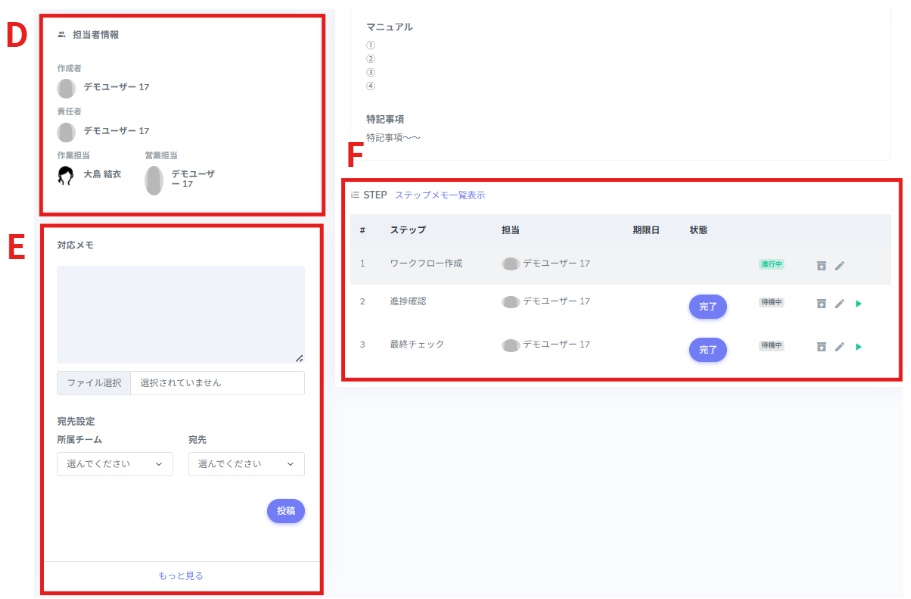
D.担当者情報
タスクに関わる担当者が表示されます。
・作成者:このタスクを作成したユーザー
・責任者:タスク全体の責任を持つユーザー
・作業担当/営業担当:顧客対応や作業を実施する担当者
E.対応メモ
タスク進行中のやり取りや引継ぎに利用できるメモ欄です。
・入力欄:
タスクに関する注意点・作業内容・共有したい情報を自由に入力できます。
・ファイル添付:
資料やスクリーンショットなどを添付できます。
・宛先設定:
所属チームと宛先を選択すると、入力したメモを指定したメンバーへ共有できます。
通知はなく、未対応メモに追加されていきます。
・[投稿]ボタン:
入力内容を登録するボタンです。
F.ステップ一覧(STEP)
タスクを構成する各ステップの進捗状況を確認できます。
必要に応じて編集や進行操作を行えます。
・ステップ名:作業内容(例:ワークフロー作成、進捗確認など)
・担当:そのステップを担当するユーザー
・期限日:ステップごとに設定された期日
・状態:
「進行中」「待機中」「完了」「SKIP」などのステータスが表示されます。
・各アイコン:
詳細情報(ステップの詳細情報表示
編集(ステップ内容の編集)
開始(ステップ進行ボタン)
などの操作が行えます。