目次
この記事でわかること
- すでに作成されたタスクのステップ(担当者・工程内容)を変更する方法
- 今後自動作成されるタスクのステップを変更する方法
解説動画
変更の基本的な考え方
FLOWでステップを管理する場所は2つあります。
「ワークフロー管理」は、今後作成されるタスクの
工程テンプレート(マスタ)を管理する場所です。
「タスク詳細」は、すでに作成されたタスクの
工程を個別に管理する場所です。
注意
ワークフロー管理でマスタを変更しても、
すでに作成済みのタスクには反映されません。
場面に応じて操作場所を使い分けてください。
すでに作成されたタスクを変更する
ステップの担当者を変更する
件数が少ない場合はタスク詳細から、
件数が多い場合はステップ一覧の一括変更が効率的です。
タスク詳細から変更する
- メニューの「タスク」→ 対象のタスクを選択する
- タスク詳細画面を開く
- 変更したいステップの「︙(メニューアイコン)」を押す
- 「編集」を選択する
- 担当者を変更して保存する

3.4
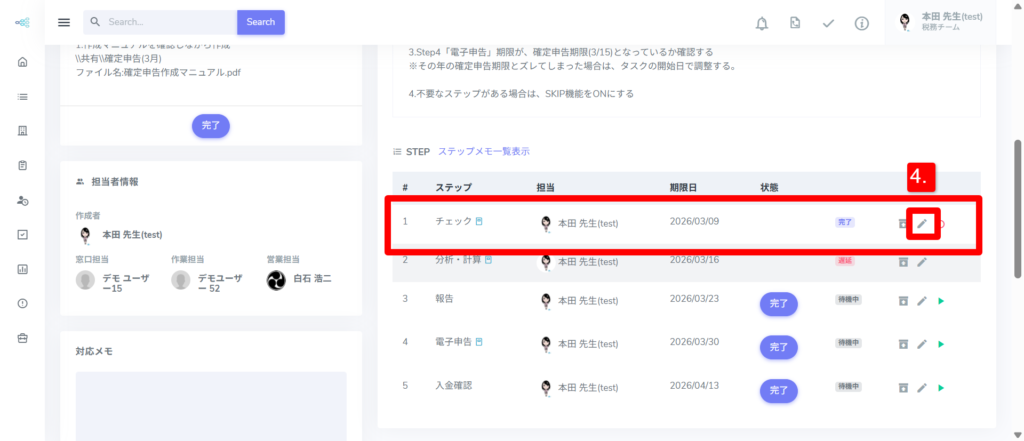
5.
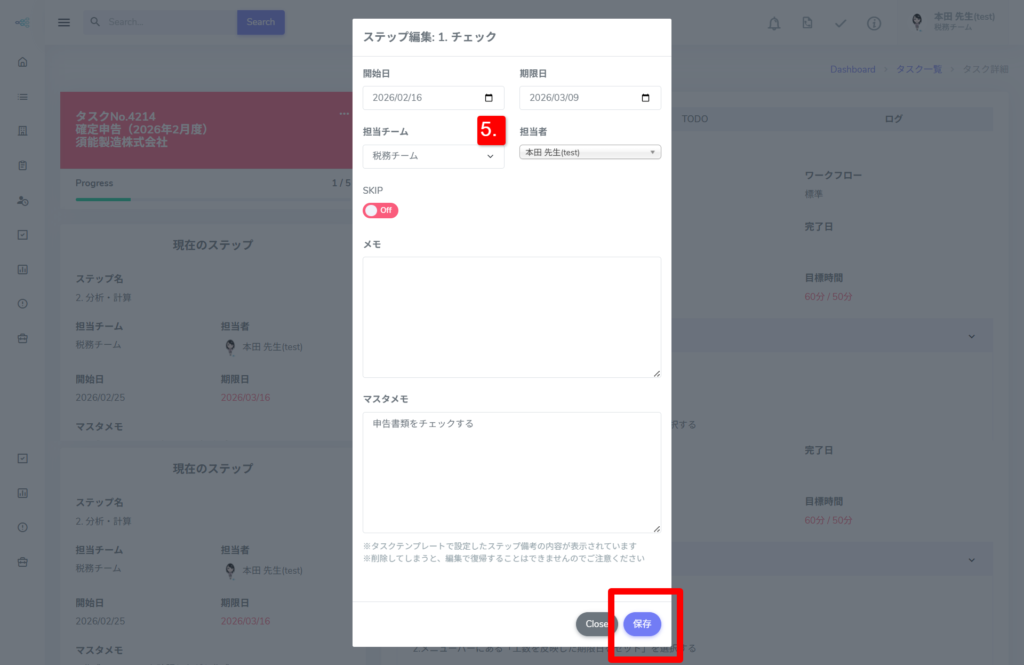
ステップ一覧から一括変更する
- メニューの「タスク」→「ステップ一覧」を開く
- 変更したいワークフロー・サービス・対象年度で絞り込む
- 表示件数を「100件」に変更して対象ステップを全件表示する
- 一覧上部のチェックボックスで全件を選択する
- 一覧下部の「一括変更」ボタンを押す
- 「担当者を変更」にチェックを入れ、新しい担当者を指定して実行する
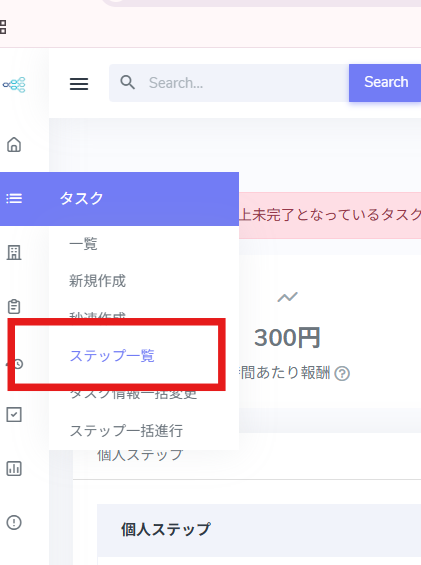
2.

4.5.
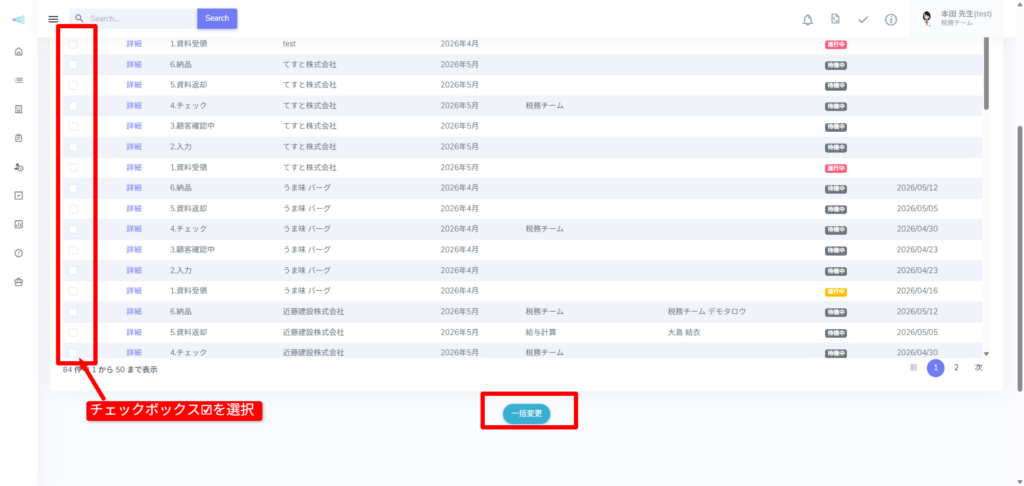
注意
一括変更ボタンを押した直後は「担当者を変更しない」に
チェックが入っています。
必ずチェックを外してから担当者を指定してください。
ポイント
「待機中」は未着手のステップ、「進行中」は着手中のステップです。
完了済みのステップは対象外です。
絞り込み条件を確認してから実行してください。
ステップの内容(工程)を変更する
ステップの追加・削除・並び替えを行う場合は、
タスク詳細の「ステップ編集モード」を使います。
ステップ編集モードをオンにする
- メニューの「タスク」→ 対象のタスクを選択する
- タスク詳細画面を開く
- 「編集」を押し、「ステップ編集」をオンにする
- タスク詳細のメニューに「ステップ編集」が表示される
- 「ステップ編集」からステップの追加・削除・並び替えを行う
ポイント
ステップ編集モードをオンにしないと、
ステップの追加・削除・並び替えのメニューは表示されません。
変更後は編集モードをオフにして保存してください。
注意
この変更は該当タスクのみに反映されます。
他のタスクには影響しません。
今後作成されるタスクを変更する
来月以降に自動作成されるタスクを変えたい場合は、
ワークフロー管理からマスタを変更します。
※ この操作はオーナー/全体責任者/設定管理者のみ実行できます。
ステップの担当者を変更する
顧客ごとに担当者を変えたい場合は顧客情報を、
ワークフロー全体を変えたい場合はワークフロー管理を使います。
顧客情報の窓口担当者を変更する
- メニューの「顧客」→ 対象の顧客を選択する
- 顧客情報の「窓口担当者」を新しい担当者に変更して保存する
ワークフロー管理から変更する
- メニューの「設定」→「ワークフロー管理」を開く
- 変更したいワークフローを選択する
- 対象ステップの担当者設定を変更して保存する
ステップの内容(工程)を変更する
- メニューの「設定」→「ワークフロー管理」を開く
- 変更したいワークフローを選択する
- ステップを追加・削除・編集して保存する
注意
ワークフロー管理での変更は、
次回以降に自動作成されるタスクに反映されます。
すでに作成済みのタスクには反映されません。
作成済みのタスクはタスク詳細から個別に変更してください。
場面別まとめ
| やりたいこと | 操作場所 | 反映タイミング |
|---|---|---|
| 作成済みタスクの担当者を変える(少数) | タスク詳細 → ステップ編集 | すぐに反映 |
| 作成済みタスクの担当者を変える(多数) | タスク → ステップ一覧 → 一括変更 | すぐに反映 |
| 作成済みタスクの工程を追加・削除・並び替え | タスク詳細 → ステップ編集モードをオン | すぐに反映(該当タスクのみ) |
| 今後のタスクの担当者を変える(顧客単位) | 顧客情報 → 窓口担当者を変更 | 次回自動作成から |
| 今後のタスクの担当者・工程を変える | 設定 → ワークフロー管理 | 次回自動作成から |