1. TODO機能について
TODO機能は、会議出席、架電対応、その他業務など、事務所内の様々な業務を漏れなく管理するための機能です。
作業の抜け漏れ防止や、事務所内での進捗共有に役立ちます。
▼主な特徴
- 作業内容を「TODO」として登録し、担当者ごとに管理できます。
- 登録されたTODOは、担当者のダッシュボードに一覧で表示されます。
- 「完了」ボタンにより、作業完了がリアルタイムで反映されます。
- 必要に応じて、タスク(業務)や顧客情報と紐づけて管理できます。
- 事務所TODOの作成方法
- TODO画面から顧客・タスクTODOを作成する方法
- 顧客詳細画面、タスク詳細画面からTODOを作成する方法
2.事務所TODOの作成方法
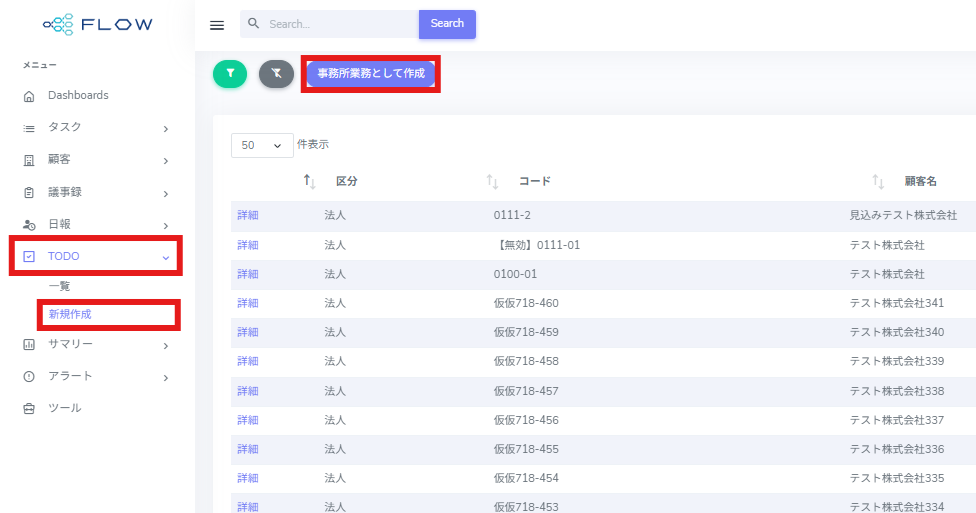
1.[≡](メニュー)>[TODO]>[新規作成]をクリックします。
[事務所業務として作成]をクリックします。
2.基本情報を入力して[保存]をクリックします。
※*は入力必須です。
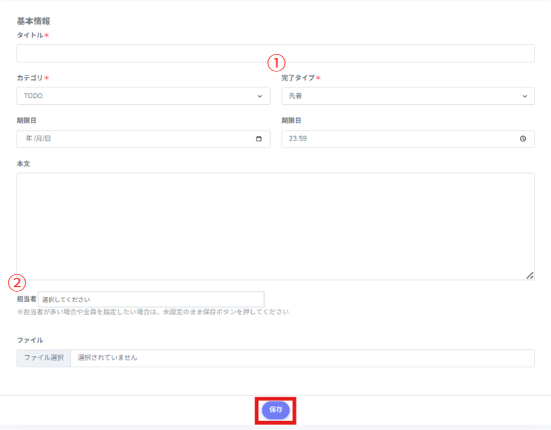
①完了タイプ
・先着:いずれか1名が完了した時点で、TODO全体が完了になります。
・全員:担当者全員が[完了]を押すまで、TODOは完了になりません。
②担当者
・担当者が1名の場合は、その担当者を選択して保存します。
・複数名に担当させたい場合→ 担当者を空欄のまま保存します。
自動で「担当者選択画面」が表示され、複数名を追加できます。
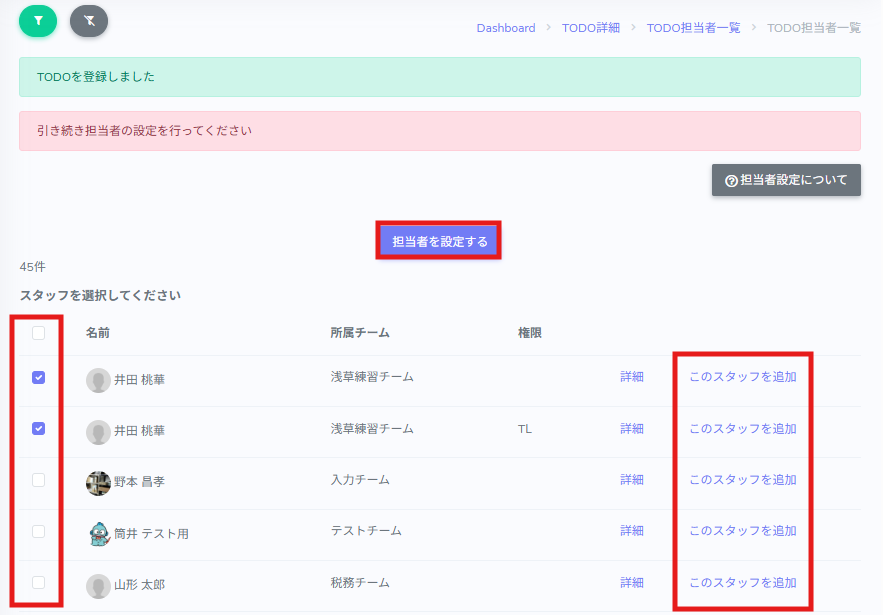
3.担当者を設定していない場合、担当者追加画面へ切り替わります。
追加したいスタッフにチェックを入れ、[担当者を設定する]をクリックします。
※一人だけ追加したい場合は該当スタッフの[このスタッフを追加]をクリックします。
▼編集方法
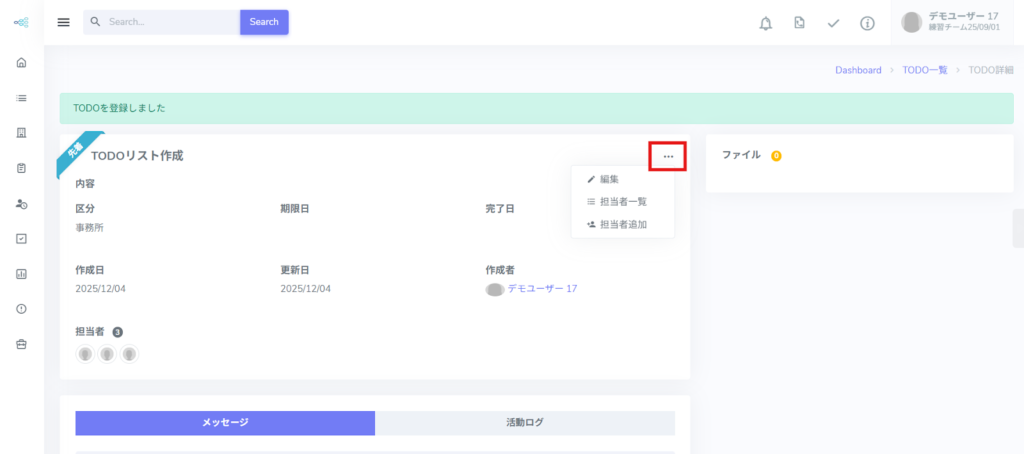
TODOの[・・・]から以下を編集できます。
・編集:タイトル/内容の変更
・担当者一覧:担当者の削除・追加
・担当者追加:後から担当者を追加
3. TODO画面から顧客・タスクTODOを作成する方法
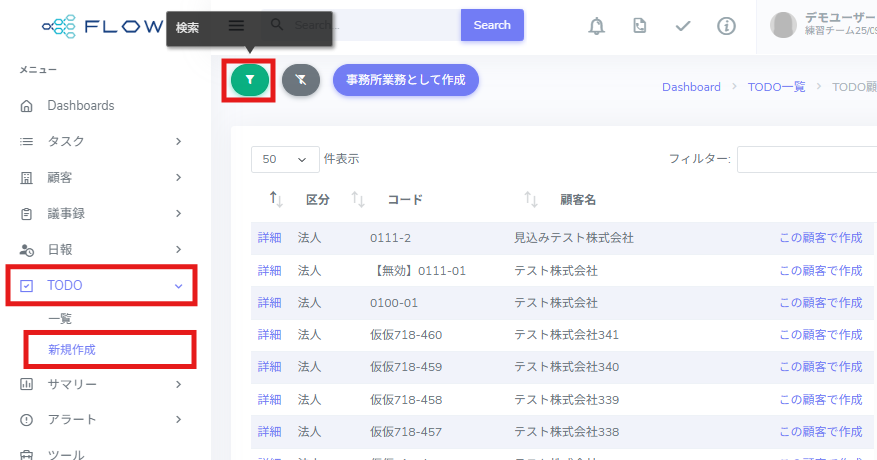
1.[≡](メニュー)>[TODO]>[新規作成]をクリックします。
[検索]をクリックします。
2.顧客の検索条件を入力し、[検索]をクリックします。
※検索条件を入力しない場合、すべての顧客が一覧に表示されます。
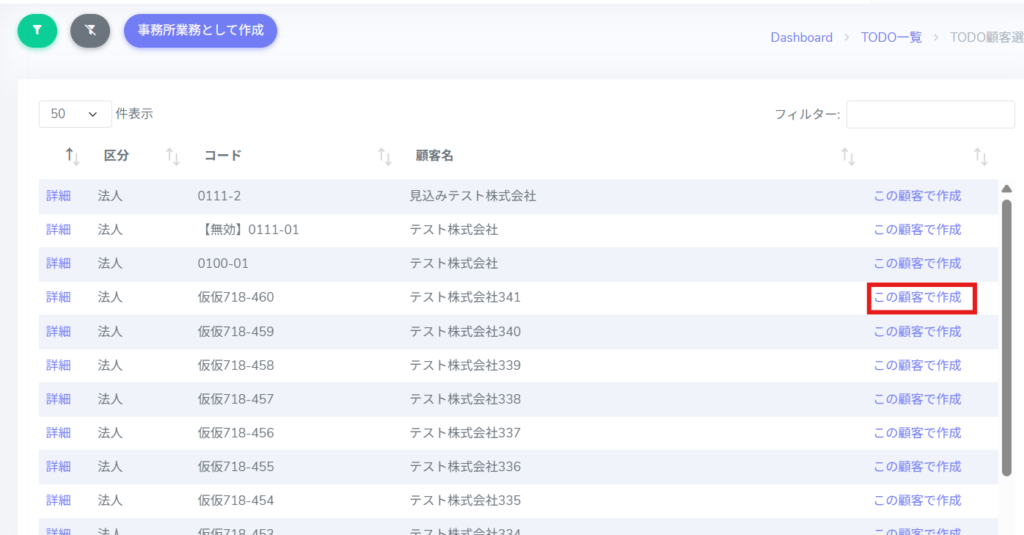
3.TODOを作成したい顧客の[この顧客で作成]をクリックします。
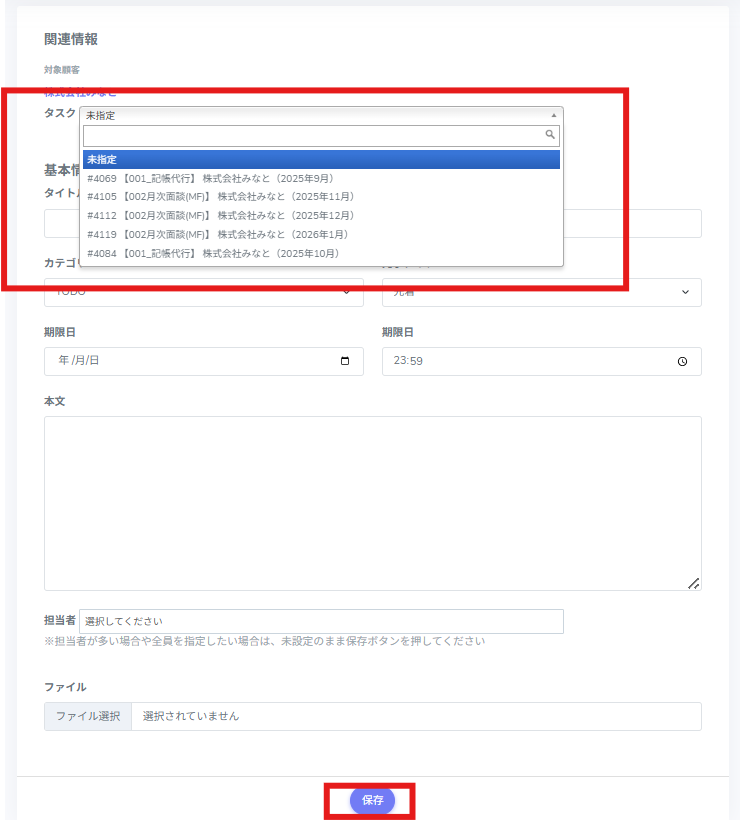
4.基本情報を入力し、[保存]します。
※*は入力必須です。
タスクが紐づく場合は、タスクを選択します。(該当しない場合は、未指定を選択)
4.顧客詳細画面から作成する場合
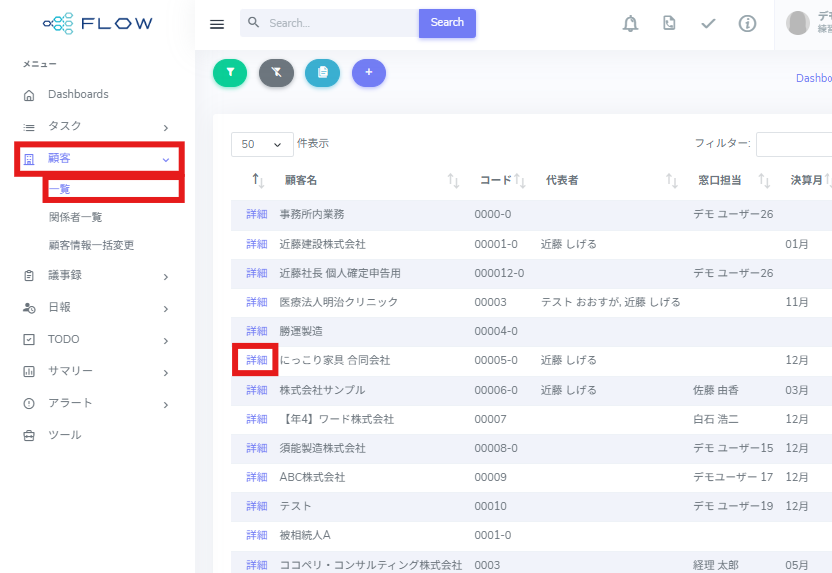
1.[≡](メニュー)>[顧客]→[一覧]をクリックします。
TODOを作成したい顧客の[詳細]をクリックします。
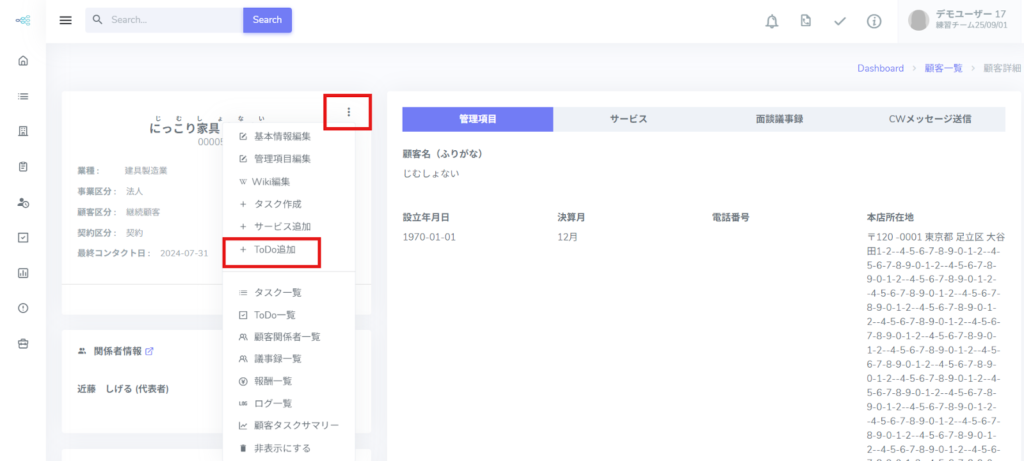
2.[︙]をクリックし[TODO追加]をクリックします。
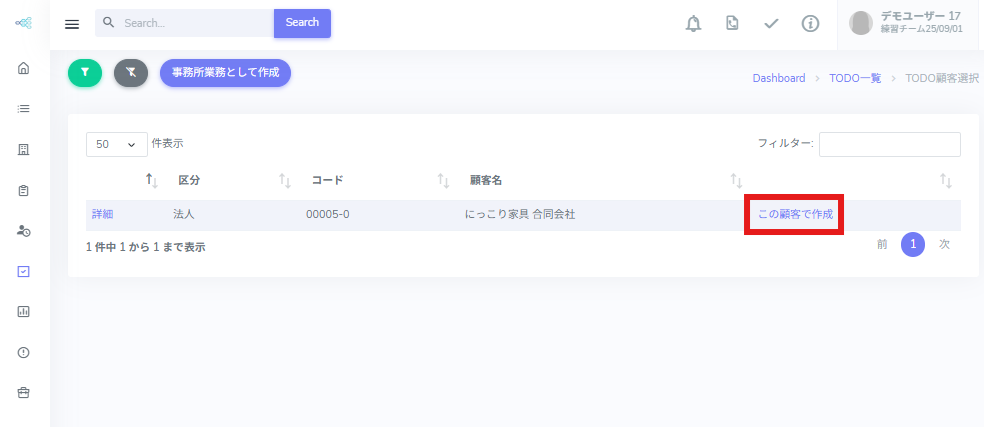
3.TODOを作成したい顧客の[この顧客で作成]をクリックします。
※TODOの作成方法は「3.TODO画面から顧客・タスクTODOを作成する方法」と同じ流れです。
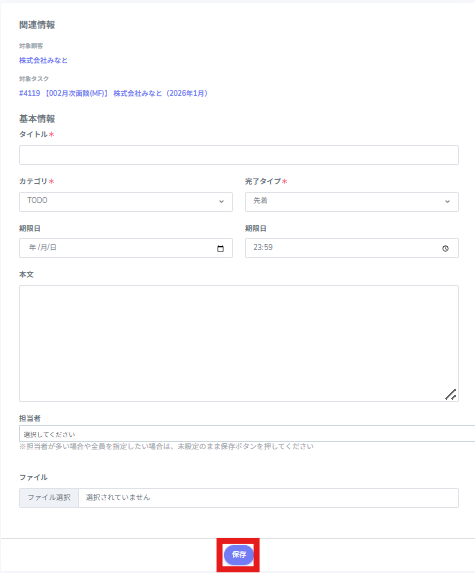
5.タスク詳細画面から作成する場合
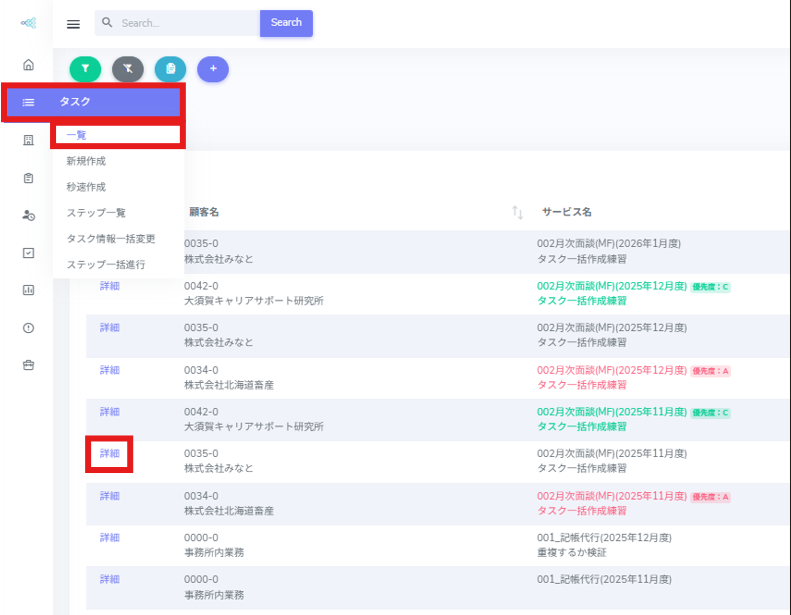
1.[≡](メニュー)>[タスク]→[一覧]をクリックします。
TODOを作成したい顧客の[詳細]をクリックします。
2.[・・・]をクリックし、[TODO追加]をクリックします。
(赤点線枠の[TODO]>[+]をクリックからも追加できます。)
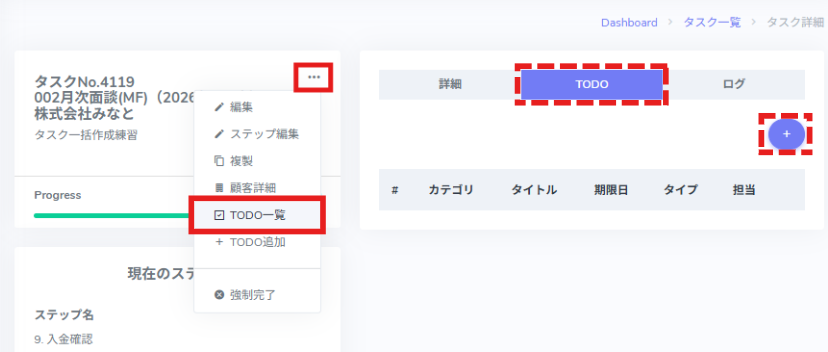
3.基本情報を入力し、[保存]をクリックします。
※*は入力必須です。