目次
1.ステップメモ(メモ・マスタメモ)
「この工程を担当する人だけが知っていればいい」手順・確認ポイントを書く場所です。
タスク説明に長文を書いて工程が見づらくなるのを防げます。
1-1.記載例
・この工程でやること(箇条書き)
・確認ポイント・ミスが出やすい箇所
・チェックリストや資料リンク
・次工程へ渡す条件(例:残高一致・証憑回収完了)
メモとマスタメモの違い
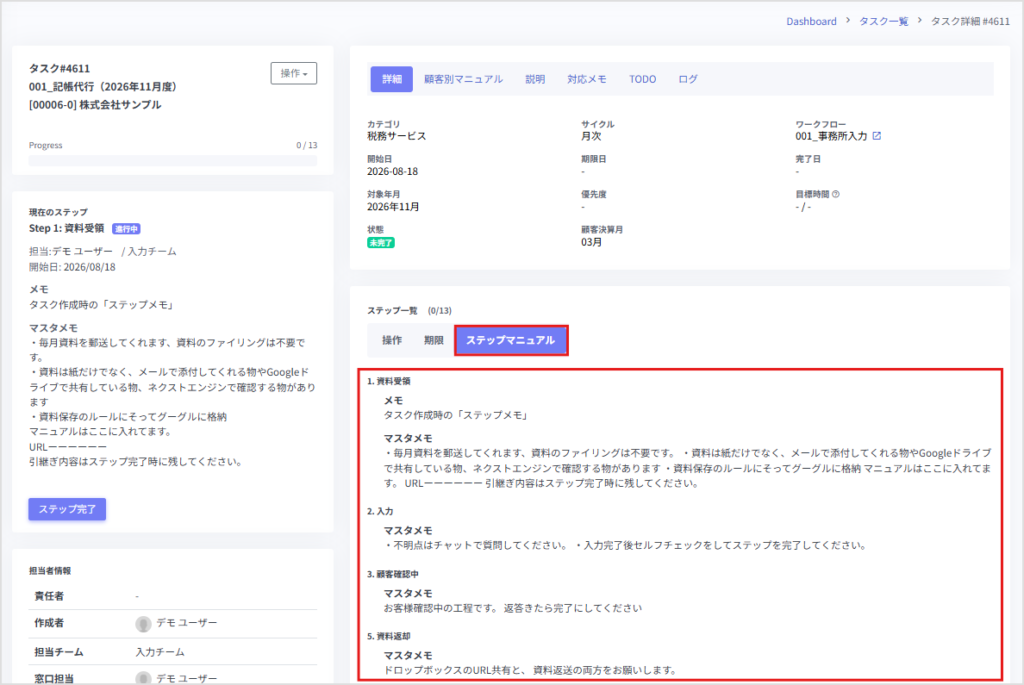
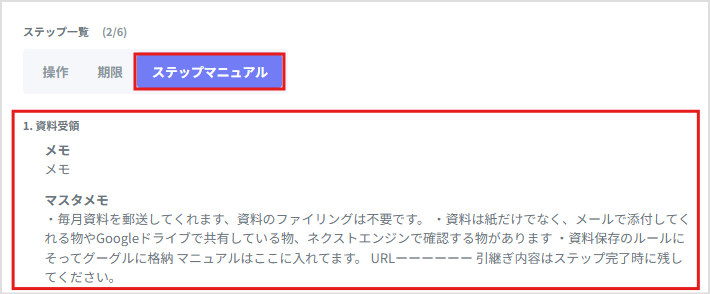
ともに「ステップマニュアル」タブに表示されますが、反映されるタイミングや場所などに違いがあります。
| 項目 | 特徴 | 修正箇所 | 編集権限 |
|---|---|---|---|
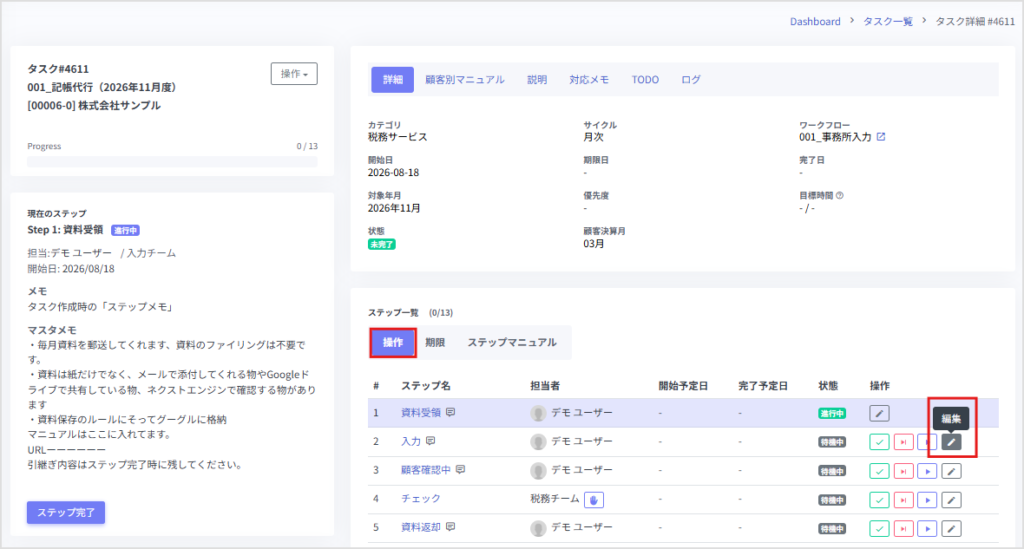
| メモ (編集可) | タスク作成後に追加・変更できる 修正したタスクにのみ反映 | タスク>一覧> タスク詳細画面> 操作タブの編集ボタン | 誰でも編集OK |
| マスタメモ (半固定) | タスク作成時にワークフロー(テンプレート)から呼び出される既定文章 | ツール>ワークフロー> ワークフロー詳細> ステップ情報の編集ボタン | システム管理者のみ ※タスク作成後は全ユーザー修正可能 |
マスタメモ更新の反映ルール
⚠️ 重要:作成済みタスクのマスタメモは変更されません。
「ワークフロー」のマスター登録を更新した際は、更新後の内容は次に作成されるタスクから反映されます。
| タスクの作成方法 | ステップメモ(マスタメモ) | マスタメモ |
|---|---|---|
| 自動作成 | 更新後の内容が入る | 更新後の内容が入る |
| 完了→続けて作成 | 前月の内容が引き継がれる | 更新後の内容が入る |
おすすめテンプレート
📄 ステップメモテンプレート
【この工程でやること】
・
・
【確認ポイント】
・
【参照リンク】
(チェックリスト):
(資料フォルダ):
【次工程へ渡す条件】
例:残高一致 / 証憑回収完了 / レビュー依頼済
編集できるタイミング ※修正できる項目
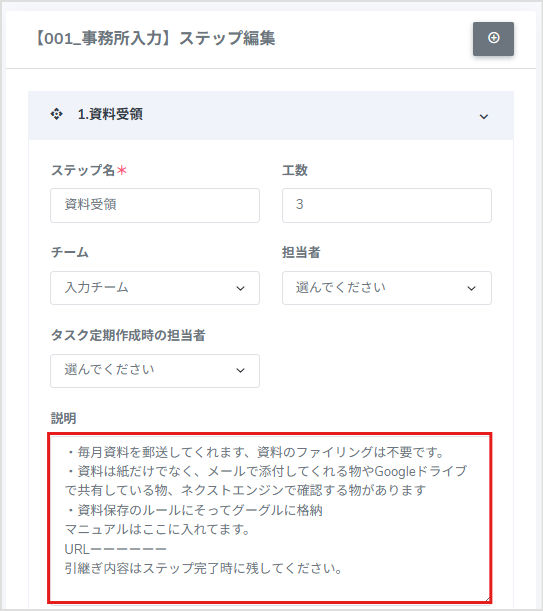
1.ワークフロー作成時:マスタメモ
ツール>ワークフロー一覧>ワークフロー詳細>ステップ編集画面
ここで入力した内容がテンプレート(新規作成時に呼び出される既定文章)となります。
※マスタ権限ユーザーのみ入力可
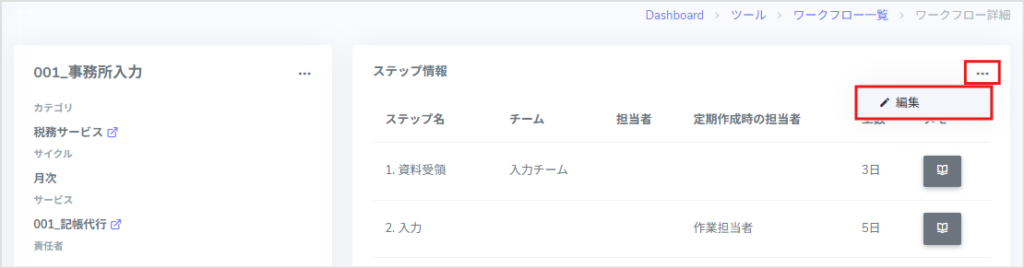
編集ボタン押下後、表示されたポップアップ画面に入力し、画面下の「保存」ボタンを押下します。
2.タスク作成後:マスタメモ、メモ
タスク>タスク一覧>タスク詳細>ステップ一覧のステップマニュアルタブ
に表示される内容を編集することができます。
※全ユーザー編集可
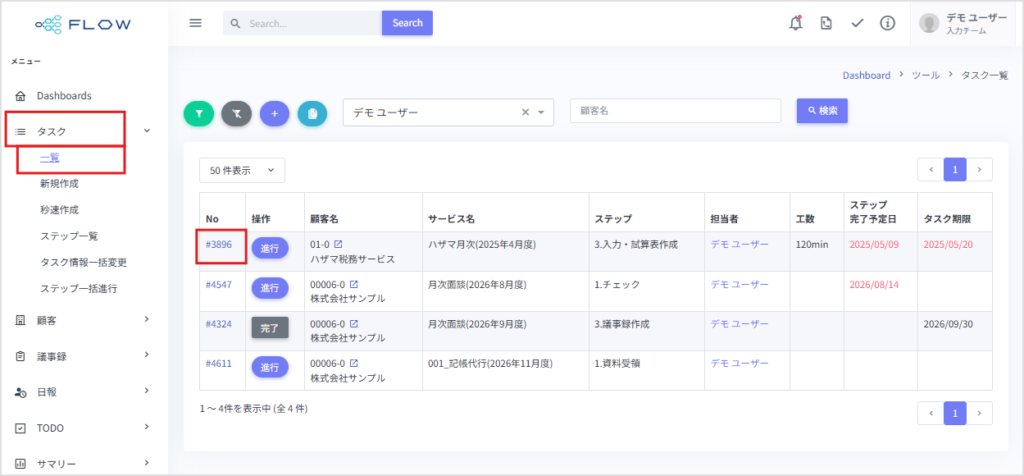
2-1.ステップ一覧の「操作」タブをクリックし、該当のステップの「編集」をクリックします。
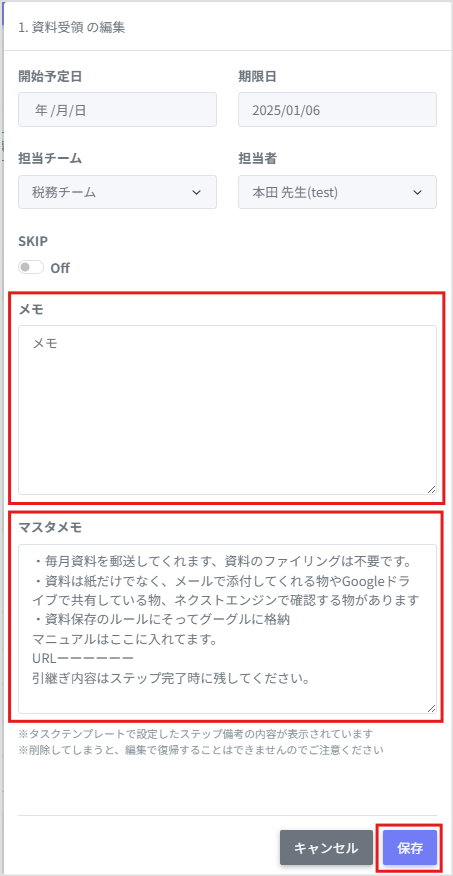
2-2.ポップアップした画面にマスターメモ、または、メモを入力し「保存」ボタンを押下します。
3.タスク完了後 → 続けて作成時:メモ
タスクを完了すると表示される画面の「続けて作成」ボタンを押下します。
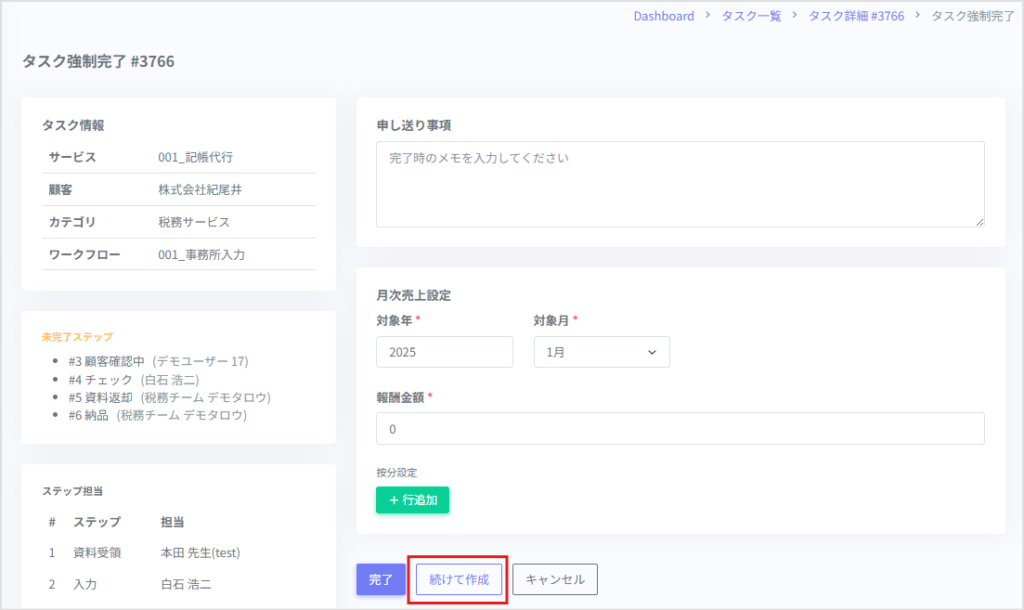
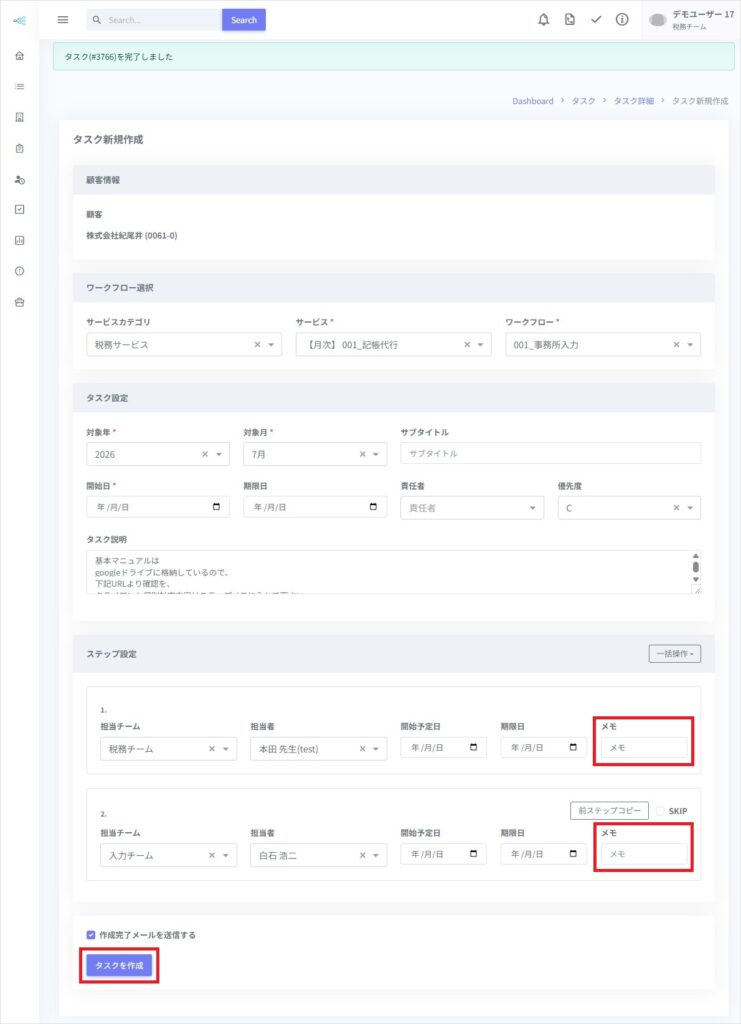
開いた画面、各ステップの「メモ」に入力し「タスクを作成」ボタンを押下します。
※マスターメモは修正できません。