目次
1.検索・絞り込み
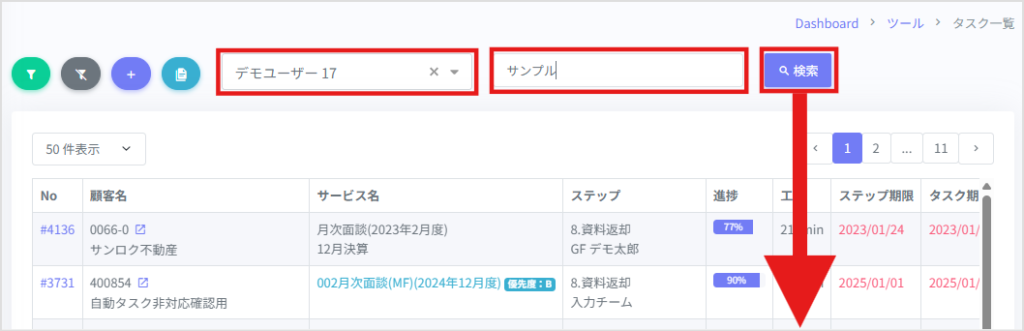
1-1.簡易検索:画面上部の検索メニューから絞り込みができます。
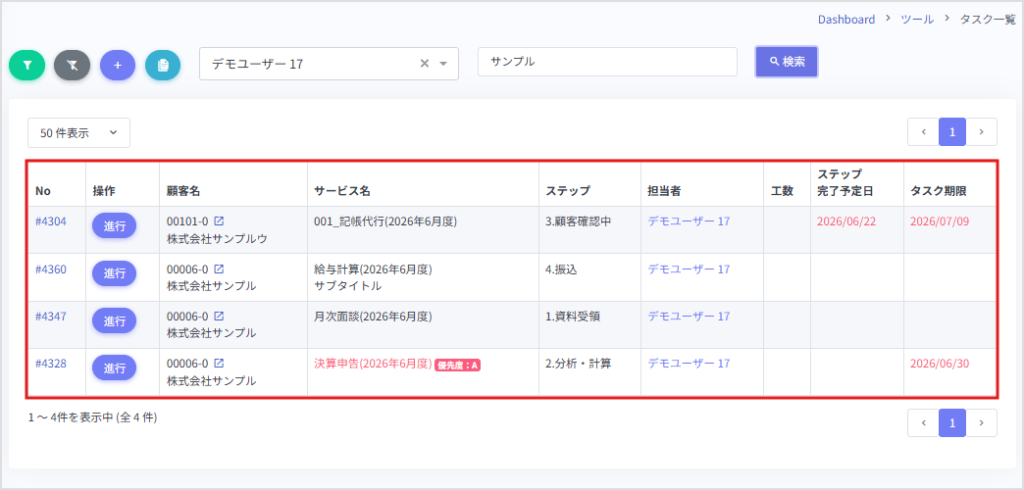
ユーザー名と顧客名を指定して「検索」ボタンをクリックします。
1-2.詳細検索:詳細検索画面から複数条件を設定して絞り込みができます。
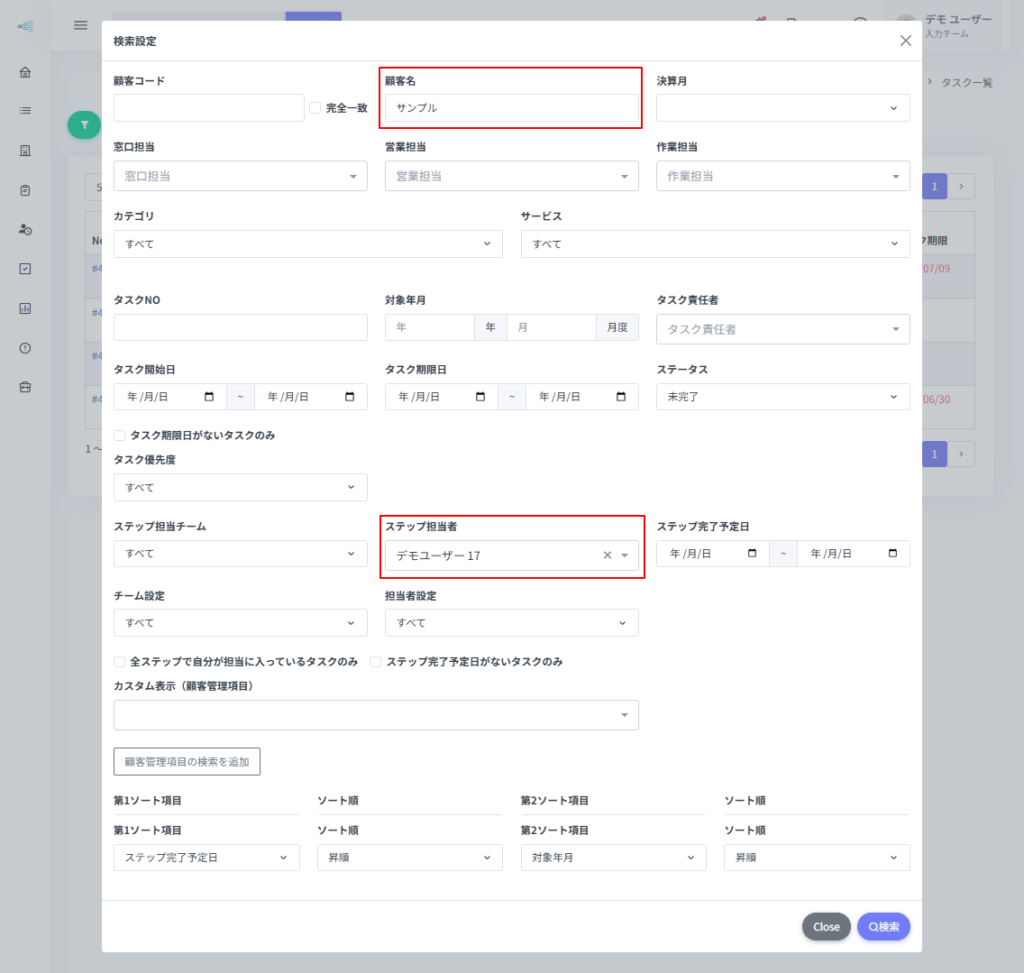
左端の「検索」ボタンをクリックします。

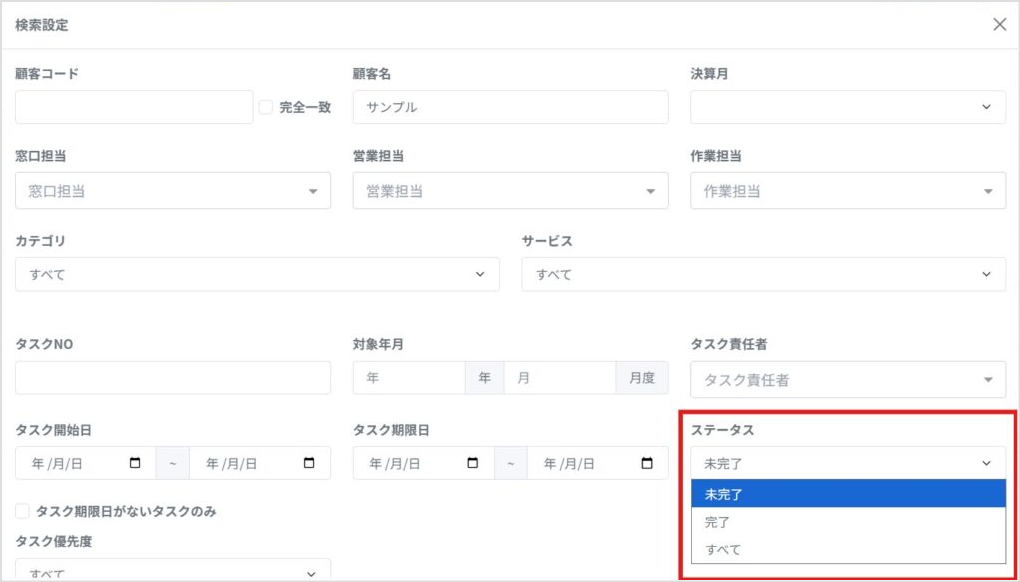
表示された画面に必要な項目を入力して「検索」ボタンをクリックしてください。
複数条件を絞り込み条件を組み合わせて、必要なタスクだけを抽出してください。
※「顧客名」と「ステップ担当者」は全画面の設定を引き継ぎますのでご注意ください。

2.並び替え
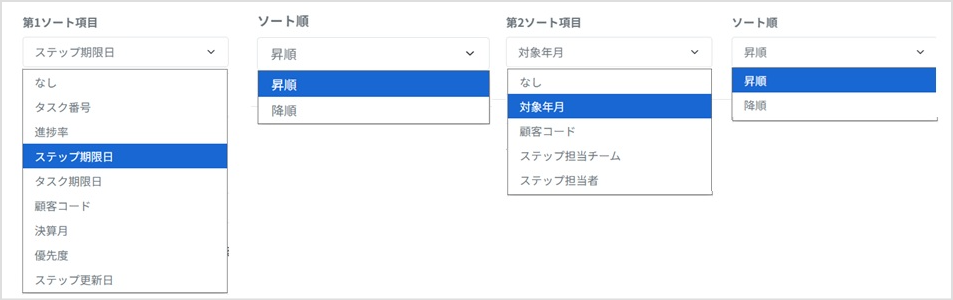
各列の見出しを押すと、その項目で昇順・降順に並び替えできます。
3.補足
タスク一覧は「ステータス」を変更することで「進行中タスク」と「完了済みタスク」を切り替えて表示できます。
「ステータス」
完了:全てのステップが完了しているタスク
未完了:未完了のステップがあるタスク
すべて:上記全てのタスク
注意:工数の予実表示にも対応しています。 大量のデータを表示する場合、絞り込みをかけてから表示することをおすすめします。
4.よくある質問
Q. なぜ初期設定が「自分」になっているの?
A. タスク管理の負荷を減らし、自分に関係する業務を優先的に表示するためです。
Q. なぜ全タスクが最初に出ないの?
A. 表示件数が多く、操作性が落ちるのを避けるためです。
全件表示する場合は
1.画面上部ボタンの「検索条件の解除」ボタンをクリック
2.ステップ担当者の✖をクリック
3.検索ボタンをクリックしてください。