1. タスクについて
FLOWの「タスク」とは、1つの業務を進めるために必要な作業をひとまとめにしたものです。
タスクには
・作業の流れ(ワークフロー)
・具体的な作業内容(ステップ)
・担当者・期限・説明文
などを設定でき業務の進捗管理や抜け漏れ防止に役立ちます。
本ページでは、タスクを手動で作成する方法をご紹介します。
※タスクを定期的に自動で作成する場合は【タスク―便利機能】タスク自動作成をご参照ください。
2. タスク作成方法
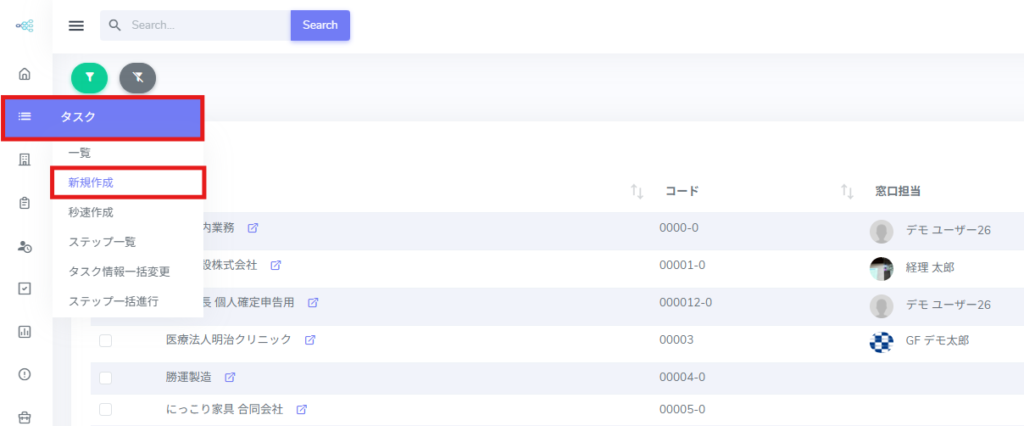
1.[≡](メニュー)>[タスク]>[新規作成]をクリックします。
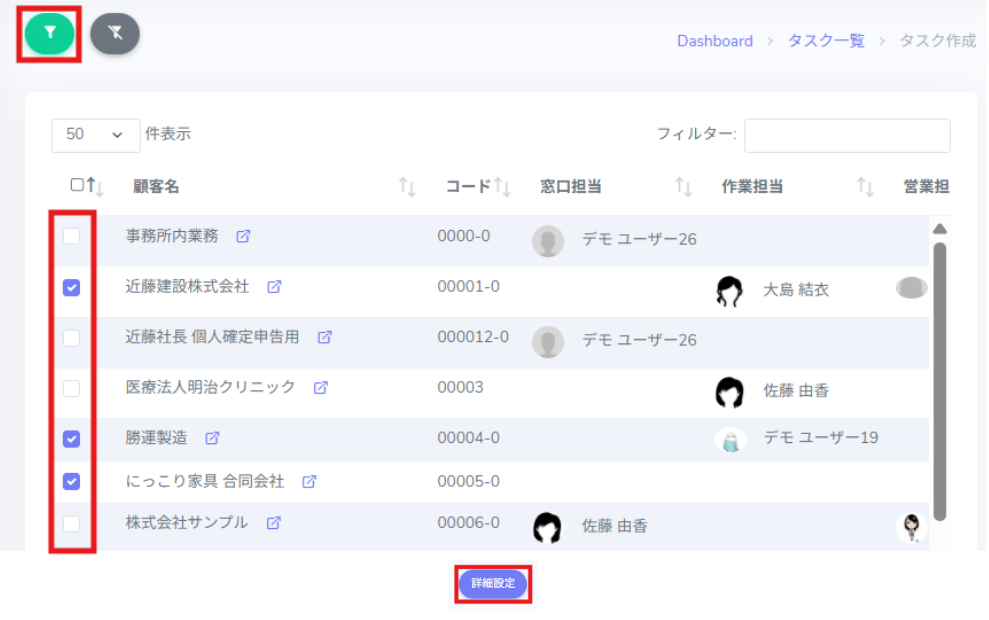
2.タスクを作成したい顧客にチェックをいれ、[詳細設定]をクリックします。
※最大50件までまとめて選択できます。
※必要に応じて、左上の[検索]から条件を絞り込んでください。
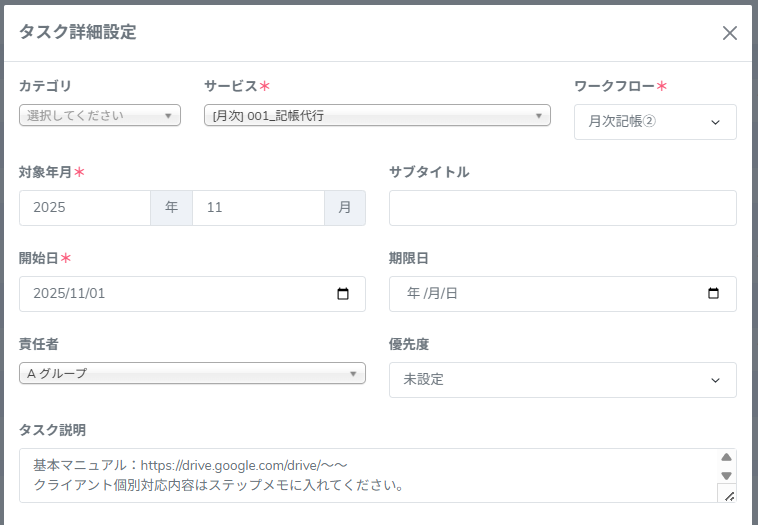
3.必要事項を入力します。
*は必須項目です。
※入力時の注意点は下記「3. タスク作成時のポイント」をご参照ください。
※サービス、ワークフローを事前に登録しておく必要があります。
詳細は以下をご参照ください。
・【マスタ設定】サービスカテゴリ・サービスの登録/編集
・【マスタ設定】ワークフローの新規作成/ステップ追加
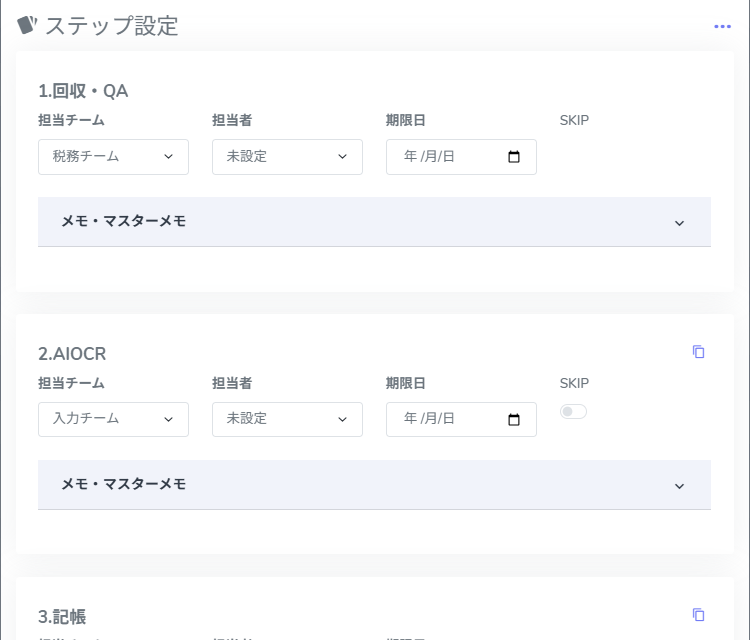
4.ワークフローを設定すると、自動的に「ステップ設定」が表示されます。
ここで、各ステップごとの担当者・期限日・メモを設定します。
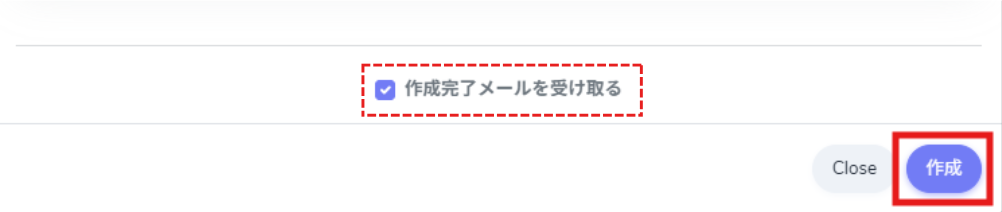
5.[作成]をクリックして完了です。
※「作成完了メールを受け取る」にチェックを入れると、各ステップの担当者にメールが届きます。
メールを送らない場合は、チェックを外してください。
3. タスク作成時のポイント
▼タスクの入力順について
サービスやワークフローを変更すると、対象年月など、一部の項目が自動的に上書きされます。
そのため、以下の順番で入力してください。
①サービス
②ワークフロー
③その他の設定項目(対象年月・開始日・担当者など)
※その他の項目を入力した後にサービス、ワークフローを変更すると対象年月が
ワークフローに合わせて自動変更されるため、入力内容が変わってしまいます。
入力が終わってからサービス、ワークフローを変更しないようご注意ください。
▼ステップの期限日について
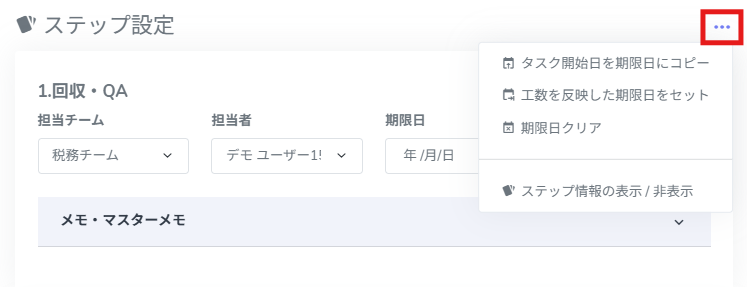
ステップ設定欄右上の[・・・]をクリックすると、以下の操作ができます。
・タスク開始日を期限日にコピー
・工数を反映した期限日にセット(ワークフロー作成時に設定した工数で自動計算)
・期限日のクリア
・ステップ情報の表示・非表示
▼担当者の設定について
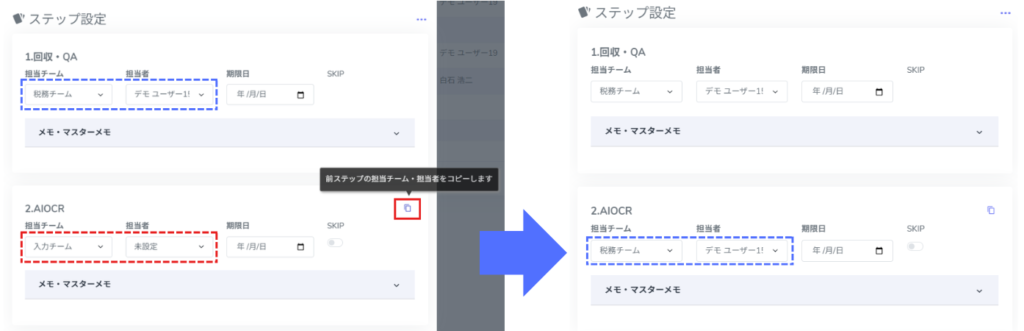
ステップ名の右横にある「コピー」マークをクリックすると、
前のステップの担当チーム/担当者をコピーすることができます。
▼タスクの優先度について
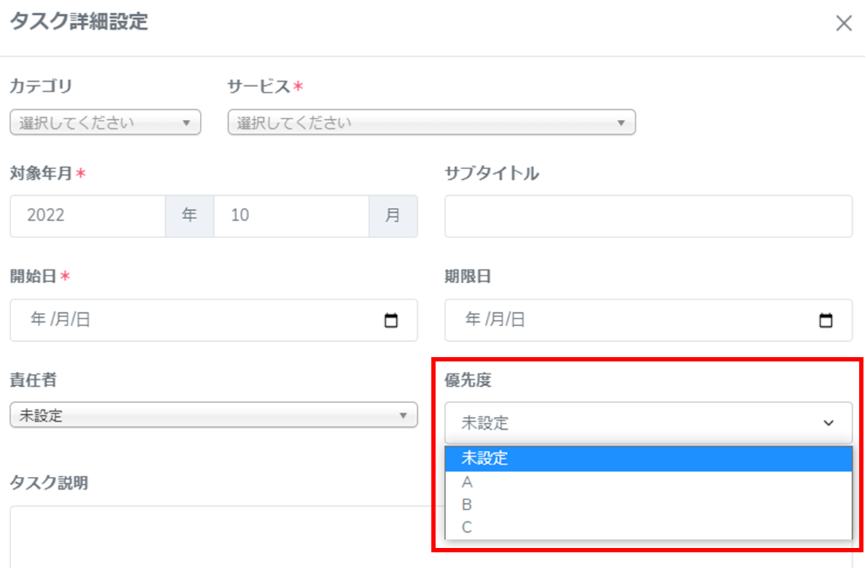
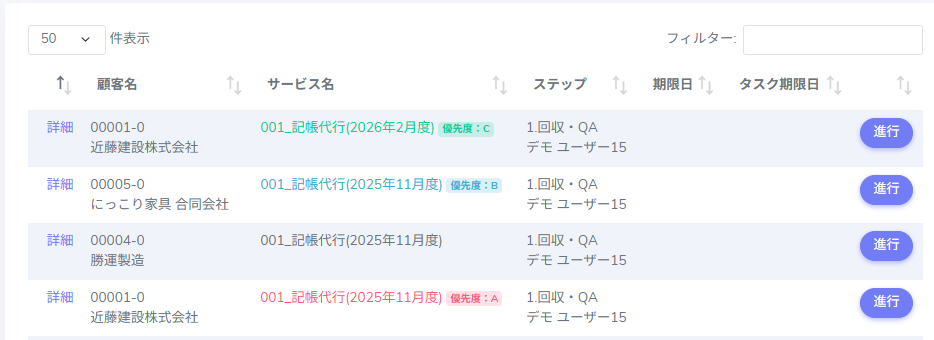
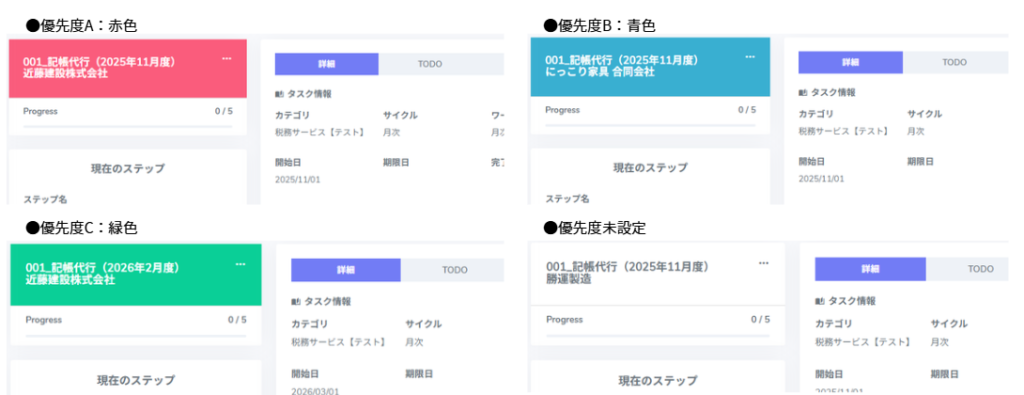
タスク詳細設定にて設定した優先度は、タスク一覧やタスク詳細画面にて確認できます。
①設定画面:プルダウンにて設定します。
②タスク一覧:
※優先度A:赤色 /優先度B:青色/ 優先度C:緑色/未設定:なし
③タスク詳細画面:
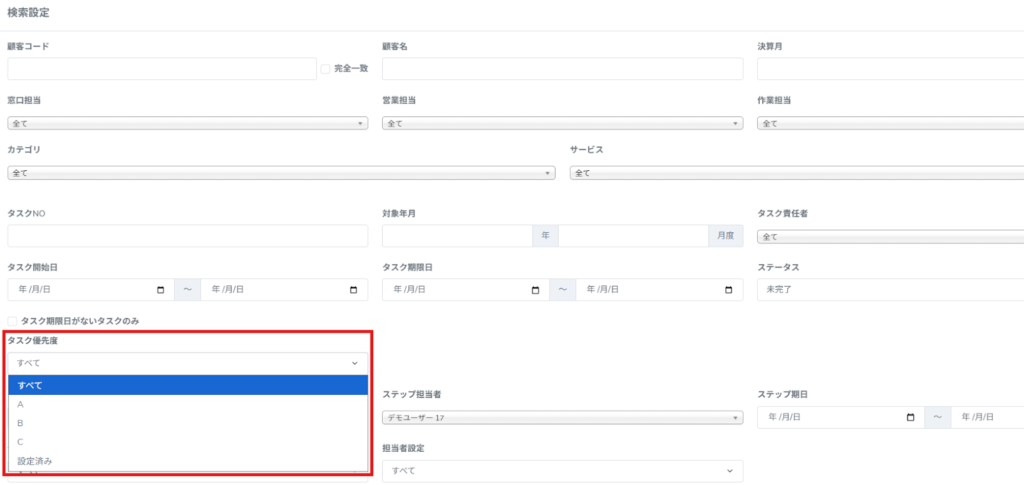
④検索画面で絞り込みも可能です。