1.面談議事録について
顧客との面談内容を保存・共有できる機能です。
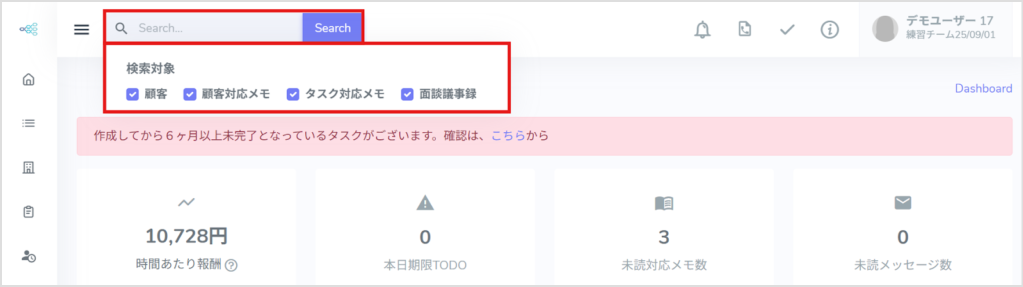
※ FLOWサイト内検索の「検索対象」に、「顧客対応メモ」「タスク対応メモ」「面談議事録」が
追加され記録した内容がより検索しやすくなりました。
2.面談議事録の作成方法
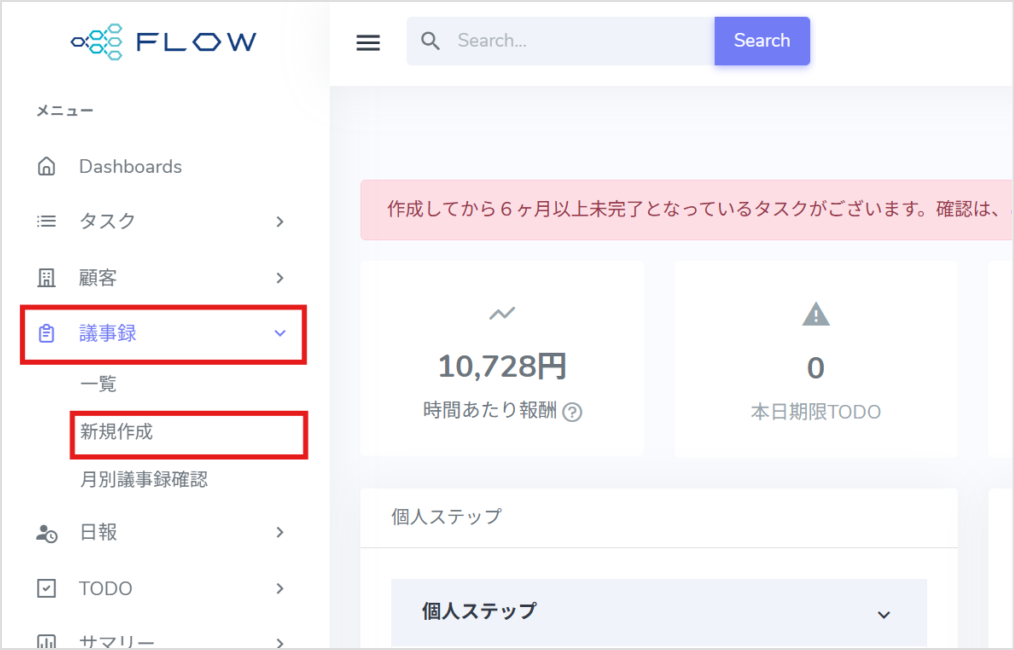
2-1.「≡」(メニュー)>「議事録」>「新規作成」をクリックします。
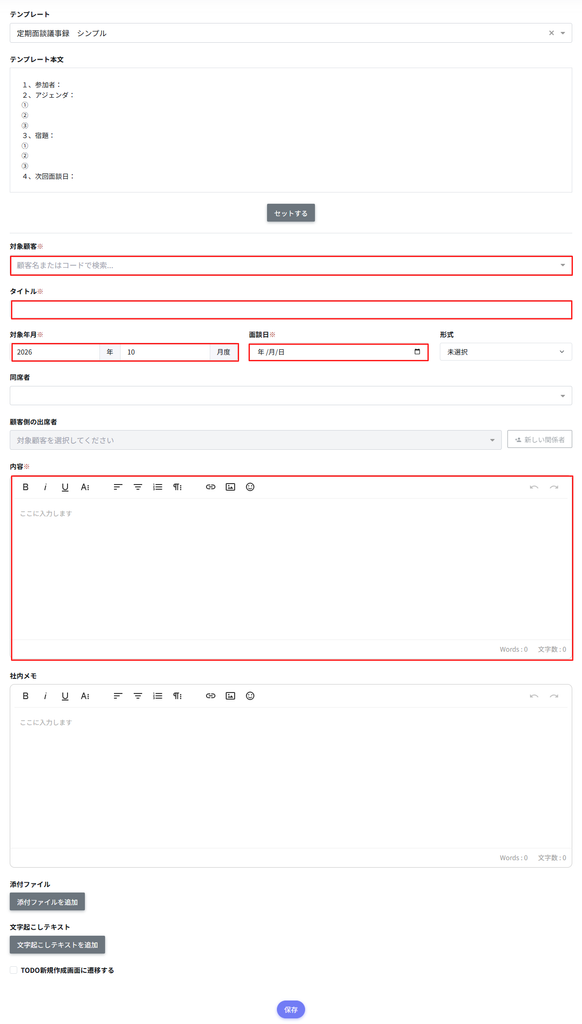
2-2.面談議事録内容を入力し、「保存」をクリックします。*は必須項目です。
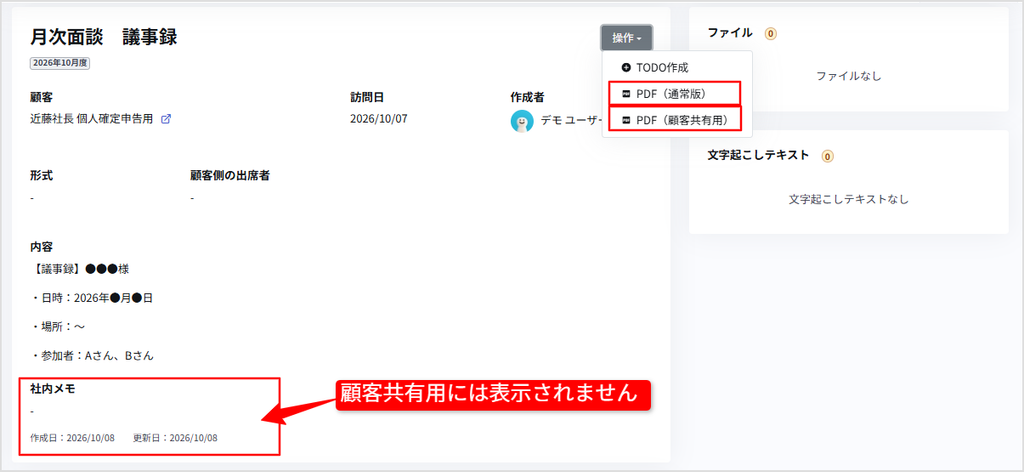
2-3.事務所内だけで共有したい情報は「社内メモ」に入力します。
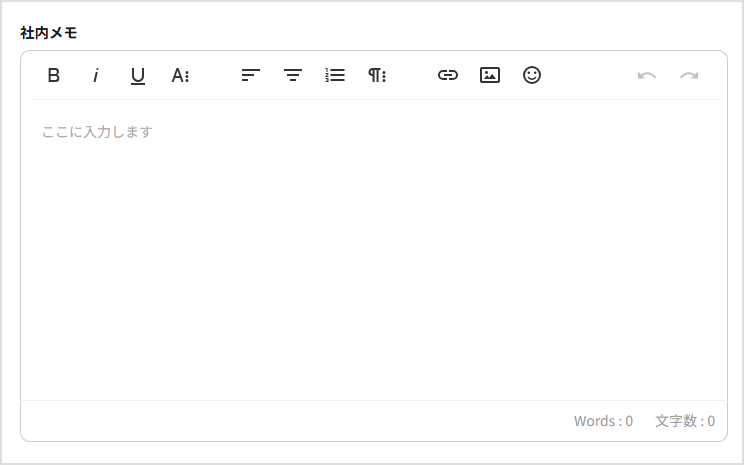
社内メモはPDFを出力するときの「PDF(通常版)」には出力されますが、「PDF(顧客共有用)」には出力されません。
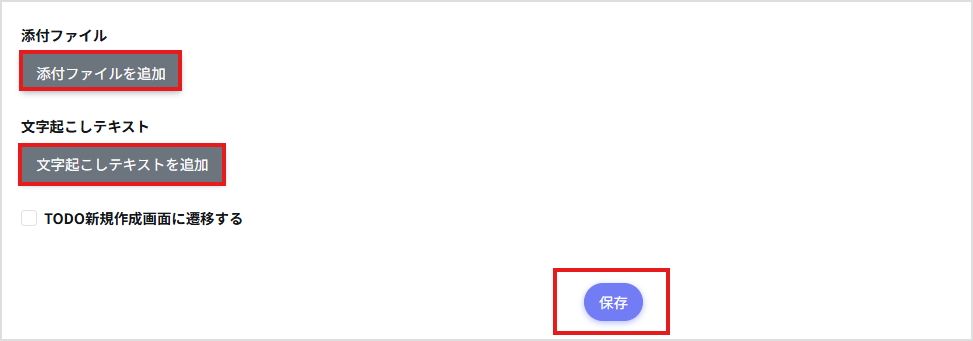
2-4.必要に応じて添付ファイルを追加し、「保存」をクリックします。
・文字起こしテキストは txt・vtt形式 を添付できます。
・添付ファイルのアップデートが完了するまで保存ボタンを押すことはできません
※アップロード途中で保存され、添付ファイルが破損する事故を防ぐためです。
3.テンプレート機能の使用方法
面談議事録にはテンプレート機能があり、選択したテンプレート内容が自動で本文へ反映されます。
※テンプレートは事前に登録しておく必要があります。
テンプレート作成方法は面談議事録テンプレートの登録をご参照ください。
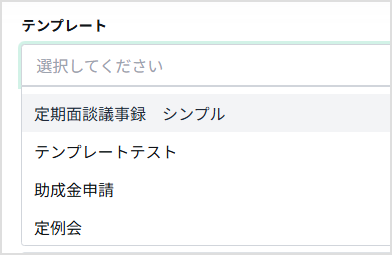
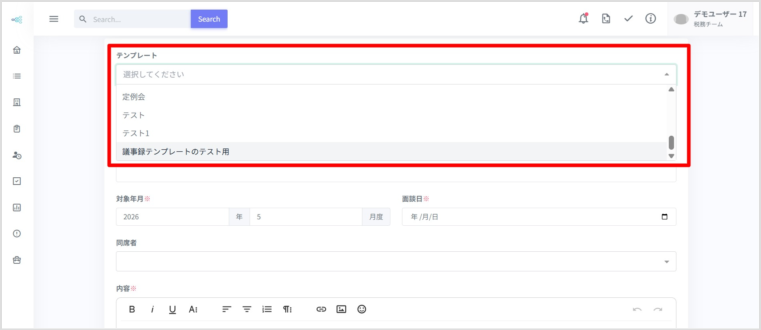
3-1.議事録作成画面で「テンプレート」をクリックします
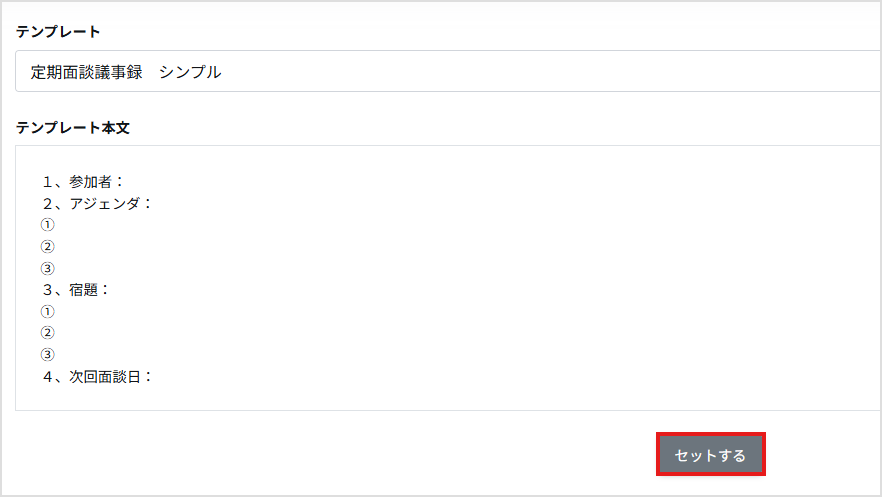
3-2.利用したいテンプレートを選択し「セットする」をクリックします
※ 複数回押すと内容が重複して入力されるためご注意ください。
3-3.リッチテキストで装飾する
新しい議事録テンプレートでは、本文をリッチテキストで装飾できます。
使える装飾
・太字、斜体、下線
・文字色、背景色の変更
・フォント、フォントサイズの変更
・段落、段落の装飾の追加
・箇条書き・番号付きリスト、引用
・リンク、ファイル添付、アイコンなど太字
※ツールバーから装飾したい部分を選択して、 ボタンを押すだけで適用できます。

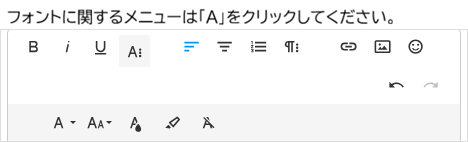
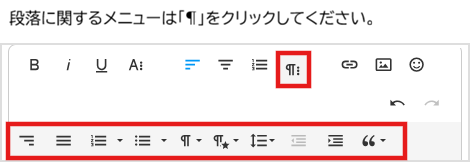
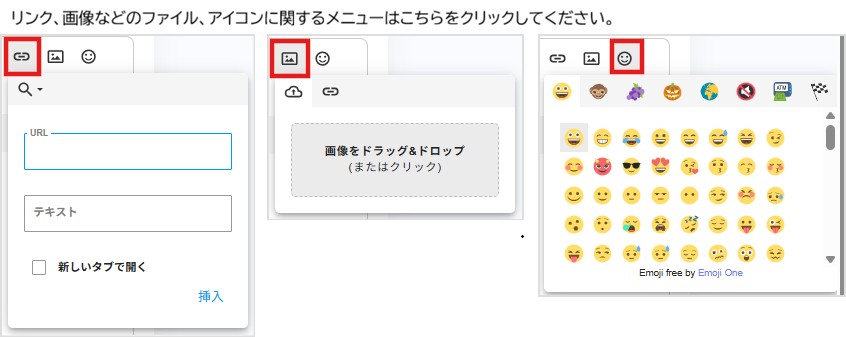
ツールバーから装飾したい部分を選択して、 ボタンを押すだけで適用できます。
※ポイント 重要項目を太字や色付きで強調することで、 議事録を読み返したときに要点を見つけやすくなります。
3-4.表示と非表示を切り替える
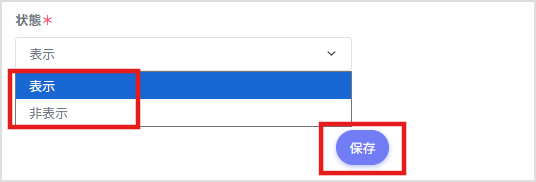
「状態」を設定することで議事録一覧画面に表示されるか切り替えることができます。
表示:議事録作成時のテンプレートリストに通常表示される
非表示:議事録作成時のテンプレートリストに表示されないが保存できる。
※下書きとして保存する際などにご利用ください。
ただし、再度修正する際は議事録一覧画面の検索画面で「状態」を「非表示」にして検索する必要があります。
3-5.作成したテンプレートを呼び出す
顧客の議事録新規作成時に、登録したテンプレートを呼び出せます。
手順
1.顧客の議事録「新規作成」画面を開く
2.「テンプレートから呼び出し」を選択する
3.使いたいテンプレートを選び「セットする」をクリックする
4.テンプレートの内容がリッチテキストの装飾を保ったままセットされる
補足
ポイント テンプレートを呼び出した後も、内容は自由に編集できます。 顧客ごとの状況に合わせて加筆・修正してください。
注意 過去の議事録から呼び出す機能とは別物です。 過去履歴はテンプレートに登録されません。
4.議事録のTODO作成方法
作成した議事録に対し、確認依頼のTODOを作成できる機能です。
4-1.面談議事録作成時に「TODO新規作成画面に遷移する」にチェックを入れ、保存をクリックします。
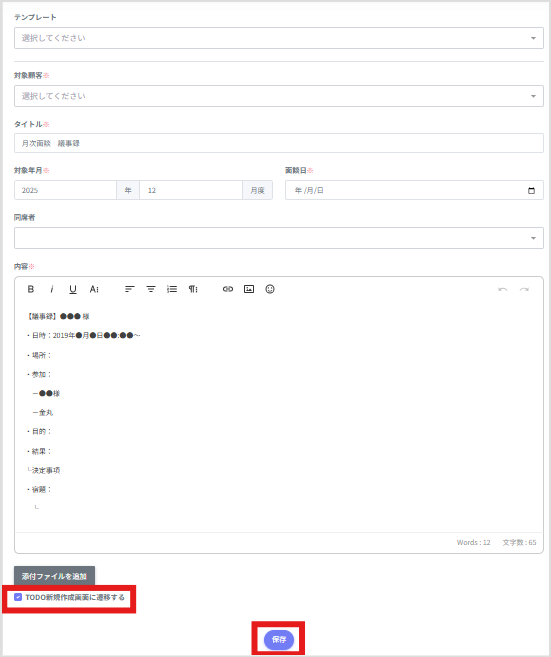
4-2.「顧客」「タイトル」「カテゴリ」「本文」は自動で入力されています。
必要に応じて「対象タスク」「担当者」を設定し、「保存」をクリックします。
※「担当者」には、議事録内容を確認してほしい人を設定します。
5.面談議事録メッセージ機能使用方法
顧客の面談議事録に対してメッセージを残すことができます。
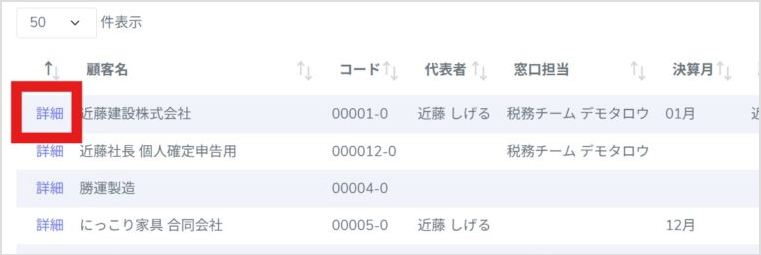
5-1.「≡」(メニュー)>「顧客」→「一覧」をクリックします。
対象の顧客の「詳細」をクリックします。
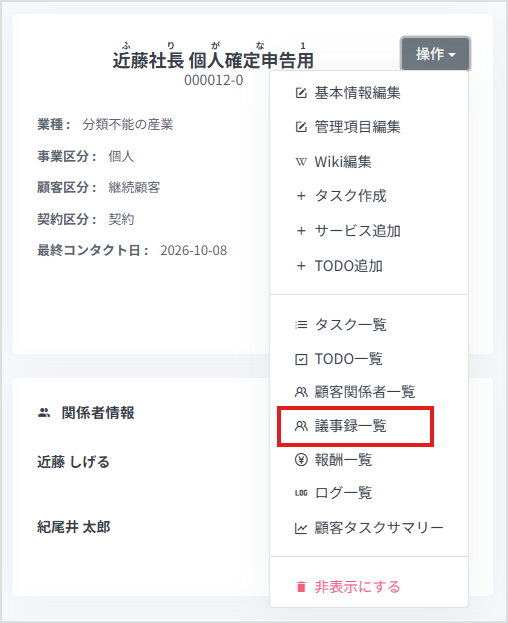
5-2.「操作」をクリックし、「議事録一覧」をクリックします。
5-3.メッセージを追加したい議事録の「詳細」をクリックします。
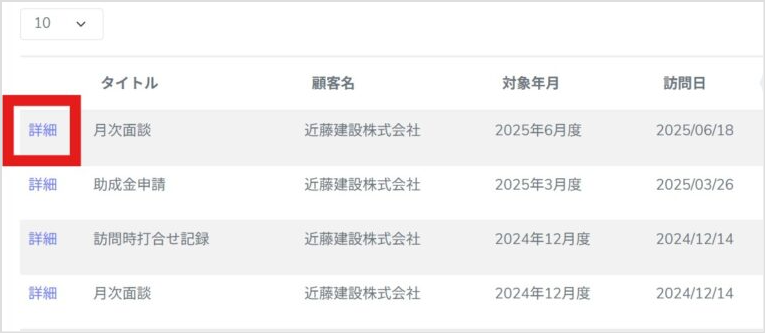
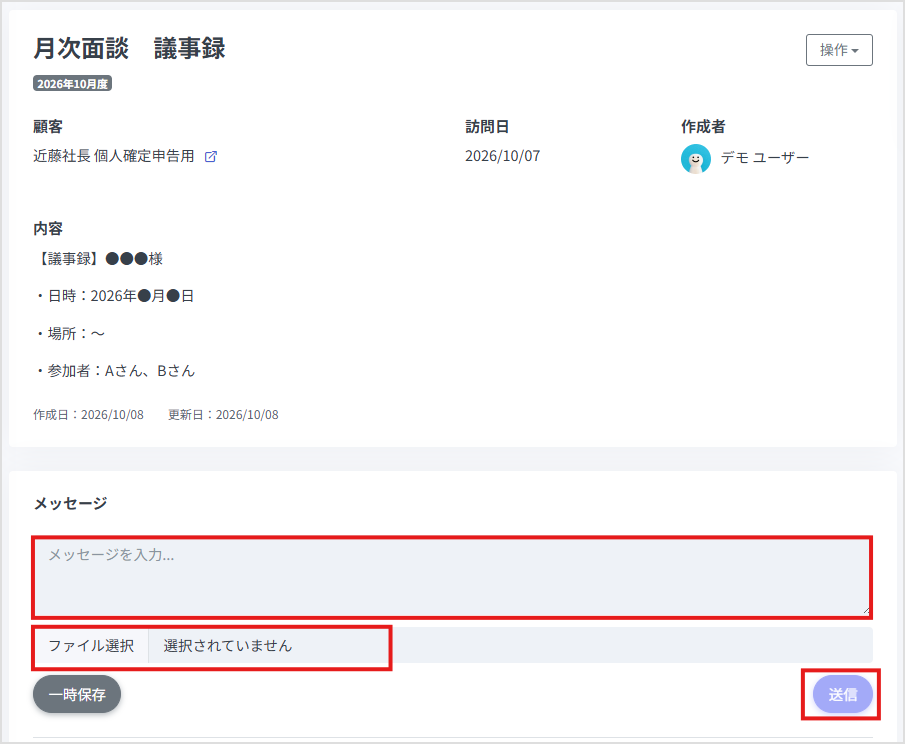
5-4.議事録詳細画面のメッセージ欄を入力し、「投稿」をクリックします。
添付ファイルの追加も可能です。
6.添付ファイルに関する注意事項
・メッセージの添付ファイル と 議事録本体の添付ファイル は別管理です。
・メッセージに添付したファイルはメッセージ側に紐づき、 議事録本体の添付ファイル数にはカウントされません。
7.メッセージ機能の通知について
面談議事録にメッセージが投稿されると、議事録作成者へメール通知 が届きます。
Dashboard上の「未読メッセージ数」にもカウントされます。
Dashboardの詳しい説明は【基本設定】Dashboardをご参照ください。