顧客別工数分析とは
顧客ごとに、どれだけの工数(作業時間)がかかっているかを 月単位で集計・比較できる分析画面です。
決算月や年度末などの繁忙期を含めた3期推移を見ることで、 顧客ごとの採算性や工数の傾向を把握できます。
1.顧客別工数分析を開く
※ この操作はオーナー/全体責任者/設定管理者のみ実行できます。
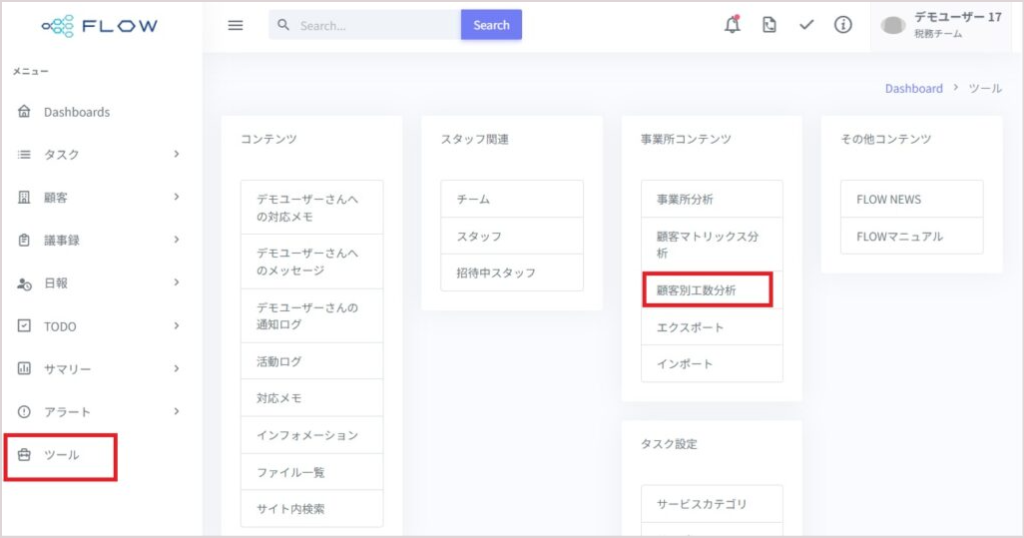
1ー1.メニューの「ツール」を開く
1-2.「顧客別工数分析」を選択する
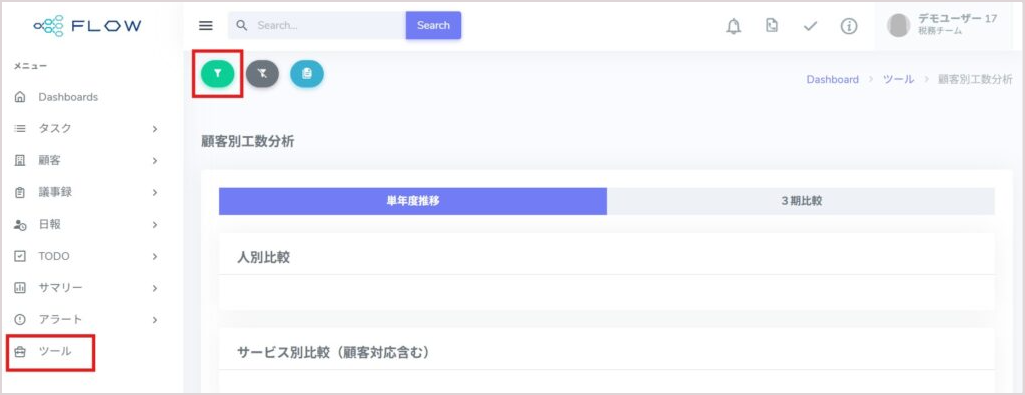
1-3.検索ボタンをクリックする。
2.基準月を設定する
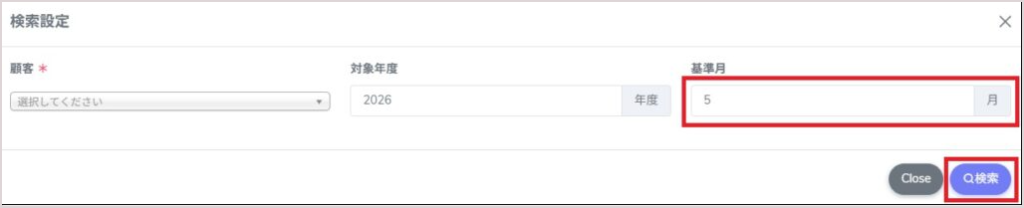
新しい画面では、開始月を「基準月」として指定できます。 指定した基準月から12ヶ月単位で3期推移を表示します。
2-1.手順
検索エリアの「基準月」に開始したい月を入力し(例:5月)、「検索」ボタンを押す
2-2.表示例
基準月に「5月」を設定した場合、表は以下のように表示されます。
1期目:当年5月〜翌年4月
2期目:前年5月〜当年4月
3期目:前々年5月〜前年4月
表の一番右端の列が、設定した基準月(5月)になります。
ポイント 「基準月」は、決算月に合わせると分析しやすくなります。
決算月から12ヶ月単位で集計が出るため、決算期ごとの工数傾向が見えます。
3.表示モードの切り替え
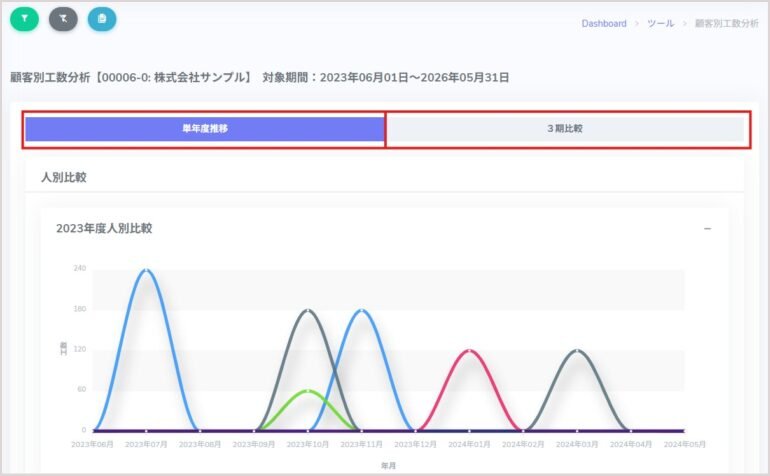
分析画面では以下の表示モードを切り替えられます。
単年度表示:1期分のみを月別に表示
3期比較:3期分を並べて比較表示
4.データのダウンロード
必要な絞り込み・表示モードを設定したデータやグラフ画像を
3か所からダウンロードすることができます。
4-1.「データダウンロード」ボタン
データ:CSV形式
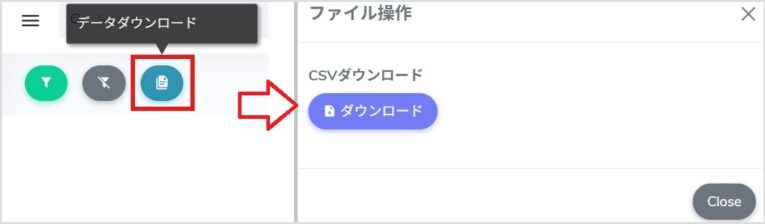
「データダウンロード」ボタンをクリックし、「ダウンロード」ボタンをクリックします。
ダウンロードされるCSVファイルの項目:
「投稿者ID」「投稿者」「サービス名」「対象年」「対象月」「工数」

4-2.「3期比較」タブの「人別比較」
「≡」をクリック、出力するファイル形式をクリックします。
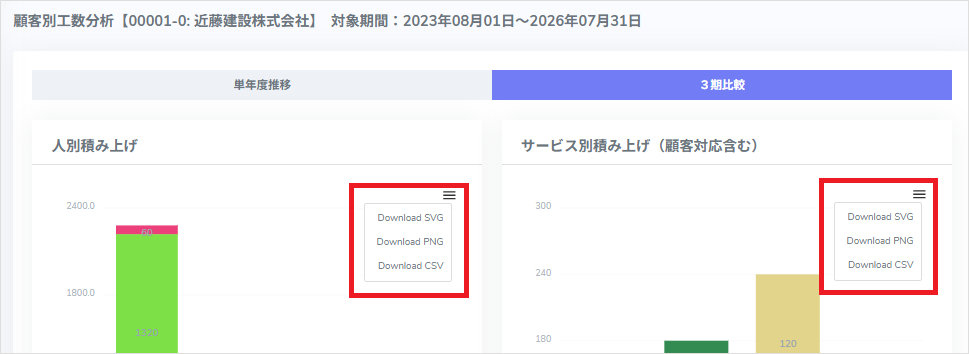
グラフ:SVG形式
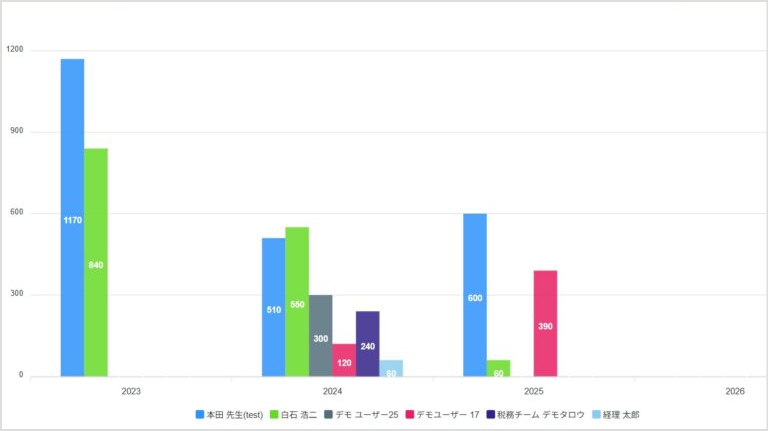
グラフ:PNG形式 ※PNG形式は表示した状態の図でファイルを作成します。
データ:CSV形式
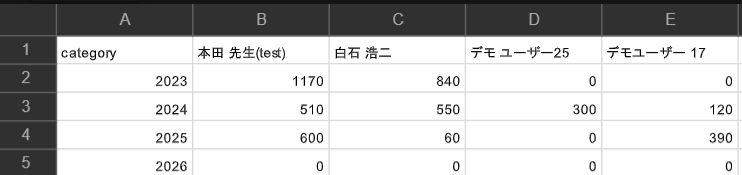
「年度」「ユーザー名」(ユーザー名の年度別工数)
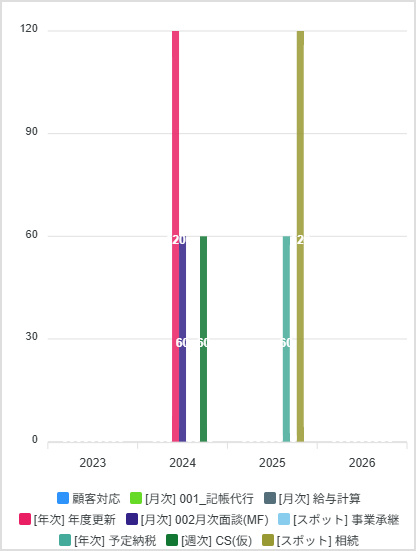
4-3.「3期比較」タブの「サービス別比較(顧客対応含む)」
グラフ:SVG形式
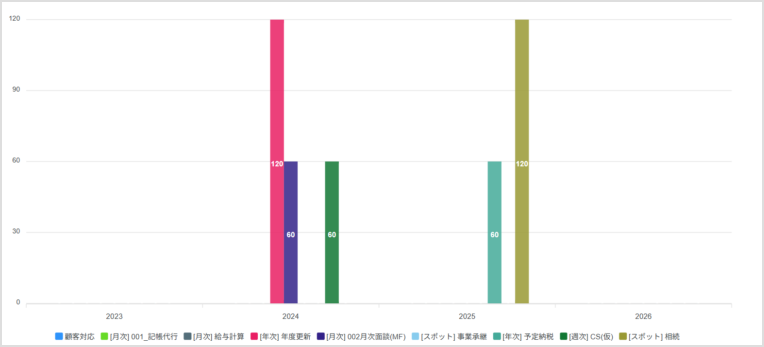
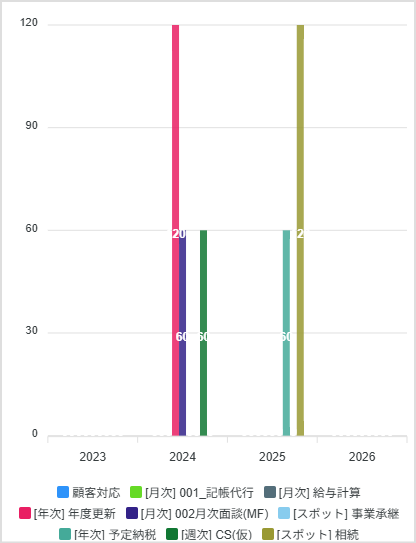
グラフ:PNG形式 ※PNG形式は表示した状態の図でファイルを作成します。
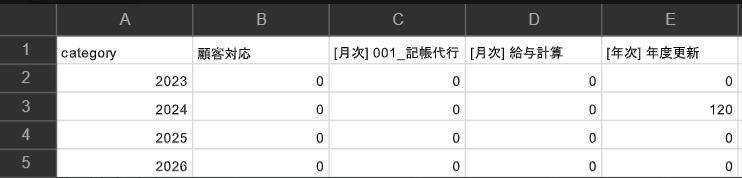
データ:CSV形式
「年度」「サービス名」(サービス名の年度別工数)
5.補足
ポイント 顧客ごとに作業傾向が違うため、 採算性の悪い顧客は基準月の前後3〜6ヶ月を見ると、 改善の余地が見えてくることがあります。
※注意 工数データは日報の登録に基づいています。 日報未提出の期間は集計対象外となります。