いつもFLOWをご利用いただきありがとうございます。
以下の日程および内容でFLOW機能追加・改善を行いますのでお知らせします。
【リリース日】 2026年8月18日(水) 20:00頃
※ 該当時間に30分程度のシステム切り替えが発生する予定です。
今回のアップデートは、
タスク一覧・タスク詳細・タスク作成・対応メモ・TODOの各画面が新しい基盤へ移行し、
画面の見た目と操作の場所が変わっています。
これまでご利用いただいていた画面とイメージが異なる部分がございますので、
本リリースノートと、あわせて更新したマニュアルをぜひご覧ください。
- ■ 画面の強制再表示(スーパーリロード)のお願い
- 1.【重要:全画面共通】ステップの日付項目の追加とリードタイム
- 2.【機能改修:タスク>タスク一覧画面】
- 3.【機能改修:タスク>タスク詳細画面】
- 4.【機能改修:タスク>タスク新規作成・秒速作成】
- 5.【機能改修:ツール>対応メモ】一覧のリニューアル
- 6.【新機能:ツール>コンテンツ】ファイル一覧
- 7.【機能改修:TODO(電話メモ)】
- 8.【機能改修:Dashboards】総数と遅延数を表示
- 9.【機能改修:議事録>議事録テンプレート】
- 10.【機能改修:日報>個人別提出状況】休みの解除ができるようになりました
- 11.【機能改修:日報】1日に登録できる件数について
- 12.【機能改修:日報】編集画面からタスクを開けるようになりました
- 13.【機能改修:サマリー>月次タスクβ】並び順の初期設定とソート項目の追加
- 14.【機能改修:ツール>顧客別工数分析】
- 15.【新機能:ツール>エクスポート】未完了タスクのエクスポート
- 16.【不具合修正:ツール>スタッフ】オーナー権限でスタッフを非表示にできない
- 17.【機能改修:全体】メニュー表示の統一
- ■ 今後の画面リニューアルについて
■ 画面の強制再表示(スーパーリロード)のお願い
最新の情報が表示されない場合は、念のため画面の強制再表示を行ってください。
【操作手順】
キーボードの Ctrl + F5(または Shift + F5)を押します。
※ Google Chrome や Microsoft Edge などのブラウザに過去のデータ(キャッシュ)が残っていると、
最新の状態が正しく反映されない場合があります。
上記操作を行うことで最新の画面に更新されます。
1.【重要:全画面共通】ステップの日付項目の追加とリードタイム
概要説明
今回の改修で最も影響範囲が広い改修となります。
ステップが持つ日付項目を1つ追加し、あわせて「期限日」の名称を変更しました。
タスク一覧・タスク詳細など、
ステップの日付が表示されるすべての画面に影響します。
ダウンロードファイルの項目にも追加されています。
列位置やヘッダ名に依存した取り込み処理・マクロを使っている場合は事前に内容をご確認ください。
これまでの課題
これまでステップが持っていた日付は、
「開始日」「期限日」「完了日」の3つでした。
このうち「開始日」は、
最初は開始予定日として入っているものの、
実際にステップが回ってきたタイミングで上書きされていました。
そのため、
「本来いつ着手する予定だったのか」がわからなくなってしまうという問題がありました。
4つの日付項目
今回「開始予定日」を追加し、
「予定と実績」「始まりと終わり」の2軸で対称に並べ直しています。
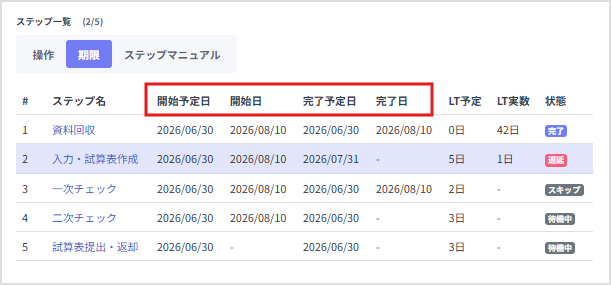
| 始める | 終わる | |
|---|---|---|
| 予定 | ① 開始予定日 | ③ 完了予定日 |
| 実績 | ② 開始日 | ④ 完了日 |
各項目の意味
| 項目 | 意味 |
|---|---|
| ① 開始予定日 | この工程に着手する計画日 |
| ② 開始日 | 実際に着手した日 |
| ③ 完了予定日 | この工程が終わる計画日(旧「期限日」) |
| ④ 完了日 | 実際に終わった日 |
「期限日」という名称を「完了予定日」に変更しました。
始まり側は「開始予定日」と「開始日」で予定と実績が揃っているのに、
終わり側だけが「期限日」と「完了日」でズレていたためです。
注意
名称は変わりますが、項目の中身は変わりません。
これまで「期限日」として運用されていた日付が、
そのまま「完了予定日」という名前になったとお考えください。
※進行中ステップのLT実数は「本日」基準のため、Excelは出力時点・画面は表示時点の値になります。
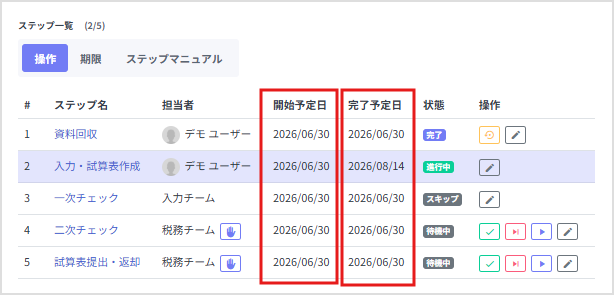
日付が自動で決まる仕組み
タスクを作成すると、各ステップの予定日が自動で計算されます。
- 1番目のステップの開始予定日は、タスクの開始日になります
- 完了予定日は、開始予定日にワークフローの工数(日数)を足して決まります
- 次のステップの開始予定日は、前のステップの完了予定日になります
- 以下、最後のステップまで同じように連鎖します
- 最後のステップの完了予定日がタスク全体の期限日となります。
例:ワークフローの工数が「資料受領8日 → 入力5日 → 顧客確認中3日」の場合
| ステップ | 開始予定日 | 完了予定日 |
|---|---|---|
| 1. 資料受領 | 2026/08/10 | 2026/08/20 |
| 2. 入力 | 2026/08/20 | 2026/08/27 |
| 3. 顧客確認中 | 2026/08/27 | 2026/09/01 |
計算では土曜日と日曜日を除きます。
祝日は営業日として計算されますので、ご注意ください。
リードタイムについて
4つの日付が揃うことで、
工程ごとのリードタイム(かかった日数)を表示できるようになりました。
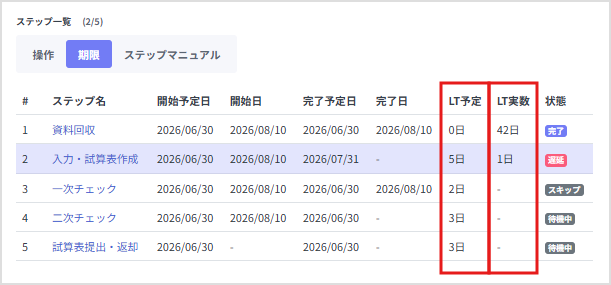
| LT予定 | LT実数 | |
|---|---|---|
| 値の出どころ | ワークフローに設定した工数(日数) | 前の工程が完了してからの経過日数 |
| 意味 | 計画上、この工程に何日かける想定か | 実際にこの工程で何日経っているか |
| 単位 | 営業日(土日を除く) | 暦日(土日を含む) |
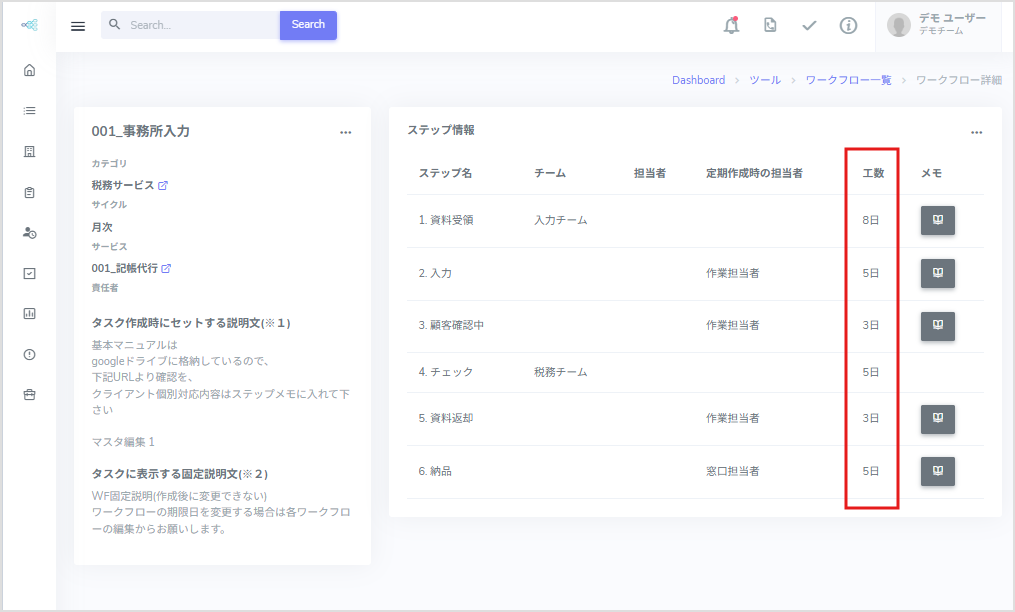
LT予定は、「ツール」→「ワークフロー」の「ステップ情報」に登録した工数がそのまま入ります。
変更したい場合は、ワークフローのマスタ側で工数を編集してください。
LT実数は、進行中のステップでは日々増えていきます。
本日作成して本日開始したステップであれば1日、
明日になれば2日、明後日には3日という具合です。
なぜリードタイムを見るのか
会計事務所の現場では、こういう場面がよくあります。
入力資料が届いたので、入力担当者に仕事を回しました。
ところが、3日経っても4日経っても、その工程が終わりません。
完了予定日だけを見ていると、
その日が来るまで「遅れているかどうか」がわかりません。
しかし実際には、依頼した時点から放置されている可能性があります。
お客様の資料確認が終わっていない、
資料が送られてこない、といった事情で止まっていることもあります。
LT実数を見ると、
完了予定日を過ぎる前の段階で「この工程で何日たまっているか」がわかります。
例えば完了予定日まで20日あるステップは、
状態としては「進行中」で緑色のまま表示されます。
しかしLT実数が15日になっていれば、
その工程で15日間ボールが止まっているということです。
依頼したまま動いていない仕事を、
遅延になる前に見つけられるようになります。
状態バッジについて
ステップの状況に応じて、バッジが表示されます。
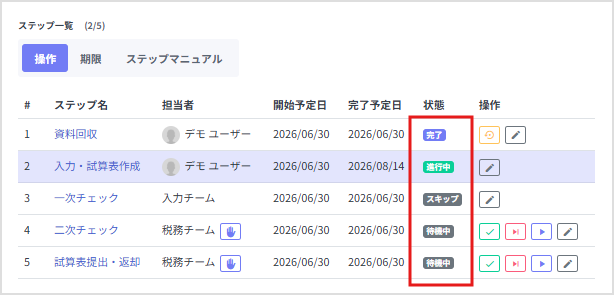

| バッジ | 意味 |
|---|---|
| 待機中 | まだ順番が回ってきていない |
| 進行中 | 着手済みで、完了予定日にはまだ余裕がある |
| 遅延 | 着手済みで、完了予定日を過ぎている |
| SKIP | 作業対象外(システム上は完了と同じ処理となります) |
| 完了 | 終わっている |
開始予定日を後から変更した場合
開始予定日は、タスクを作成した後でも変更できます。
ただし、開始予定日を変更しても、
完了予定日と後続ステップの日付、およびLT予定は再計算されません。
日程そのものを後ろにずらしたい場合は、
各ステップの完了予定日を個別に編集してください。
注意:今回のリリース以前に作成されたタスクについて
開始予定日は、今回のリリース以降に作成されたタスクから記録されます。
それ以前に作成されたタスクでは、開始予定日の欄が「−」と表示されます。
完了予定日・完了日・LT実数はこれまでどおり表示されます。
2.【機能改修:タスク>タスク一覧画面】
概要説明
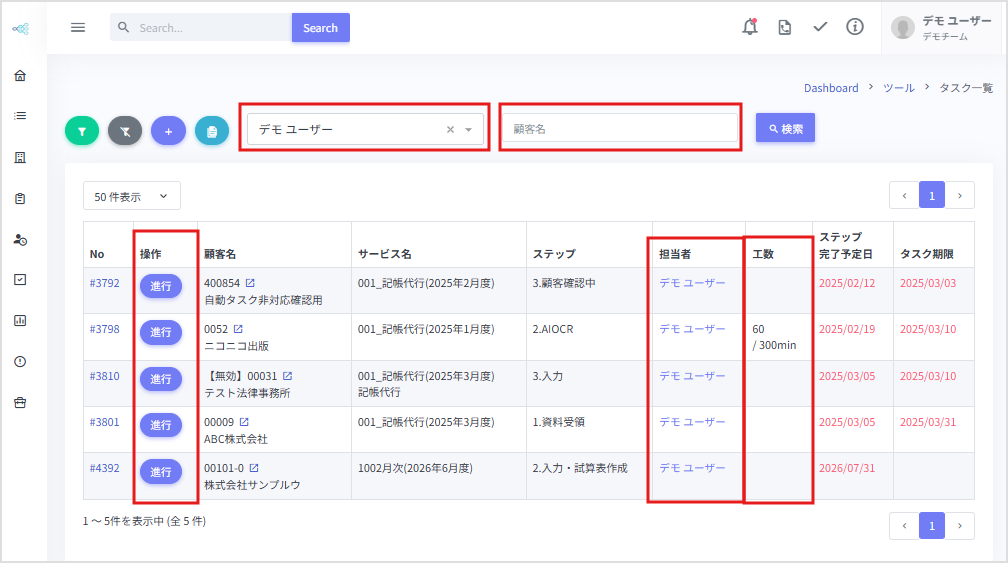
タスク一覧画面が新画面に全面リニューアルされました。
今回の改修で、最も大きく変わる画面です。
事務所で進行中のすべての仕事を、一つの画面で確認できます。
主な改修内容
表示速度が大幅に向上しました
1ページあたりの表示件数は、これまでと同じ50件です。
変わったのは、データの読み込み方です。
これまでは、条件に合致するタスクを一度にすべて読み込んだうえで、
50件ずつに分けて表示していました。
そのため、400件・500件と対象が多いほど最初の表示に時間がかかりました。
今回から、表示するページの50件だけを読み込む方式に変わりました。
これにより、
一覧を開いたときの表示はもちろん、
進行ボタンを押した後の再表示も速くなっています。
これまでは1件進行させるたびに全件を読み直していましたが、
今後は表示中の50件だけを読み直します。
毎日お使いいただく画面ですので、
表示・再表示の速さを最優先に作成しました。
「進行」「完了」ボタンを画面左側に配置しました
これまで画面の右端にあった操作ボタンを、左側に移動しました。
今後、一覧に表示する項目を追加・編集できるようになるため、
右側にあると項目が増えるたびにボタンが見えなくなってしまうためです。
担当者を一覧からその場で変更できます
担当者名(青字の部分)をクリックすると、
その場で担当者を変更できます。
これまでは詳細画面を開き、メニューから変更する必要がありました。
工数(目標時間と実績)を表示します
日報で登録された時間が、
目標時間に対してどれだけ使われているかを一覧で確認できます。
例えば目標時間5時間の仕事に対して4時間を日報登録していれば、
「5時間中4時間」という形で表示されます。
検索がしやすくなりました
一覧の上部に、
よくお使いいただく「担当者名」と「会社名」の入力欄を用意しました。
この2つは検索頻度が高いため、
詳細検索を開かずにその場で絞り込めるようにしています。
その他の条件で絞り込む場合は、詳細検索をご利用ください。
そのほかの改修
- 顧客名/サービス名/ステップ/担当者/工数/ステップ完了予定日/タスク期限を一覧表示
- 顧客名・顧客コード、サービス、担当者(窓口・営業・作業)、
タスク期限日、ステータス等の絞り込みに対応 - 一覧画面に顧客管理項目を「カスタム表示」することが可能に(検索画面にて指定)
- 絞り込み後のデータをExcelでダウンロード可能
- 「進行中タスク」と「完了済みタスク」の表示切り替えに対応
「完了」を押したときの担当者について
仕様を変更しました。ご注意ください。
これまでは、他のスタッフが担当している工程を自分が完了させると、
担当者が自分の名前に上書きされていました。
この点については、事務所によってご要望が分かれていました。
- ログインしている人が押したのだから、その人の名前に変わるべき
- もともと想定していた担当者を残してほしい
今回、一覧・詳細ともに「自分に変更する」ボタンをご用意しましたので、
完了ボタンを押しても、そのステップの担当者は元の担当者のまま保持されます。
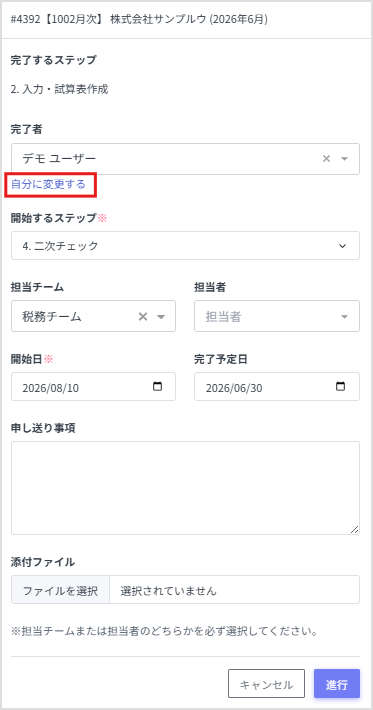
自分が担当を引き受ける場合は、
「自分に変更する」ボタンを押してから完了してください。
注意点
- 大量のデータを表示する場合、絞り込みをかけてから表示することをおすすめします。
関連マニュアル
タスク一覧
https://www.manual.flow-ai.app/task-2/
※ 新仕様に更新済みです
3.【機能改修:タスク>タスク詳細画面】
概要説明
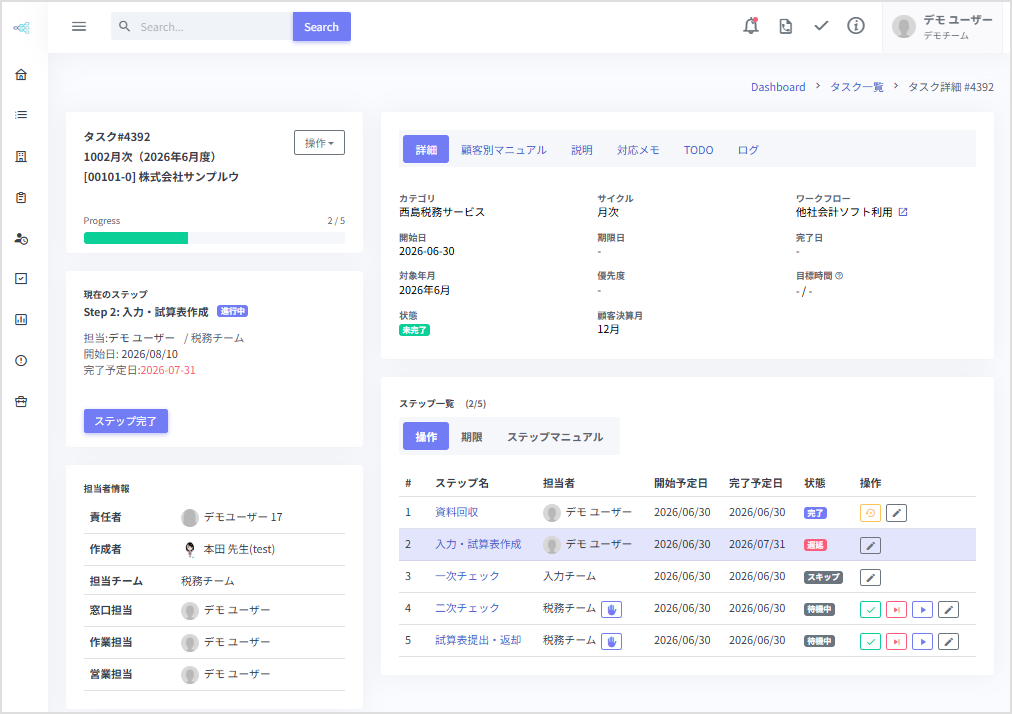
タスク詳細画面が新画面に全面リニューアルされました。
基本的なレイアウトは大きく変えていませんが、
項目の表示場所がだいぶ変わっています。
画面構成の変更点
左側
タスクの基本情報があり、その下に現在のステップが表示されます。
現在のステップにマニュアルが登録されていれば、あわせて表示されます。
その下に担当者の情報が入ります。
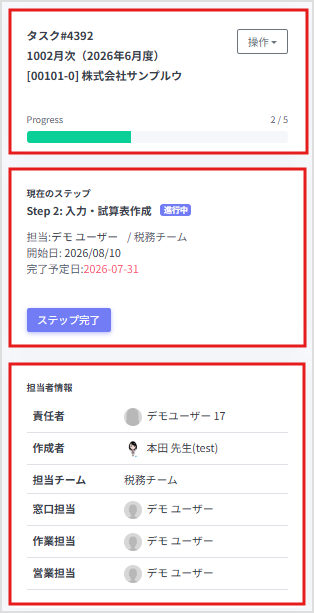
これまで左下にあった対応メモは、タブ形式で表示されるようになりました。
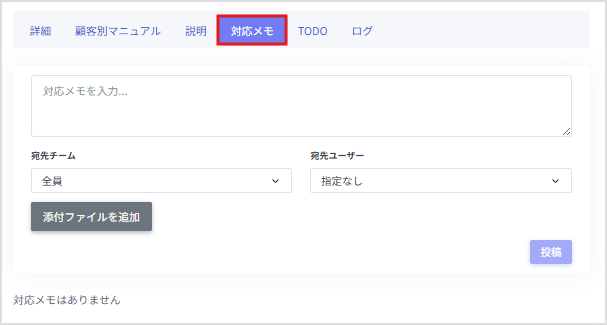
左下に置いていると隠れてしまい、
メモがあるかどうかがわかりにくかったためです。
今回からは、タブに件数が表示されます。
「対応メモが何件あるか」がひと目でわかります。
TODOも同様で、
「何件のTODOがあり、そのうち何件が完了しているか」が表示されます。
右側
顧客別マニュアル、ワークフローの説明、対応メモ、TODO、ログが並びます。
顧客別マニュアルは、この画面から直接編集できるようになりました。
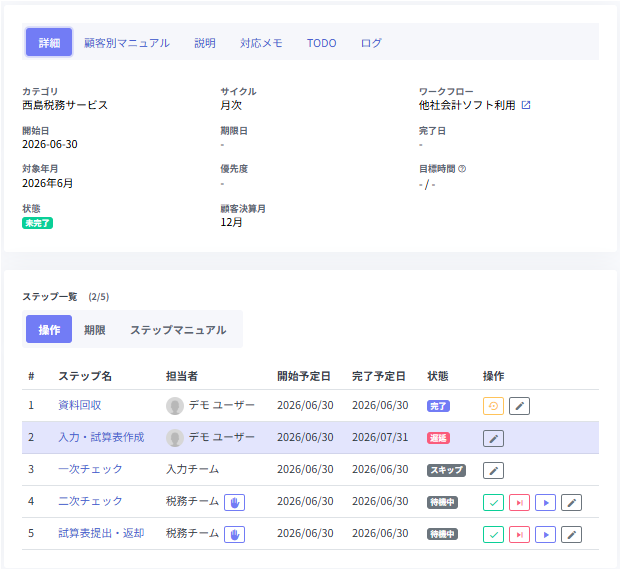
ステップ一覧にタブを追加しました
これまでステップ一覧にはタブがなく、
完了ボタンと編集・差し戻しのメニューだけが並んでいました。
日付の項目が増えたことにともない、
3つのタブに整理しています。
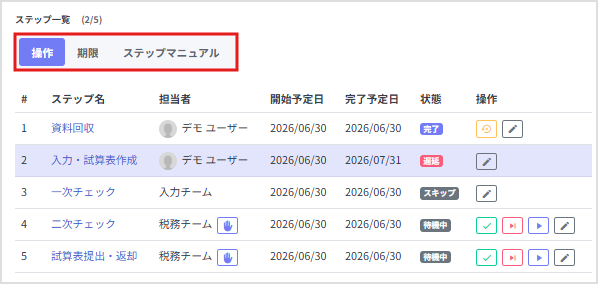
タブ | 内容 |
|---|---|
| 操作 | ステップの開始・完了・差し戻し・スキップを行う |
| 期限 | ステップごとの日付とリードタイムを確認する |
| ステップマニュアル | 全ステップのマニュアルを一覧で確認する |
「操作」タブ
編集、差し戻し、完了、スキップ、開始の各操作をアイコンから行えます。
担当者欄には「私がやります」ボタンをご用意しました。
日常の操作方法は、これまでと変わりません。
この「操作」タブから工程を進めたり完了したりしてください。
「期限」タブ
ステップごとに、次の項目を並べて確認できます。
| 列 | 内容 |
|---|---|
| ステップ名 | 工程の名称 |
| 開始予定日 | この工程に着手する計画日 |
| 開始日 | 実際に着手した日 |
| 完了予定日 | この工程が終わる計画日(旧「期限日」) |
| 完了日 | 実際に終わった日 |
| LT予定 | ワークフローに設定した工数 |
| LT実数 | 前の工程が完了してからの経過日数 |
| 状態 | 待機中/進行中/遅延/SKIP/完了 |
期限管理をきちんと見直すための画面です。
考え方の詳細は「1. ステップの日付項目の追加とリードタイム」をご覧ください。
注意
LT予定は、ワークフローに登録した工数がそのまま入ります。
開始予定日を後から変更しても、LT予定と完了予定日は再計算されません。
そのため、開始予定日を変更した場合、
「完了予定日 − 開始予定日」とLT予定の日数が一致しないことがあります。
「ステップマニュアル」タブ
各工程のマニュアルを一覧で確認できます。
これまで「ステップメモ」と呼んでいた機能は、 すべて「ステップマニュアル」に統合されました。
「対応メモ」と紛らわしいというお声をいただいていたため、
今回を機に表記を改めています。
以前の画面で「ステップメモ一覧」となっていた機能が、
「ステップマニュアル」になったとお考えください。
FLOW内の「ステップメモ」という表記はすべてなくなります。
そのほかの改修内容
- Google連携しやすいよう、タスクNoの表記を変更
- ステップ完了時は次の担当者の指定が必須に
- タスクの強制完了、強制完了後の「続けて作成」、完了済みタスクの再開に対応
- 「ログ」タブにステップ進捗のログが自動記録され、
「いつ」「誰が」「どの操作をしたか」を時系列で確認可能
注意点
- 完了済みタスクは編集できない項目があります。
内容を変更したい場合は、一度タスクを再開してから操作してください。 - 実績の日付(開始日・完了日)は、
ボタン操作で自動記録されるため編集できません。
関連マニュアル
タスク詳細
https://www.manual.flow-ai.app/task-details/
※ 新仕様に更新済みです
4.【機能改修:タスク>タスク新規作成・秒速作成】
概要説明
タスクを作成する2つの画面を、あわせてリニューアルしました。
| 画面 | 用途 |
|---|---|
| タスク新規作成 | 複数の顧客に、同じ仕事をまとめて作成する |
| 秒速作成 | 1社ぶんの仕事を、その場で素早く作成する |
タスク新規作成の改修内容
先に「何の仕事を作るか」を選ぶ流れになりました
まずワークフローを選び、その後に対象の顧客を選ぶ順序に変更しています。
顧客は単体で指定することも、
一覧から検索して複数選ぶこともできます。
ページをまたいでも選択状態が保持されます
最もご要望の多かった点です。
これまでは次のページに移動するとチェックがリセットされてしまい、
検索結果が複数ページにわたる場合に一括作成ができませんでした。
今回から、ページをまたいでもチェックした顧客が記録されます。
「このお客様とこのお客様だけ」という選び方が簡単にできるようになりました。
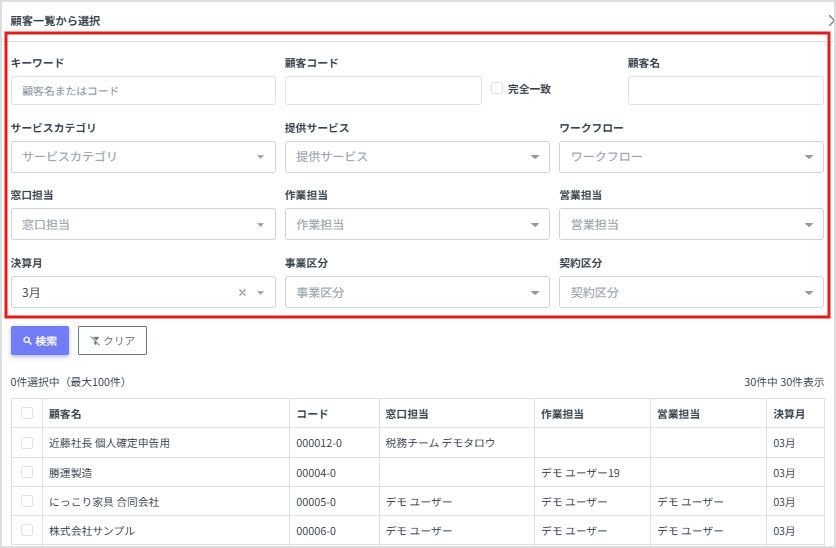
絞り込み条件
- キーワード(顧客名・顧客コード)(一部一致、または完全一致)
- 顧客名(顧客名・フリガナ)
- 提供サービス(サービスカテゴリ・提供サービス・ワークフロー)
- 担当(窓口・作業・営業)
- 決算月
- 区分(事業・契約)
使い方
- メニューの「タスク」→「タスク新規作成」を開きます。
- 「ワークフロー」を選択します。
- 顧客選択で「一覧から選択」ボタンを押します。
- 検索条件を入力し検索ボタンをクリック、対象顧客を絞り込みます。
- 一覧から該当顧客にチェック(複数選択可能)を入れ、「選択を反映」ボタンを押します。
- 期限日・開始日・優先度・担当者などを設定して「作成」ボタンを押します。
秒速作成の改修内容
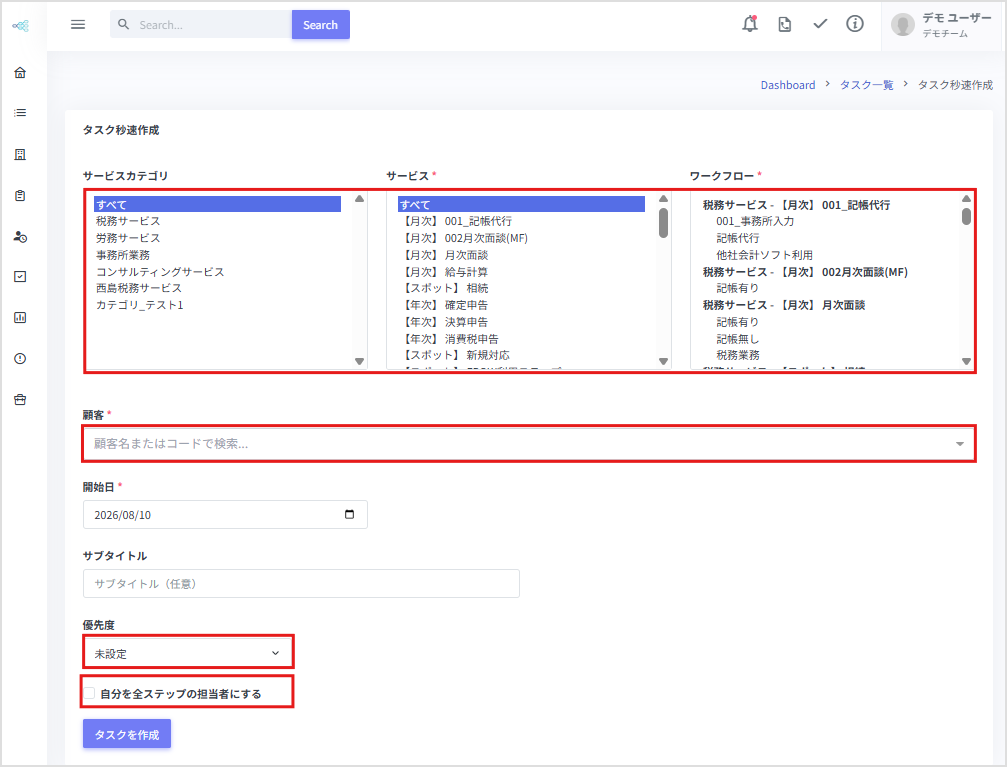
顧客とワークフローを選ぶだけで、
1件のタスクをその場で作成できる機能です。
定期タスクの自動作成とは別に、
急に発生した仕事を即座に登録したいときにお使いいただけます。
- 開始日を自由に設定できるようになりました(本日/当月1日/過去日など)
- 開始日を変更すると、各ステップの完了予定日も自動で再計算されます
- 担当者の設定方法を「ワークフローからコピー」と「自分で指定」から選択可能に
- ワークフローに登録した2種類の説明文が、
タスク作成時に正しくコピーされるよう修正しました
使い方
- メニューの「タスク」→「秒速作成」を開きます。
- サービス(ワークフロー)を選択します。
- 顧客を選択します。
- 優先度を設定します。
- 担当者を「自分」にするか「窓口担当などをそのまま使う」かを選びます。
- 「作成」ボタンを押します。
注意点
- 新規作成画面の顧客選択時に表示される「全件選択」ボタンは「表示中のページの全件」のみが対象です。
- 一括作成後の一括変更には制限があります。
- 説明文が空欄の場合は、「ツール」→「ワークフロー」から
該当ワークフローの 顧客別マニュアル(マニュアル・特記事項)をご確認ください。
関連マニュアル
タスク新規作成・顧客一括選択
https://www.manual.flow-ai.app/task-bulk-sc/
※ 新仕様に更新済みです
タスク秒速作成
https://www.manual.flow-ai.app/task-creation-in-seconds/
※ 新仕様に更新済みです
顧客別マニュアル(マニュアル・特記事項)
(「特記事項」または「マニュアル」に入力し、「保存」ボタンを押下します。)
https://www.manual.flow-ai.app/customer-specific-manuals-special-notes#toc-3
5.【機能改修:ツール>対応メモ】一覧のリニューアル
概要説明
対応メモの画面を整理し、リニューアルしました。
今回の改修は、大きく2つです。
- 分かれていた対応メモの画面を1つに統合しました
- 対応メモのエクスポート機能を追加しました
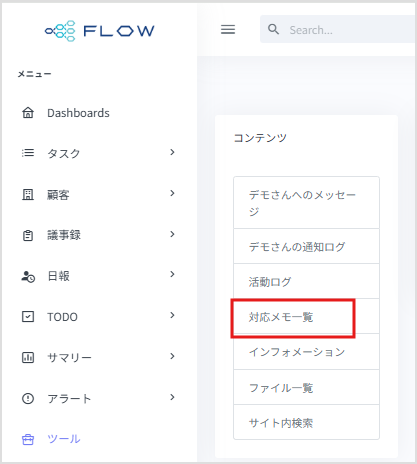
「未読対応メモ」の専用ページを廃止しました
これまで、ログインしている方あての未読メモだけを表示する専用ページをご用意していました。
この専用ページを廃止し、
「ツール」→「対応メモ一覧」の中で、宛先を「自分あて」に絞り込む形に統合しました。
対応メモに関する画面が1つにまとまり、探す場所に迷わなくなります。
一覧形式に変更しました
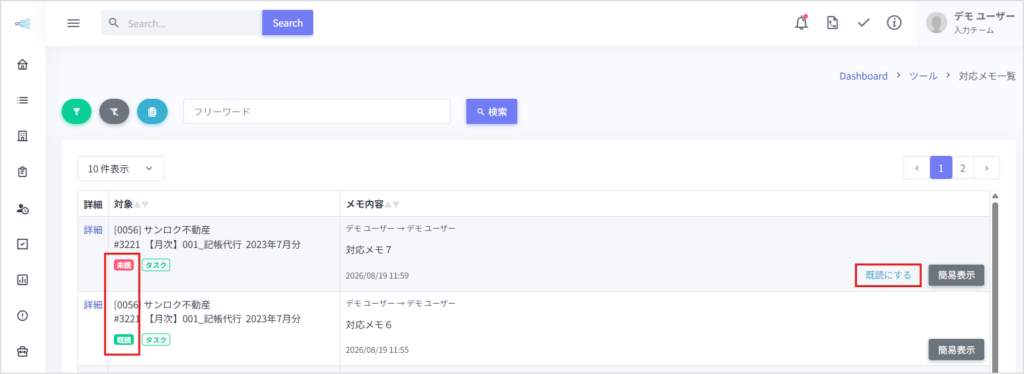
これまでメッセージカード形式で表示していた対応メモを一覧(テーブル)形式に変更しました。
未読の対応メモを開いたときに、まとめて一覧で確認できるようにするためです。
一覧から既読にできるようになりました
これまでは、既読にするために対応メモの詳細をすべて開く必要がありました。
今回から、一覧の「既読にする」ボタンで、その場で既読にできます。
既読後も「既読」ボタンがついて一覧に残って表示されます。
エクスポート機能を追加しました
対応メモの一覧をエクスポートできるようになりました。

絞り込みをかけた状態でエクスポートすれば、
その条件に合致した対応メモだけを出力できます。
顧客ごとの対応履歴の棚卸しや、
Excelを使った集計・分析にご活用いただけます。
そのほかの改修内容
- フリーワード検索が顧客名・サービス名・作成者名・宛先名・メモ内容に対応
- 一覧に記入者と宛先の両方を表示
- 対応メモが記載されたタスク・顧客の詳細画面への遷移リンクを設置
- 添付ファイルの有無を表示
- 「簡易表示」から投稿者・所属チーム・宛先・既読日時・添付ファイルを確認可能
注意点
- 宛先が設定されていない対応メモは、既読状態欄が空白になり、
「既読にする」ボタンは表示されません。
6.【新機能:ツール>コンテンツ】ファイル一覧
概要説明
FLOW内にアップロードされたファイルを、
横断的に一覧で確認できる画面を新しく追加しました。
これまで、アップロードしたファイルをまとめて見る画面がありませんでした。
「あのファイルはどこに添付したか」を探し回る必要がなくなります。
主な改修内容
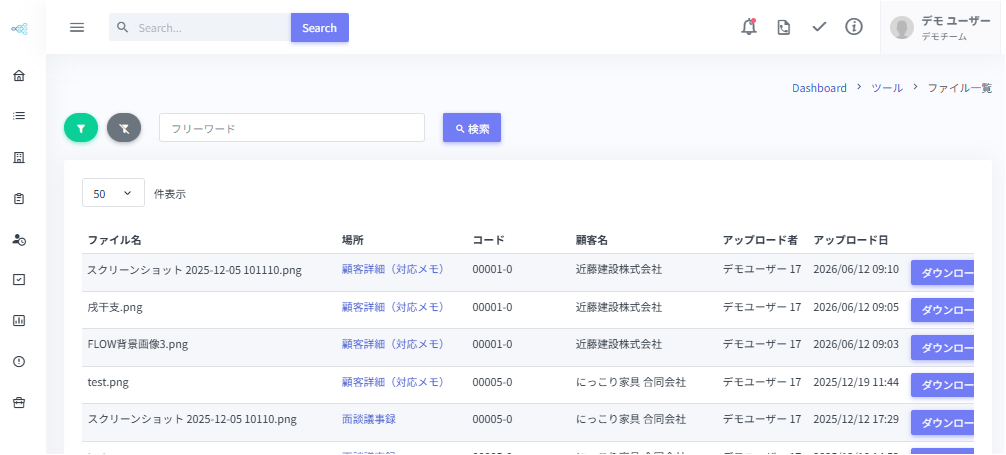
- 「ツール」→「コンテンツ」に「ファイル一覧」を追加
- どこで、誰が、何のファイルをアップロードしたかが一覧でわかります
- 一覧からファイルを個別にダウンロードできます
- 検索は顧客コード・顧客名に対応
- デフォルト表示件数は50件
表示される項目
| 項目 | 内容 |
|---|---|
| ファイル名 | アップロードされたファイルの名称 |
| 場所 | どの画面から添付されたか |
| 顧客コード・顧客名 | どのお客様に紐づくファイルか |
| アップロードした人 | 誰が添付したか |
| アップロード日 | いつ添付されたか |
「場所」は、
「顧客詳細(対応メモ)」「タスク詳細(対応メモ)」のように、
どの機能から添付されたファイルかがわかる表記になっています。
注意点
- 一括ダウンロード・一括削除には対応していません。
今後、ご要望に応じて管理者権限の方が一括で操作できる画面を検討してまいります。
7.【機能改修:TODO(電話メモ)】
概要説明
TODOの作成画面のデザインを統一しました。
電話メモも、TODO機能のひとつです。
お客様と担当者を選択すれば、そのまま電話メモとして作成できます。
名称の統一
「TODO」「電話メモ」と分かれていた表記を、
「TODO(電話メモ)」に統一しました。
作成フォームの統一
タスク詳細から、TODOメニューから、電話メモから。
どの画面から作成しても、同じ項目・同じ操作感で登録できるようにしました。
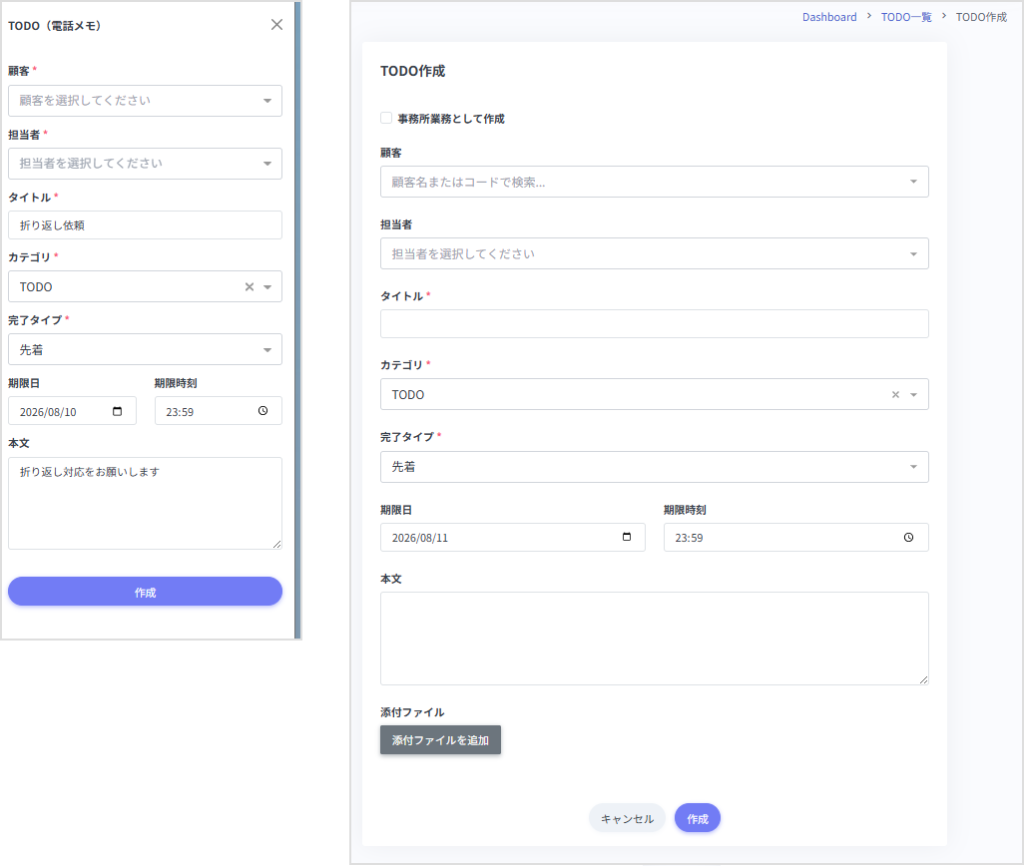
とにかく素早く作れることを重視しています。
顧客・コード・宛先・タイトルを入れれば作成できるよう、
期限日などは初期値を入れた状態でご用意しています。
- タスク詳細から作成する場合、フォーム上部に顧客名とタスク名を表示
- 担当者の入力欄を本文の下から上部(タイトルの前)に移動
- カテゴリの初期値を「TODO」にプリセット(変更可)
- 完了タイプの初期値を「先着」にプリセット(変更可)
- 期限日と期限時刻をプリセット(変更可)
- TODOメニューからの作成では、顧客名を選択式に変更
- ボタン名を「作成」に統一
- 添付ファイルのボタン表記を「添付ファイルを追加」に統一
業務TODO画面の刷新
- 一覧画面で「自分担当/チーム担当/事業所全体/カテゴリ/期間/キーワード」による絞り込みが可能
- 詳細画面のメッセージ投稿でテキストと複数ファイル添付に対応
- 自分が投稿したメッセージの編集、下書きの保存・復元に対応
- 担当者から外れたスタッフには、以降のメッセージ通知が届かないよう変更
- TODOカテゴリの並び替え・名称変更・無効化に対応
使い方
- ダッシュボード上部の「TODO(電話メモ)」をクリックします。
- 顧客名を1件選択します。
- 担当者を選択します(複数選択可・自分以外も選択可)。
- 内容を入力し、「作成」をクリックします。
通知について
登録した「TODO(電話メモ)」は、
担当者のダッシュボード画面の通知バーに届きます。
「🔔」をクリックして一覧から確認することもできます。
関連マニュアル
TODO(電話メモ)
https://www.manual.flow-ai.app/todo_memo/
※ 新仕様に更新済みです
8.【機能改修:Dashboards】総数と遅延数を表示
概要説明
ダッシュボードの各サマリーに、
総数と遅延数を表示するようになりました。
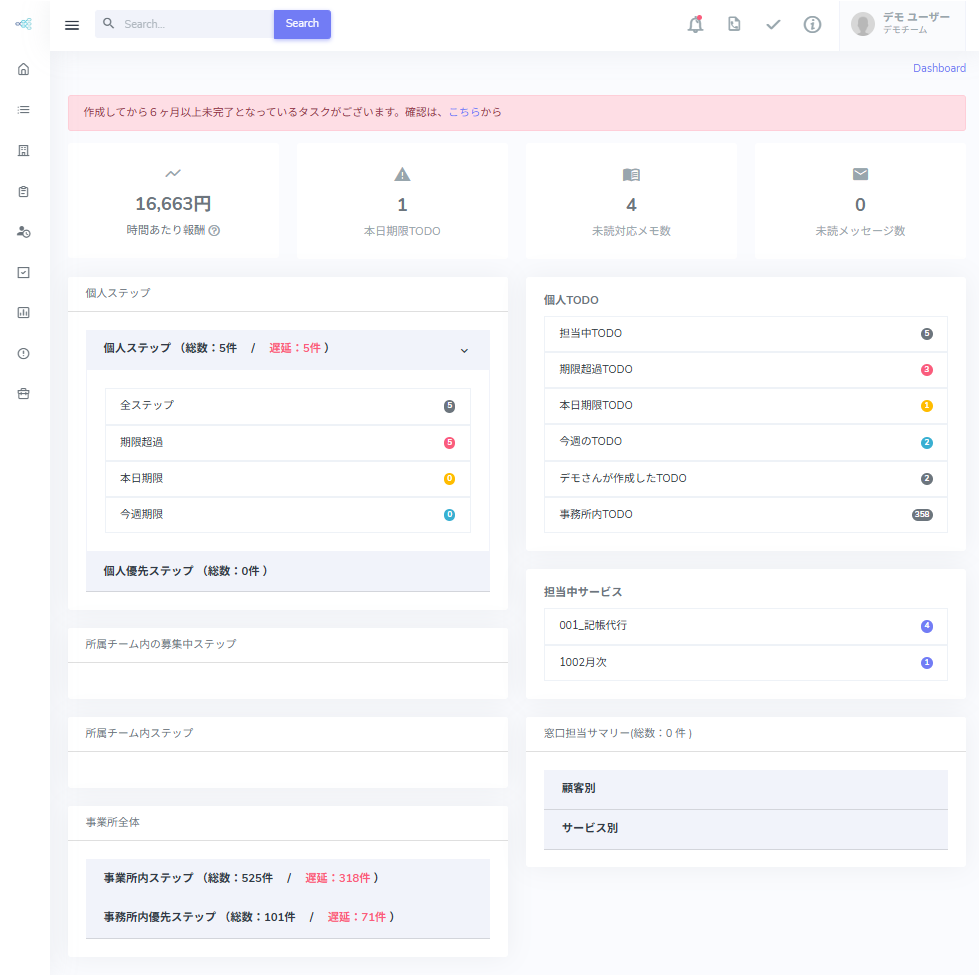
「いま何件の仕事があり、そのうち何件が遅延しているか」が
ひと目で把握できます。
主な改修内容
- 各サマリーの項目ごとに、総数と遅延数を表示
- 複数チームに所属している場合も、チームはまとめて表示
例えば「税務チーム 39件中 遅延30件」といった形で表示されます。
窓口担当サマリーには同様の表示がありましたが、
「他のサマリーでも同じように見せてほしい」というご要望をいただき、
今回対応いたしました。
9.【機能改修:議事録>議事録テンプレート】
概要説明
議事録のテンプレートが、リッチテキストに対応しました。
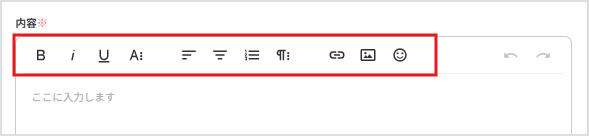
2026年2月の改修で、議事録の本文に文字装飾ができるようになりました。
今回は、テンプレート側でも同じ装飾ができるようになります。
テンプレートに設定した文字色や太字が、
呼び出したときにそのまま反映されます。
主な改修内容
- テンプレート本文に太字、文字色変更、文字サイズ変更、
箇条書き・番号付きリストなどの装飾が可能に - 顧客の議事録新規作成時に、
登録したテンプレートを装飾を保ったまま呼び出し可能
使い方(テンプレートの作成)
- メニューの「ツール」→「議事録テンプレート」を開きます。
- 「新規作成」ボタンを押します。
- タイトルを入力します。
- 本文を入力し、必要に応じて装飾します。
- 保存します。
使い方(テンプレートの呼び出し)
- 顧客の議事録「新規作成」画面を開きます。
- 「テンプレートから呼び出し」を選択します。
- 使いたいテンプレートを選びます。
- テンプレートの内容が、装飾を保ったままセットされます。
注意点
- 過去の議事録から呼び出す機能とは別物です。
過去履歴はテンプレートには登録されません。
関連マニュアル
議事録テンプレートの登録
https://www.manual.flow-ai.app/interview-minutes-template-registration/
※ 新仕様に更新済みです
10.【機能改修:日報>個人別提出状況】休みの解除ができるようになりました
概要説明
休み設定の解除ボタンをご用意しました。
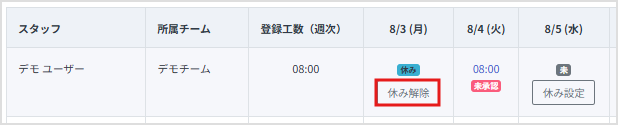
これまで、一度設定した休みをご自身で解除することができませんでした。
お待たせして申し訳ございませんでした。
今回から、設定した休みをその場でご自身で解除できます。
主な改修内容
- 「日報」→「個人別提出状況」画面の「休み設定」ボタンから休みを登録
- 設定後はボタンが「休み解除」に切り替わり、本人で解除が可能に
- 解除は休みデータ自体を削除する方式のため、再登録も可能
使い方(休みを設定する)
- メニューの「日報」→「個人別提出状況」を開きます。
- 工数が登録されていない対象日の「休み設定」を押します。
- 確認画面で「OK」を押します。
使い方(休みを解除する)
- 同じ画面で対象日の「休み解除」を押します。
- 確認画面で「OK」を押します。
注意点
- 日報がすでに提出済みの日には、休み設定ボタンは表示されません。
- 他のスタッフの休みは解除できません。
- 過去の日付に勤怠時間が入っている場合は、休み設定できません。
- 承認前までは本人で解除できます。
- 月末や年度末の締め処理に影響する場合があるため、
過去日付の休み変更は所属長と相談のうえで行ってください。
関連マニュアル
休み機能の設定と解除
https://www.manual.flow-ai.app/holiday-features/
※ 新仕様に更新済みです
11.【機能改修:日報】1日に登録できる件数について
概要説明
日報の自動登録において、
タスクを複数完了すると項目が大量に並んでしまう場合があることがわかりました。
このため、1日に保存できる件数に上限を設けています。
上限について
1日に保存できる件数は、100件までです。
100件を超える場合は、
必要のない項目を削除してからご登録ください。
RPA等で「1社5分だけ工数を登録する」といった使い方をされている場合や、
タスクをまとめて作成した後などに、
この件数に達することがあります。
あわせて改善した点
- 上限を超えた場合は、現在の件数と超過件数を画面上部に表示します
- 工数が5分以上、または備考が入力された項目だけを保存対象とします
- 同じタスク・顧客・事務所TODO・定型業務・自由項目の重複登録を防ぎます
- 保存に失敗した場合も、入力内容が消えずに保持されます
- 複数のタブで同じ日報を開いた場合、古い画面からの上書きを検知します
注意点
- 工数は5分単位でのみ登録できます。
- 自由項目の重複判定では、全角・半角、英字の大文字・小文字の違いは
同じものとして扱います。
例:「電話対応11時」と「電話対応11時」は重複となります。
12.【機能改修:日報】編集画面からタスクを開けるようになりました
概要説明
日報の編集画面に、
該当タスクを開くリンクを追加しました。
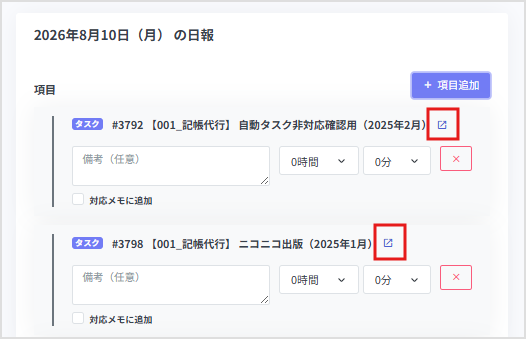
リンクは別のタブで開きますので、
入力中の日報を閉じる必要はありません。
日報を入力しながら、
「このタスク、どこまで進んでいたか」をその場で確認できます。
13.【機能改修:サマリー>月次タスクβ】並び順の初期設定とソート項目の追加
概要説明
月次タスクβの並び順を設定できるようにしました。
これまで、デフォルトの並び順が設定できず、
並び替えもできない状態でした。
主な改修内容
- 並び順の初期設定を顧客コード順にしました
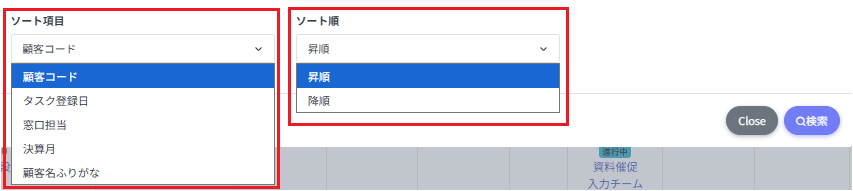
- フィルタにソート項目を追加しました
顧客コードのほか、顧客のフリガナ、決算月などで並び替えができます。
活用ポイント
決算月で並び替える場合は、
顧客管理項目の「カスタム表示」で決算月を表示させておくと、
並び順が確認しやすくなります。
14.【機能改修:ツール>顧客別工数分析】
概要説明
「ツール」→「顧客別工数分析」画面について、
分析結果の確認およびデータ活用をしやすくするため、
画面構成と表示内容を変更しました。
主な改修内容
- 「標準月」を「基準月」に名称変更

- 「基準月」を指定し、そこから12ヶ月単位で3期推移を表示
(例:基準月5月の場合、1期目=当年5月〜翌年4月、2期目=前年5月〜当年4月、
3期目=前々年5月〜前年4月) - 表示モードを「単年度表示」「3期比較」で切り替え可能に
- 絞り込み後のデータをExcelでダウンロードできるボタンを追加
- 顧客タスクサマリーにタイトルを追加
活用ポイント
- 基準月は決算月に合わせると分析しやすく、決算期ごとの工数傾向が把握できます。
- 採算性の悪い顧客は基準月の前後3〜6ヶ月も確認すると、
改善の余地が見えてくることがあります。
注意点
- 工数データは日報の登録に基づいています。
日報未提出の期間は集計対象外となります。
関連マニュアル
顧客別工数分析
https://www.manual.flow-ai.app/customer-specific-effort-analysis/
※ 新仕様に更新済みです
15.【新機能:ツール>エクスポート】未完了タスクのエクスポート
概要説明
「ツール」→「エクスポート」画面に、
「未完了タスク」のエクスポート機能を追加しました。
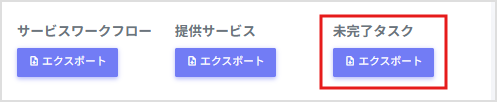
事務所全体の未完了タスクを一覧でエクスポートできます。
ファイル名:incomplete_tasks_yyyymmdd.xlsx(未完了タスクのダウンロードファイル)
主な改修内容
ダウンロードしたExcelには削除フラグの列があります。
| フラグ | 処理 |
|---|---|
| 0 | 何もしない |
| 1 | 強制完了する |
| 2 | 強制削除する |
このフラグを設定したExcelをFLOWサポートに提出することで、
未完了タスクの一括強制完了・一括削除を依頼できます。
あわせて、サポート側での取り込み処理について、
対象件数が多い場合や、TODOが紐づいたタスクが含まれる場合に
正しく処理されない不具合を修正しました。
使い方
- 「ツール」→「エクスポート」を開きます。
- 「未完了タスク」ボタンを押してExcelをダウンロードします。
- 強制完了したいタスクの削除フラグに「1」、
削除したいタスクには「2」を入力します。 - ExcelをFLOWサポート(弊社)に送付します。
- サポート側で取り込み処理を行います。
ポイント
既存タスクの削除依頼は、これまでメール添付などで個別に行っていましたが、
このエクスポート機能を使うことで、まとめてリスト化して依頼できます。
注意点
- 強制削除(フラグ「2」)を選ぶと、
日報・対応メモ・添付ファイルなど関連するデータもすべて削除されます。
元には戻せません。
削除前に必要なデータをバックアップしてから依頼してください。
関連マニュアル
エクスポート
https://www.manual.flow-ai.app/export/
※ 新仕様に更新済みです
16.【不具合修正:ツール>スタッフ】オーナー権限でスタッフを非表示にできない
概要説明
オーナー権限でログインした場合に、
スタッフの「非表示にする」メニューが表示されない不具合を修正しました。
オーナーもスタッフの表示・非表示を操作できるようになります。
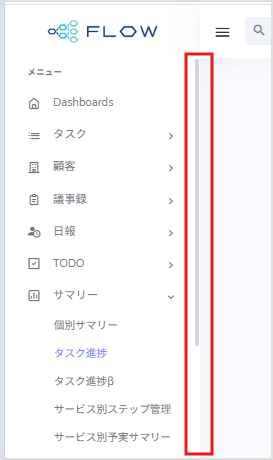
17.【機能改修:全体】メニュー表示の統一
概要説明
画面によってメニューの表示に差異があった問題を解消しました。
FLOWには、新しい基盤で作られた画面と、
従来の基盤で作られた画面が混在しています。
この2つでメニューのサマリー名称が異なっていたため、
表記を統一いたしました。
あわせて、メニューが画面内に収まらない場合に
スクロールできるようになりました。
■ 今後の画面リニューアルについて
FLOWでは現在、各画面を新しい基盤へ順次移行しています。
今回、タスク一覧・タスク詳細・タスク作成・対応メモ・TODOの移行が完了しました。
移行が完了していない主な画面は、次のとおりです。
- ダッシュボード
- 顧客詳細まわり
- サマリー各画面(タスク進捗β・月次タスクβは移行済み)
これらについても順次進めてまいります。
移行が完了した画面から、あわせて機能の改善を行ってまいります。
以上です。
操作についてのご不明点はマニュアル(メニューの「ツール」→右端にございます)をご参照いただくか、
個別サポート30分
https://app.aitemasu.me/u/osugaflowery/30min
をご活用ください。
引き続きよろしくお願いいたします。