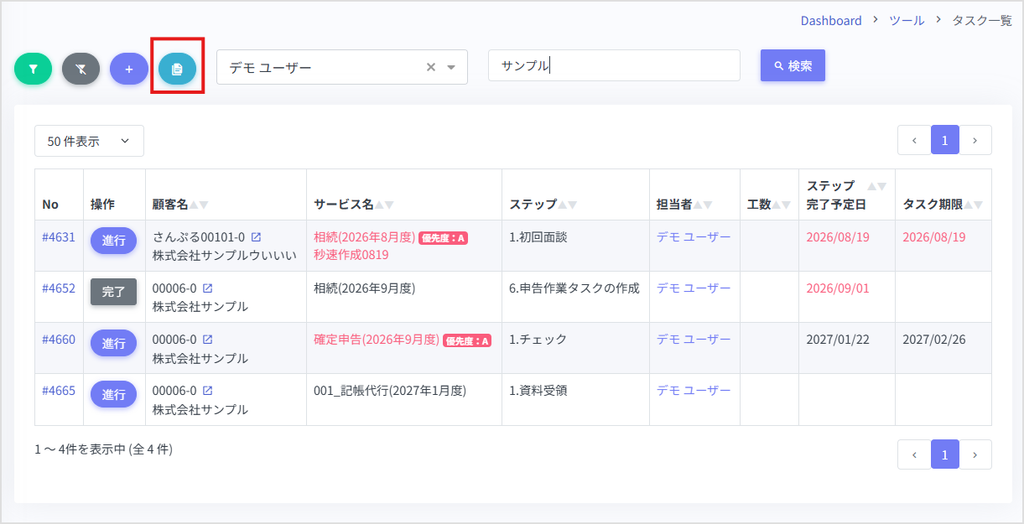
1.タスク一覧
「タスク一覧」は、事務所で進行中のすべての仕事を 一つの画面で確認できるページです。
自分が担当している仕事だけでなく、チーム全体・事務所全体の 仕事も状況に応じて切り替えて表示できます。
工程の担当者や納期、進捗状況を一目で確認でき、 そのままタスク詳細を開いて操作することもできます。
2.画面構成
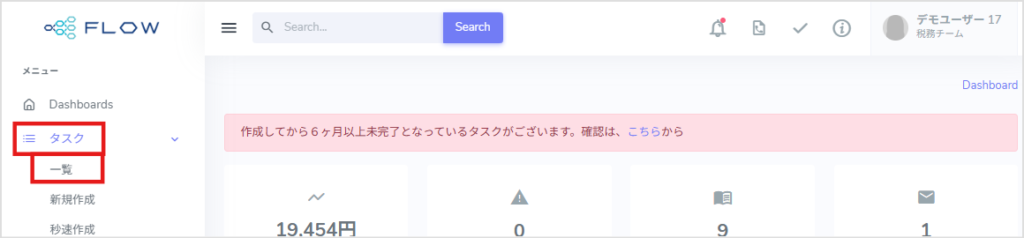
2-1.メニュー
タスク > 一覧 を選択します。
2-2.画面上部ボタン

※それぞれの詳細については下記をご参照ください。
[A]検索:複数条件を設定し、タスクの絞込検索ができます。
【タスク―便利機能】検索条件の基本設定と注意点
[B]検索条件の解除:設定した検索条件をクリアします。ステップ担当者の設定は残ります。
[C]データダウンロード:ダスク情報をExcel形式でダウンロードできます。
【タスク―便利機能】タスク情報のエクスポート(ダウンロード)
[D]タスク新規作成:新しいタスクを作成します。
【タスク】タスクの作成
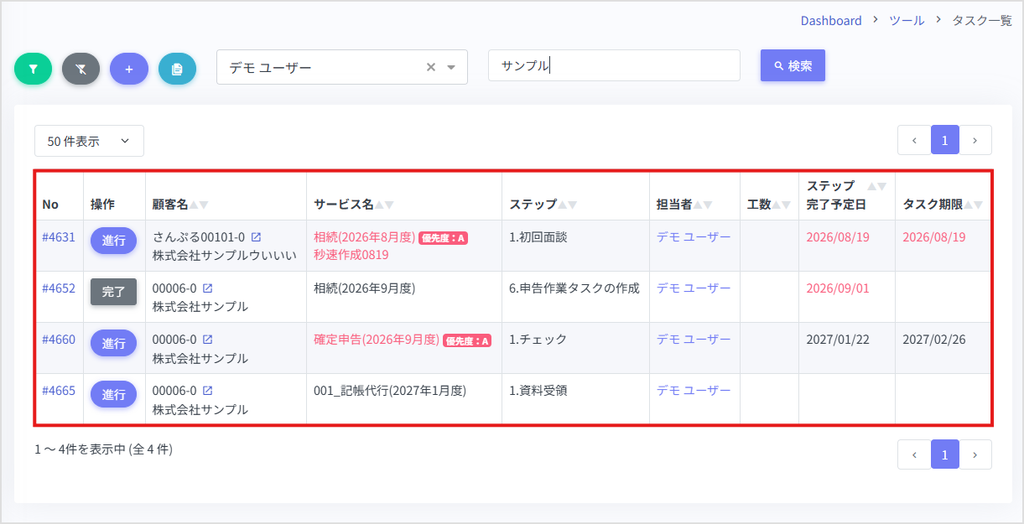
2-3.タスク一覧
顧客名・サービス名・ステップ名・期限などが一覧で表示されます。
優先度で色分けされるため、ひと目で確認ができます。
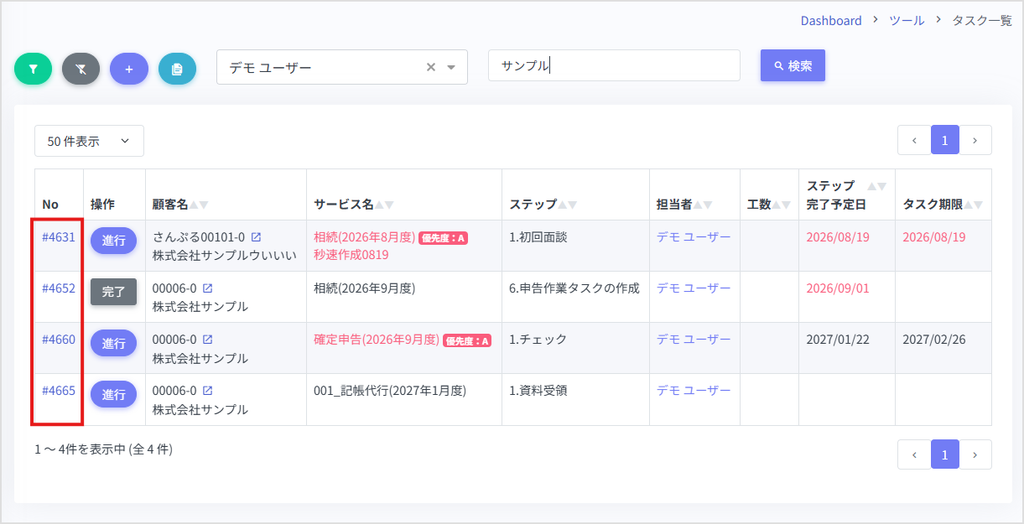
2-4.詳細ボタン
タスクの内容を確認する際にクリックします。
※タスク詳細画面については【タスク】タスクの編集をご参照ください。
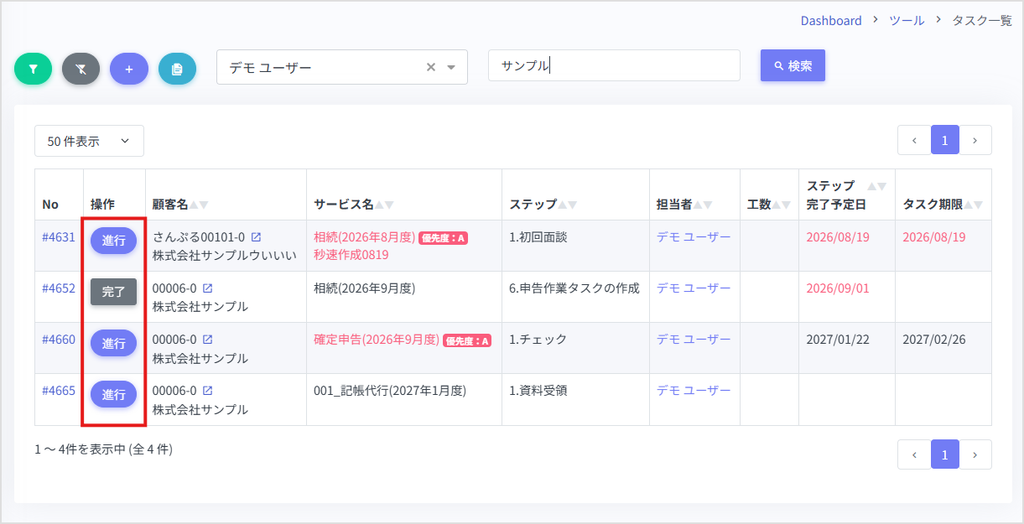
2-5.進行ボタン
ステップを進める際に使用します。
「進行」ボタンを押下すると次のステップに進みます。
※タスクの進行については【ステップ】ステップの進行(タスク一覧/進捗一覧)をご参照ください。
3.タスク一覧表の見方
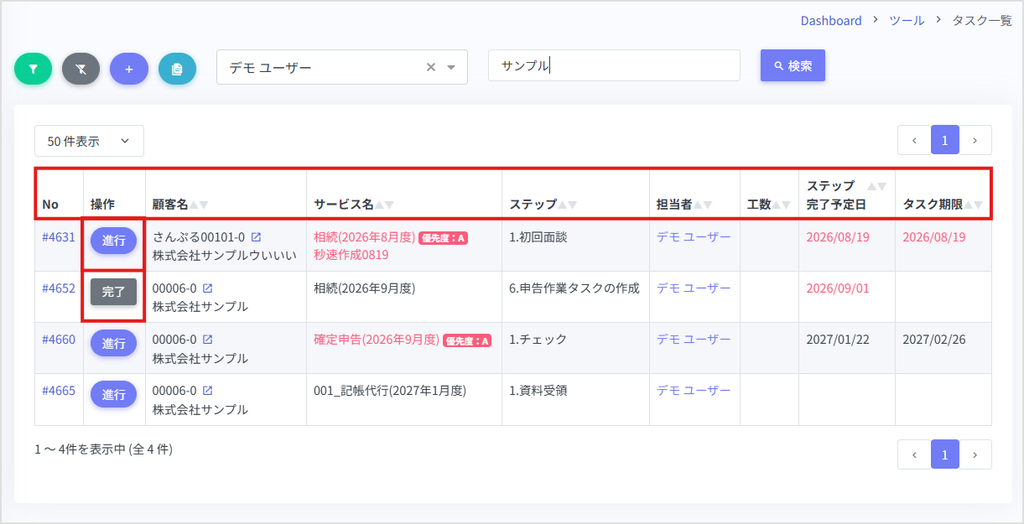
タスク一覧では、1行に1件のタスクが表示されます。 各列には以下の情報が表示されます。
- No:タスク番号
- 顧客名:顧客番号と顧客名
- サービス名:サービス名とタイトル
- ステップ:現在のステップと担当者
- 進捗状況:進捗状況の棒グラフ
- 工数:日報で報告された工数(作業時間)/ 設定された工数(min)
- ステップ期限:作業開始日程(予定)
- タスク期限:作業完了日程(予定)
- 操作ボタン:「進行」現在のタスクを完了し、次のステップへ進めます(スキップはできません)
「完了」タスクを完了し、別タブで完了画面を表示します。
※項目名横の▲▼をクリックすると昇順、降順で並び替えができます。
4.一覧データのダウンロード
絞り込み後の一覧データをExcelでダウンロードできます。
4-1.必要な絞り込みを行う
4-2.画面右上の「ダウンロード」ボタンを押す
4-3.Excelファイルが保存される
※ファイル名:task_yyyymmdd.xlsx(タスク一覧のダウンロードファイル)