1.タスク秒速作成機能について
「秒速作成」は、顧客とワークフローを選ぶだけで 1件のタスクを素早く作成できる機能です。
定期タスクの自動作成とは別に、 急に発生した仕事を即座に登録したいときに使います。
例えば「今日からこの顧客の決算をスタートする」 「臨時の相談タスクを1件作る」といったケースで便利です。
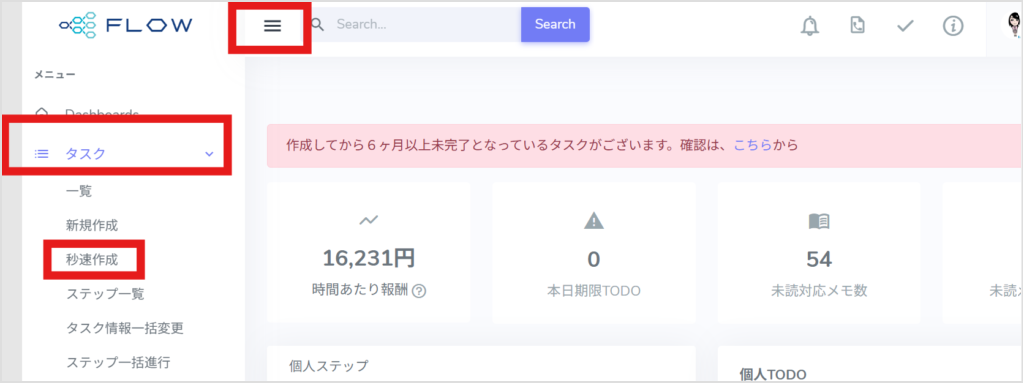
1.メニュー>「タスク」>「秒速作成」を開く
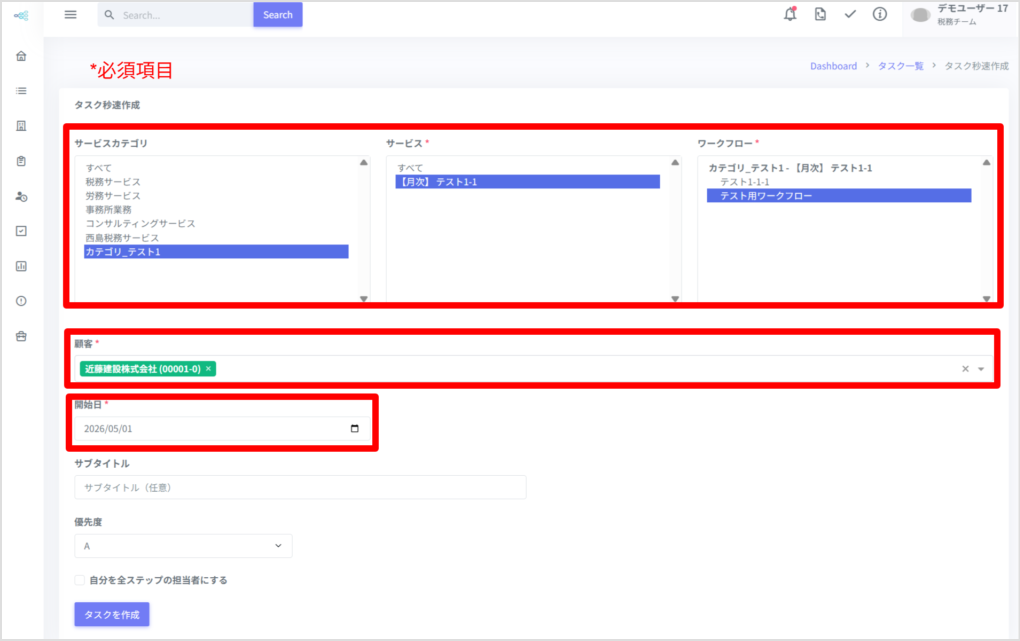
*必須項目
1-1.サービス*ワークフローを選択する
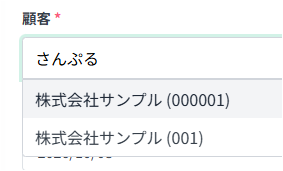
1-2.顧客*を選ぶ
ふりがな登録しているとふりがなでも検索できます。
1-3.開始日*を設定する(必要に応じて変更)
1-4.その他の項目(サブタイトル・優先度・担当者)を設定する
1-5.「タスクを作成」ボタンを押す
2.開始日の指定
新しい秒速作成画面では、開始日を自由に設定できます。
2-1.開始日の使い分け
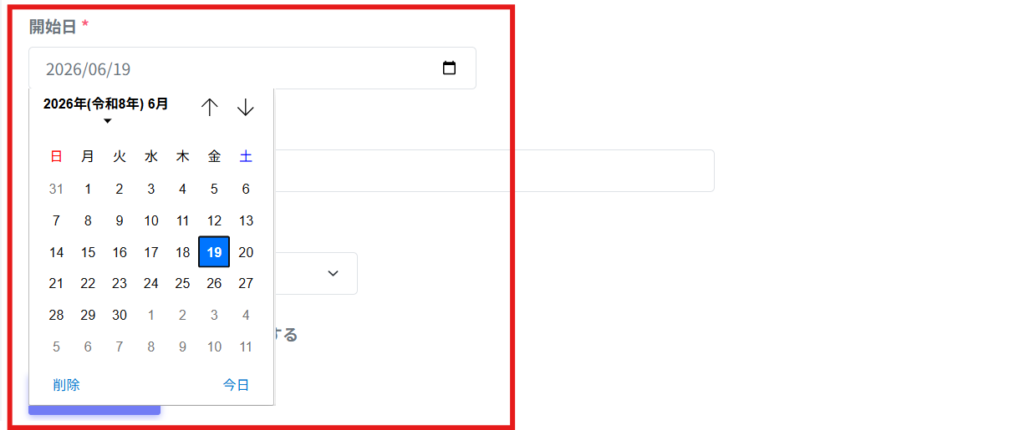
※ポイント… 開始日を変更すると、各ステップの期限日も ワークフローに登録された日数間隔で自動計算されます。
3.担当者の設定
担当者の設定方法は2通りから選べます。
3-1.ワークフローからコピー
ワークフローに設定された担当ルール(窓口担当・作業担当など)を そのまま引き継ぎます
通常はこちらを使ってください。
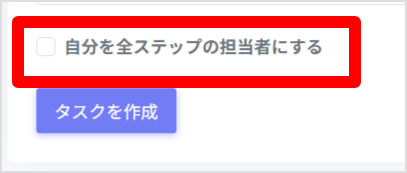
3-2.全部自分で指定
ワークフローのルールを無視して、すべて自分で担当者を指定します。
イレギュラーな業務や一時的な担当変更がある場合に使います。
4.タスク説明文の引き継ぎ
ワークフローに登録された「タスク説明」は、秒速作成で タスクを作ったときに自動でコピーされます。
4-1.コピーされる説明文
ワークフローには2種類の説明文をセットできます。
・WF(ワークフロー)固定説明(タスクに表示する固定説明文(※2))
・タスク説明(タスク作成時にセットする説明文(※1))
※タスクの詳細画面 > [説明]タブを開く
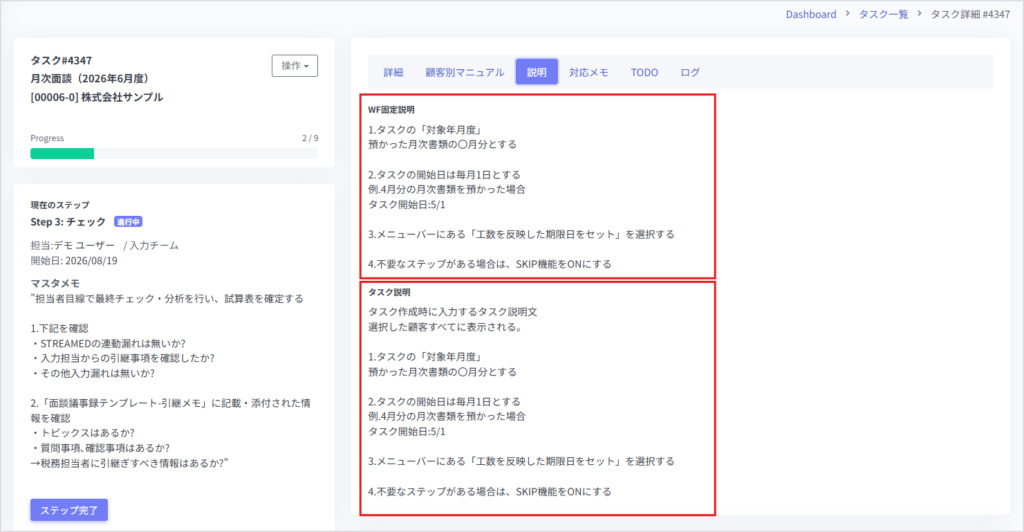
秒速作成で作ったタスクの詳細画面には、両方の説明文が 正しくセットされた状態で開けます。
説明文を入力する場合は、① タスク説明(備考・説明)を確認してください。
5.補足
注意 秒速作成は1件単位での作成機能です。
複数顧客に一括で作成したい場合は、通常の「タスク新規作成」で 顧客一覧から複数選択してください。
※通常のタスク作成方法については、タスクの作成 をご参照ください。