※この操作は、アカウント権限【オーナー/全体責任者/設定管理者】のユーザーのみが実行できます。
権限ロールの詳細についてはアカウント権限についてをご参照ください。
1. サービスカテゴリについて
事務所で取り扱われている業務(サービス)の属するカテゴリのことです。
※FLOW内では「カテゴリ」と記載されている場合もあります。
※サービスを登録する際サービスカテゴリと紐づけて設定することができます。

2. サービスについて
事務所で取り扱われている業務を指します。
例)月次:記帳代行、月次面談、給与計算
年次:年末調整、確定申告
サービスを登録することで、タスク作成時に選択する候補として表示されるようになります。
※顧客にサービスを紐づけることもできます。
詳細についてはサービスと顧客の紐づけ(提供サービス)をご参照ください。
※登録済みのサービスの編集方法は「5. サービスの編集方法」をご参照ください。
3. サービスカテゴリ登録方法
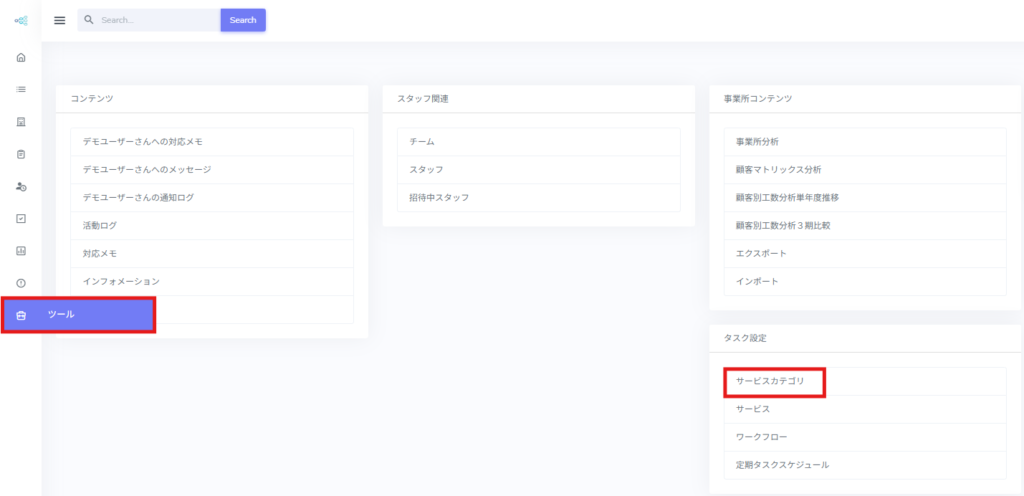
1.[≡](メニュー)>[ツール]>タスク設定[サービスカテゴリ]をクリックします。
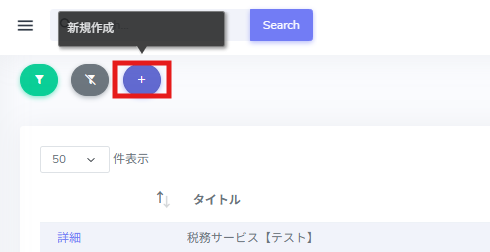
2.[+](新規作成)をクリックします。
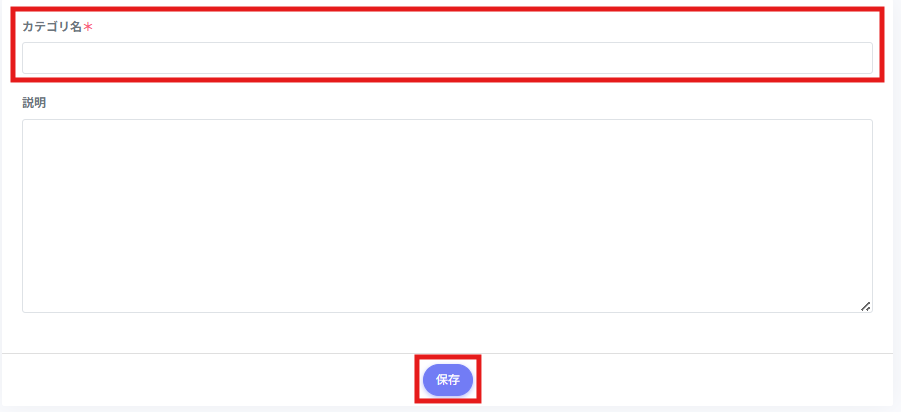
3.「カテゴリ名」に登録するサービスカテゴリ・説明(任意)を入力します。
保存をクリックして完了です。
4. サービス登録方法
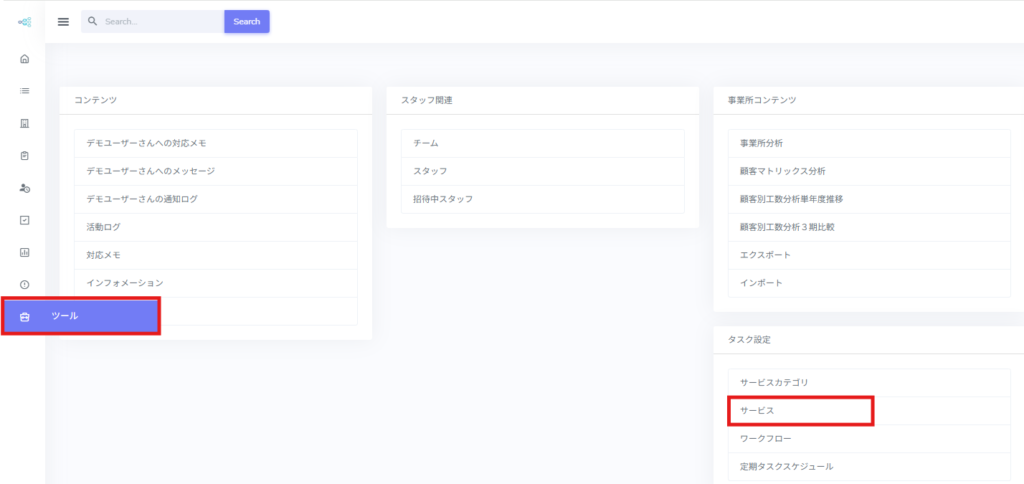
1.[≡](メニュー)>[ツール]>タスク設定[サービス]をクリックします。
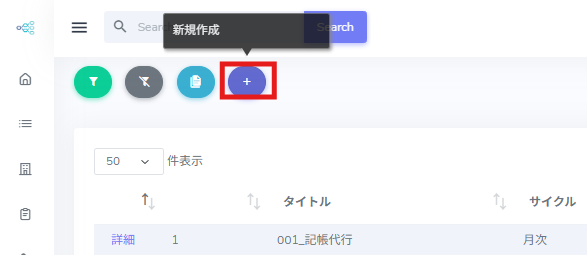
2.[+](新規作成)をクリックします。
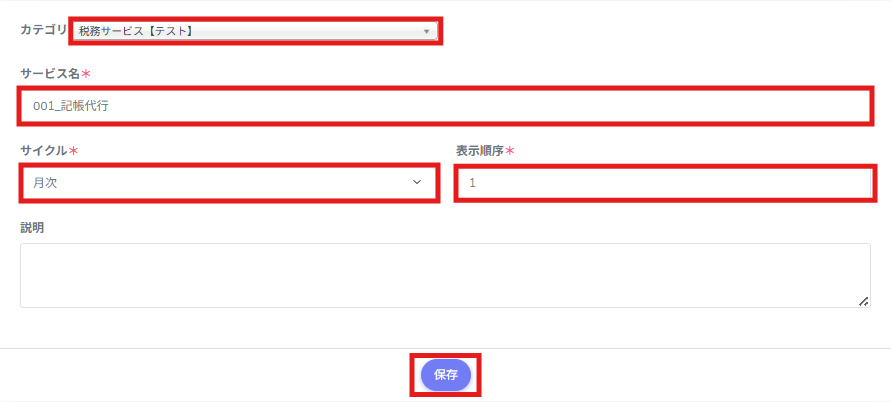
3.各項目を入力し[保存]をクリックして完了です。
登録したサービスは「サービス一覧」に表示されます。
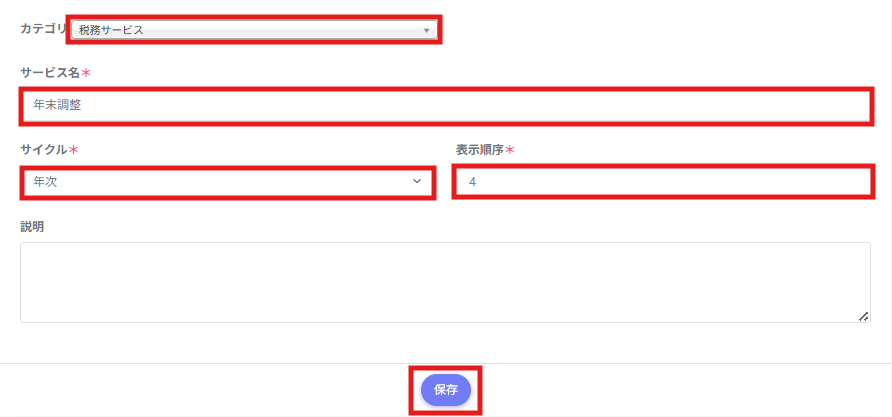
※サイクルは「スポット・週次・月次・年次」から選択ができます。
月次と年次のタスクは作成時に重複チェックが行われます。
同じ期間のタスクを複数作成することはできません。
サイクルの詳細はタスクのサイクル(スポット・週次・月次・年次)をご参照ください。
※表示順序は、サービス一覧画面や各種プルダウンでの表示順を指します。
よく使うサービスや優先度の高いものを上位に設定することをおすすめします。
※備考欄は、サービスの説明や注意事項などを自由に記載いただけるスペースです。
5. サービスカテゴリの編集方法
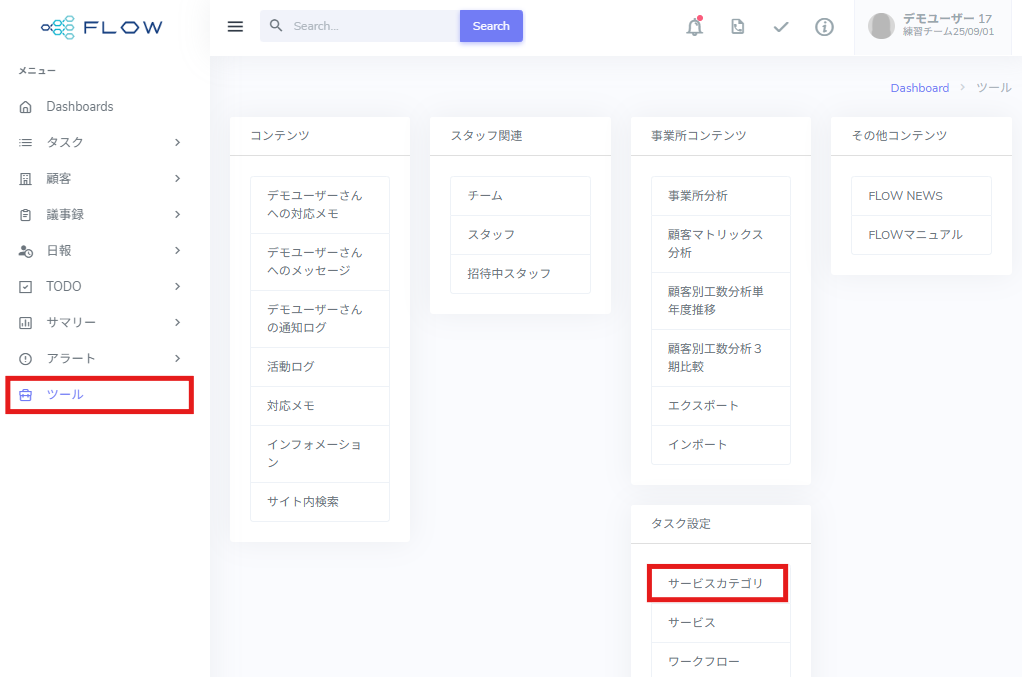
1.[≡](メニュー)>[ツール]>タスク設定[サービスカテゴリ]をクリックします。
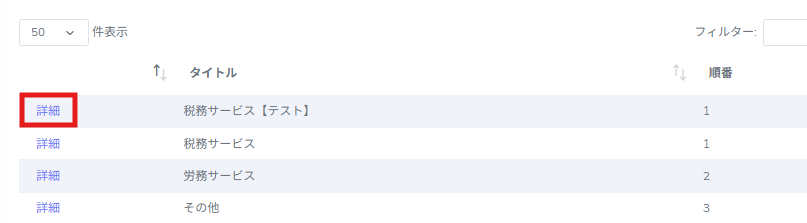
2.編集したいサービスカテゴリの[詳細]をクリックします。
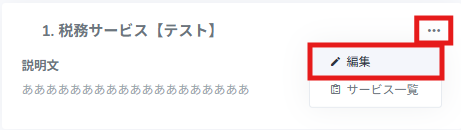
3.[・・・]をクリックし、[編集]を選択します。
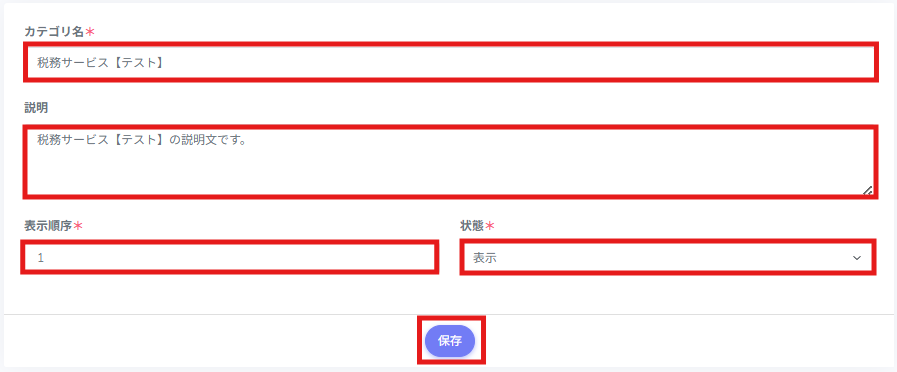
4.編集したい項目を入力し[保存]をクリックして完了です。
6. サービスの編集方法
1.[≡](メニュー)>[ツール]>タスク設定[サービス]をクリックします。
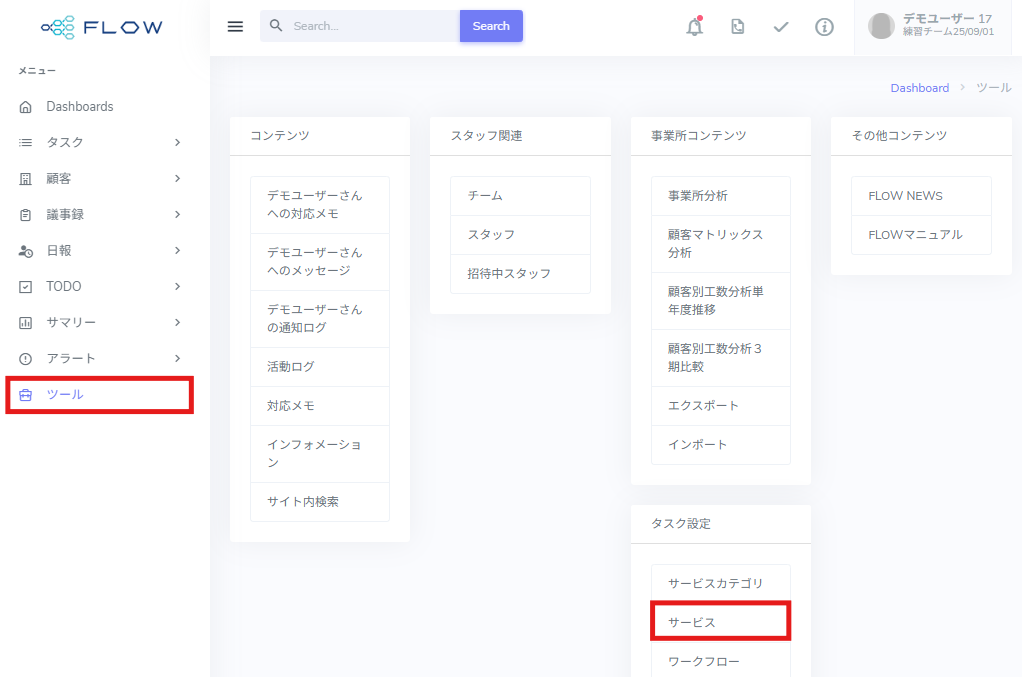
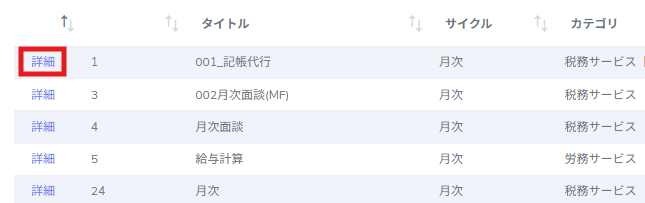
2.編集したいサービスの[詳細]をクリックします。
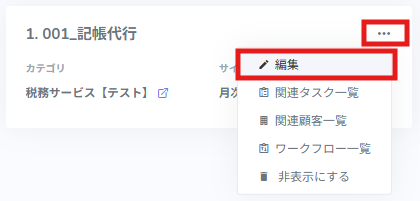
3.[・・・]をクリックし、[編集]を選択します。
4.編集したい項目を入力し[保存]をクリックして完了です。