1.顧客一括選択とは
複数の顧客に同じワークフローのタスクを まとめて作成したいときに使う機能です。
例えば「決算月のお客様20社に決算タスクを一気に作成する」
「担当者ごとに月次タスクをまとめて作成する」といった用途に使います。
新しい画面では、検索機能で対象顧客を絞り込んでから チェックボックスで選択できます。
2.タスクの一括作成手順
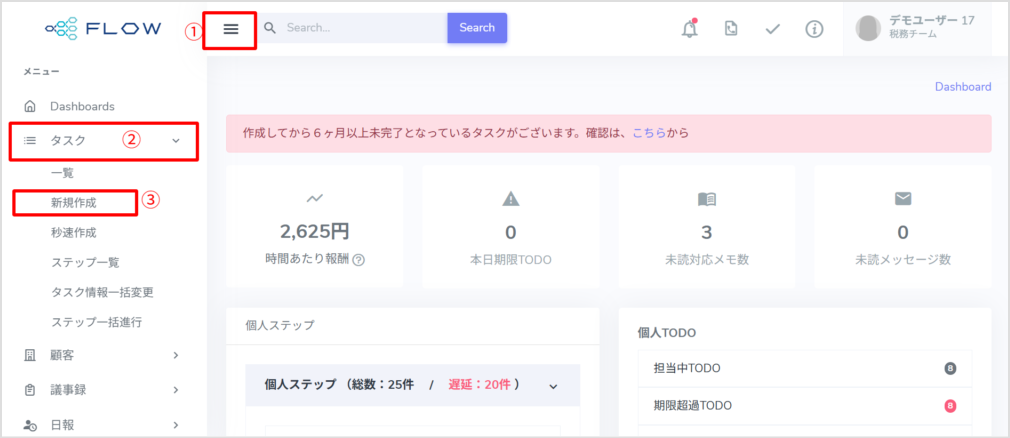
2-1[≡](メニュー)>[タスク]>[タスク新規作成]をクリックします。
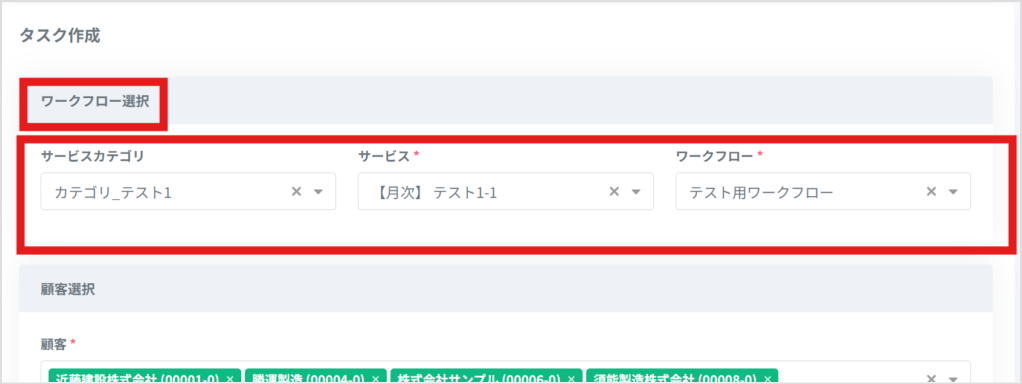
2-2 ワークフローを選択します
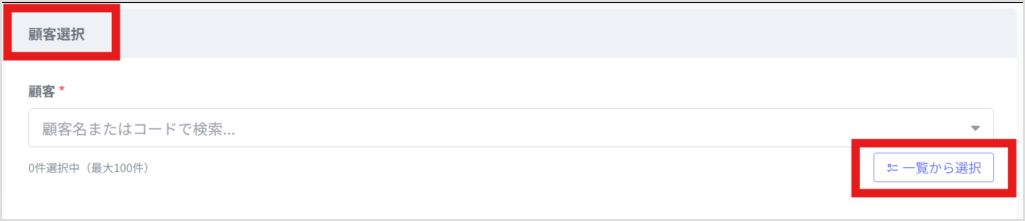
2-3 顧客選択で「一覧から選択」を選択します
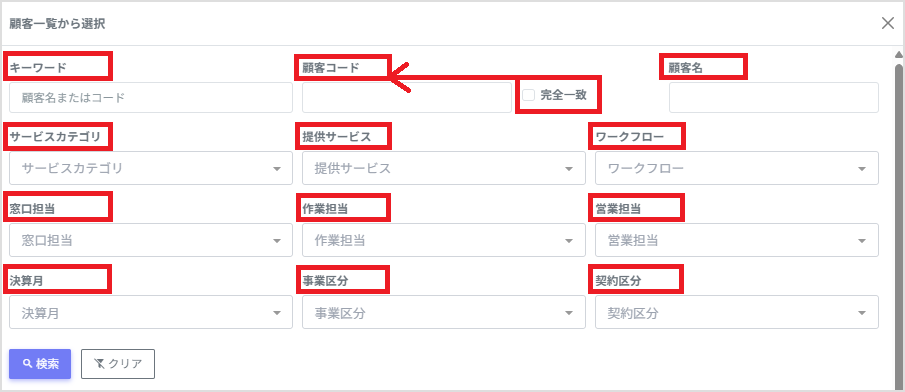
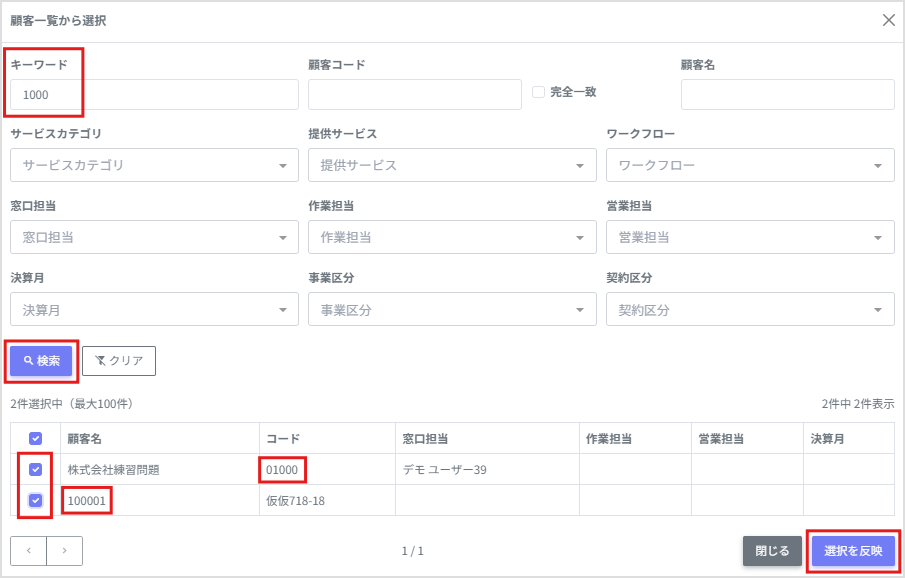
2-4 顧客の絞り込み検索
顧客一覧から選択画面では以下の項目の組み合わせで検索ができます。
条件を設定し、検索ボタンをクリックすると条件にあった会社が一覧表示されます。
- キーワード(顧客名または顧客コード)・顧客コード・顧客名(フリガナ)
- サービスカテゴリ・提供サービス・ワークフロー
- 作業担当・窓口担当・営業担当
- 決算月
- 事業区分・契約区分
※「完全一致」にチェックを付けると「顧客コード」を完全一致で検索できます。
例:キーワードに顧客名と顧客コードに関連したワードを入力した場合
1.キーワードに「1000」と入力し、検索ボタンをクリックします。
2.一覧に条件が合致した会社が表示されるのでチェックを付けて選択します。
3.「選択を反映」ボタンをクリックします。
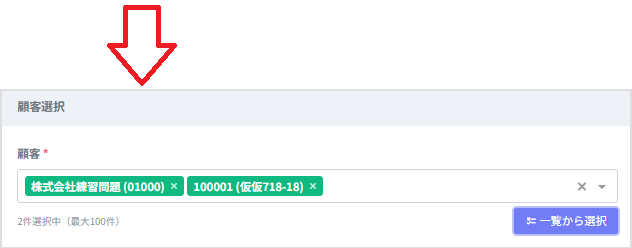
4.検索画面が閉じ、タスク作成画面に戻り、顧客欄に選択した会社が表示されます。
2-5 ページをまたいだ選択について
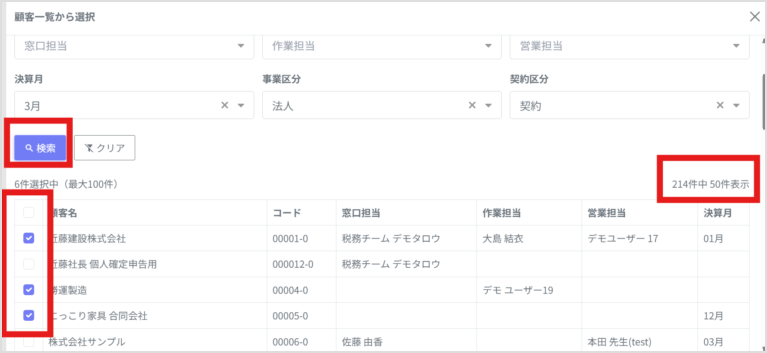
検索結果が複数ページにまたがる場合でも、 ページを切り替えながら選択した顧客はそのまま保持されます。
1ページ目で3件選択 → 2ページ目で3件選択 → 計6件で一括作成、 というような使い方ができます。
※ポイント… 全件選択ボタンは「現在表示されているページの全件」を選択します。
全ページの全件を一気に選択することはできません。

3.一括作成時に設定する項目
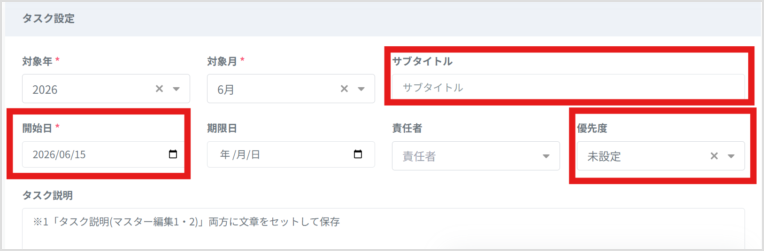
タスク一括作成では、以下の項目を顧客全件に共通で設定できます。
- ワークフロー
- サブタイトル
- 優先度
- 担当者の引き継ぎ方法(ワークフローからコピー/自分で指定)
- 開始日
3-1.タスクの優先度について
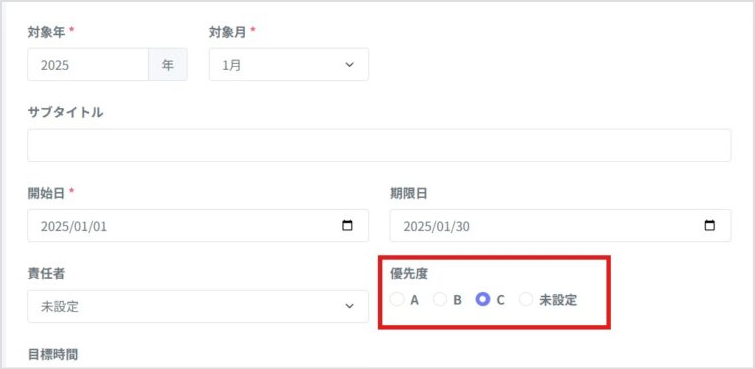
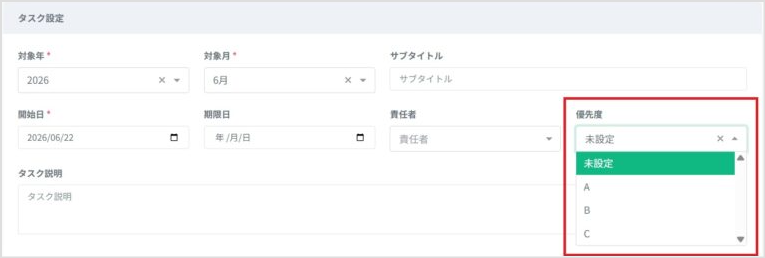
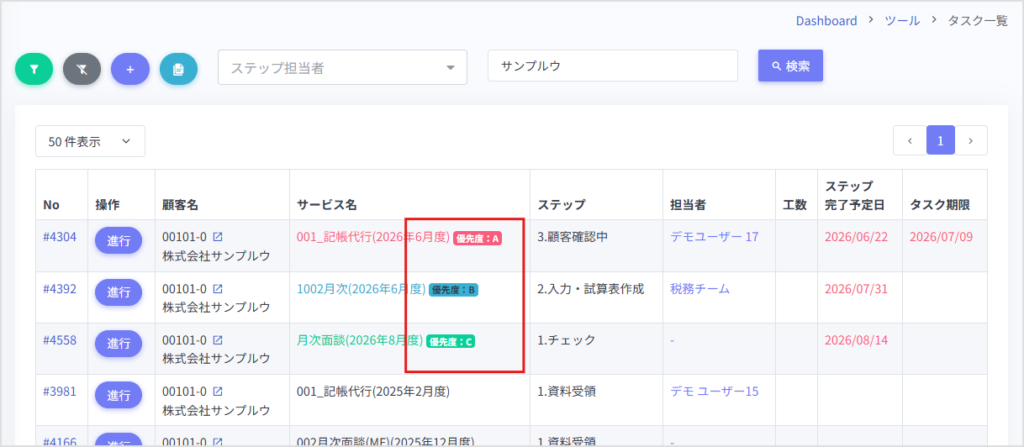
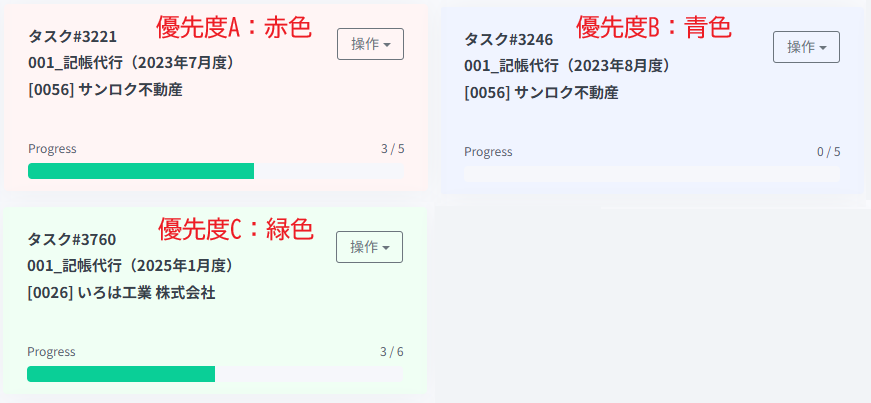
タスク詳細設定にて設定した優先度は、タスク詳細画面やタスク一覧画面にて確認できます。
※優先度A:赤色 /優先度B:青色/ 優先度C:緑色/未設定:なし
※タスク詳細画面の背景色は優先度に応じた色になっています。
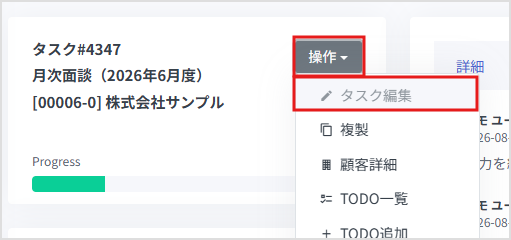
①タスク > 一覧 > タスク詳細画面 > [操作] > [タスク編集]をクリックします。
表示された画面の優先度を選択します。
②タスク > 新規作成画面:プルダウンにて設定します。
③タスク > タスク一覧画面
一覧画面に優先度が表示されます。
タスク詳細画面に色分けで表示されます
※ A…赤 B…青 C…緑 未設定…色なし
3-2.担当者
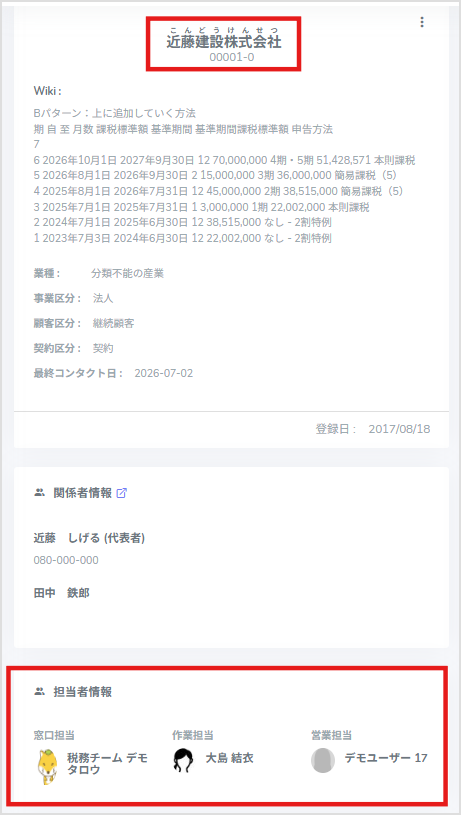
※それぞれの顧客には、その顧客に設定されている窓口担当者などが 自動で反映されます。
顧客 > 顧客一覧 > 該当顧客の詳細画面「担当者情報」で確認することができます。
4.ステップの設定
4-1.各ステップの設定を行います。
以下の内容については全てのステップに一括操作で同じ設定が可能です。
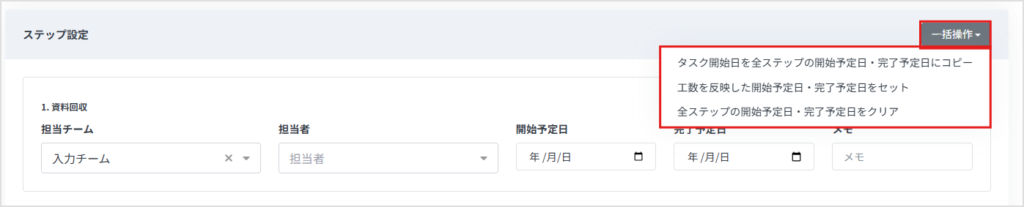
・タスクの開始日を全ステップの開始予定日・完了予定日にコピー
作成日を全ての日程にコピーします。
※8/18に作成した場合、全ての開始予定日、完了予定日に8/18の日付が入力されます。
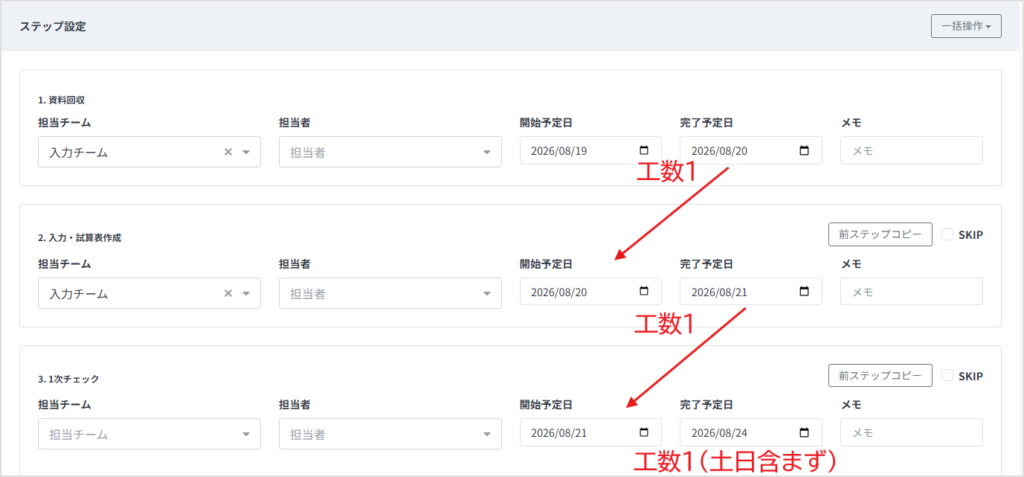
・工数を反映した開始予定日・完了予定日をセット
最初のステップの開始予定日を基準に営業日数で設定された工数の予定日時を自動入力します。
※工数を反映する場合、営業日を基準にカウントされます。工数についてはこちらをご覧ください。
・全ステップの開始予定日・完了予定日をクリア
入力した全てのステップの日付をクリアします。
5.タスク作成
5-1.「タスクを作成」ボタンをクリックしてタスクを作成します。
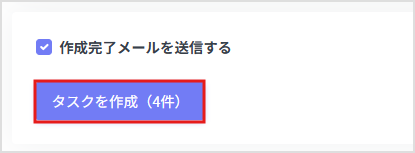
5-2.同じ内容のタスクが各顧客ごとのタスクとして作成され、タスク一覧画面が表示されます。

6.補足
注意 一括作成したタスクの後からの一括変更には制限があります。
例えば「全タスクの期限日を一括で変更する」ことはできません。
設定漏れがないか作成前にしっかり確認してください。
ポイント 1度に作成する件数は50件程度をおすすめします。(最大100件まで選択可能)
それ以上の大量作成は、自動タスク作成機能の利用をおすすめします。