※この操作はアカウント権限【オーナー/全体責任者/設定管理者】のユーザーのみが実行できます。
権限ロールの詳細についてはアカウント権限についてをご参照ください。
1. ワークフローの編集方法
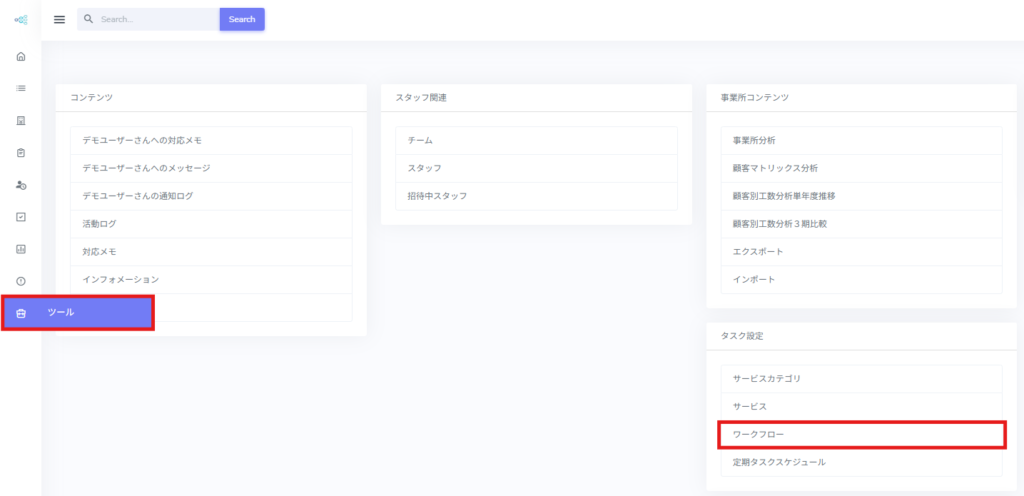
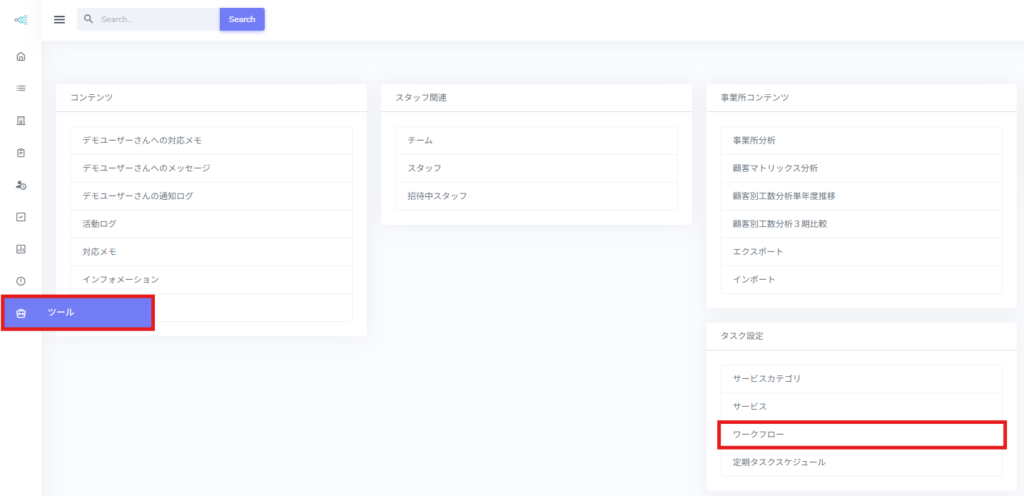
1ー1.[≡](メニュー)>[ツール]>タスク設定[ワークフロー]をクリックします。
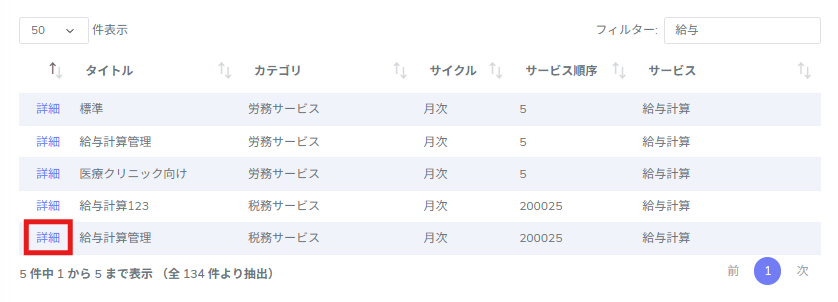
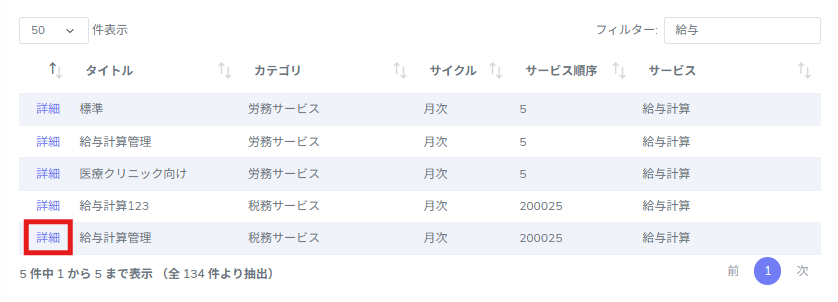
1-2.編集したいワークフローの[詳細]をクリックします。
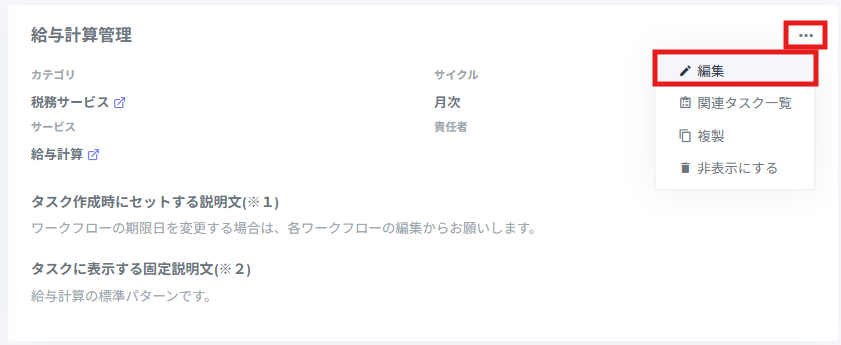
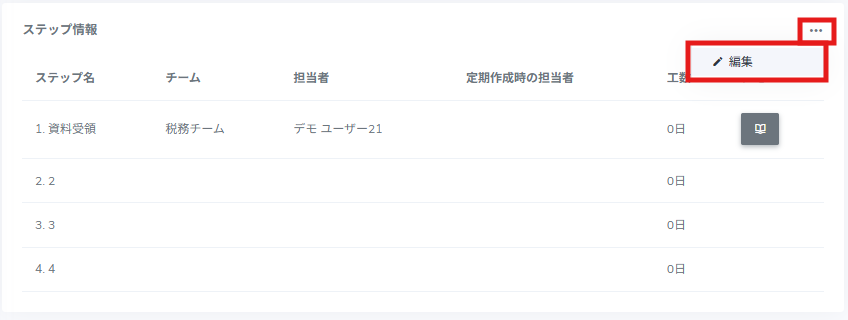
1-3.ステップ情報の右上[・・・]をクリックし、[編集]を選択します。
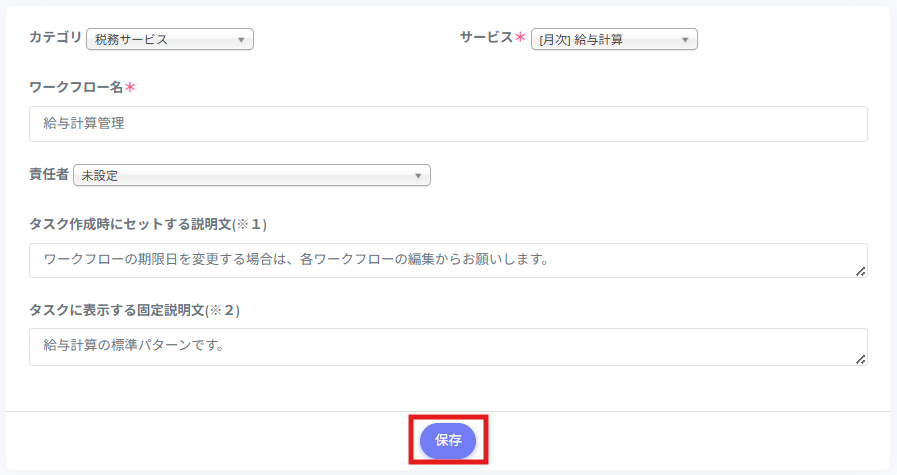
1-4.該当の項目を編集し、[保存]をクリックします。
※項目についての詳細は
ワークフローの新規作成/ステップ追加をご確認ください。
2. ステップの編集方法
2-1.[≡](メニュー)>[ツール]>タスク設定[ワークフロー]をクリックします。
2-2.編集したいワークフローの[詳細]をクリックします。
2-3.ステップ情報の右上[・・・]をクリックし、[編集]を選択します。
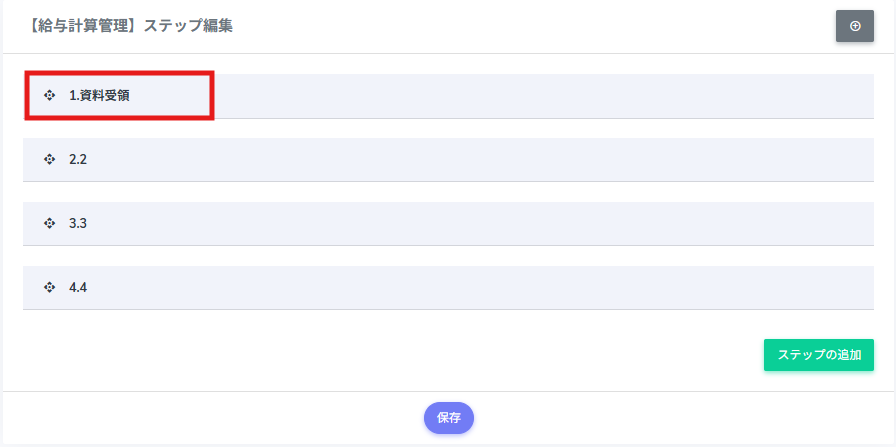
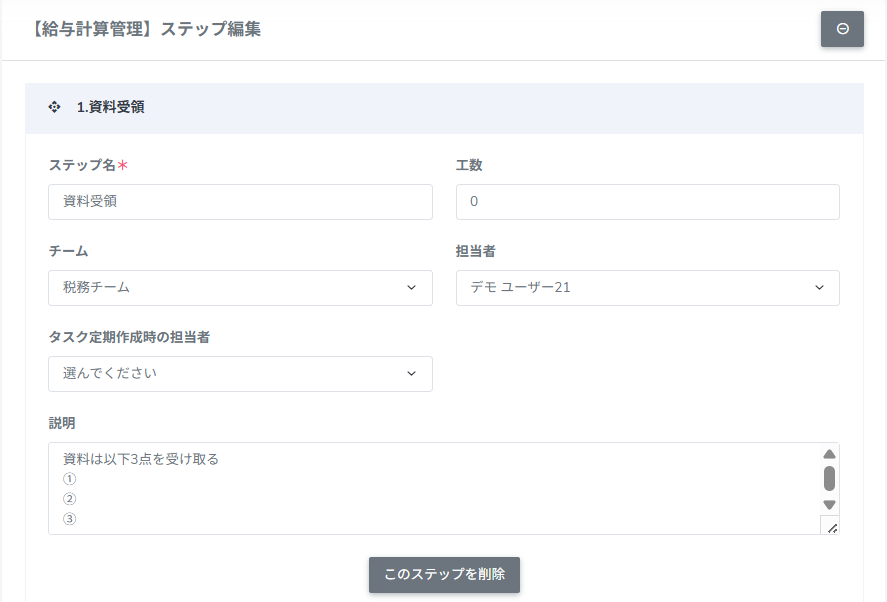
2-4.編集したいステップをクリックします。
※右上の[⊕]にてステップをまとめて開くことができます。
2-5.該当の項目を編集し、[保存]をクリックします。
項目についてはワークフローの新規作成/ステップ追加をご参照ください。
3. ステップの入れ替え方法
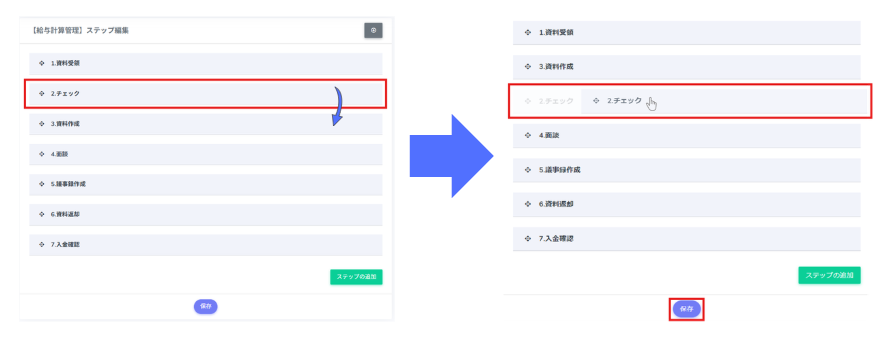
3-1.ステップが表示されている画面にて、該当のステップをドラッグ&ドロップで移動させます。
3-2.[保存]をクリックして完了です。
4. 工数設定の注意点
工数自動反映のルール
工数は「開始日から何営業日後が期限日か」を自動計算する仕組みです。
FLOWでは土日を除外して自動計算しますが、祝日を判定することはできません。
開始日を含まない日数を工数に指定してください。
※工数の基本的な考え方は工数についてをご参照ください。