1.タスク詳細とは
「タスク詳細」は、1つの仕事に関するすべての情報を 1画面で管理するページです。
タスク一覧から開いて、ステップを進めたり、 対応メモを残したり、担当者を変更したりできます。
2.画面の構成
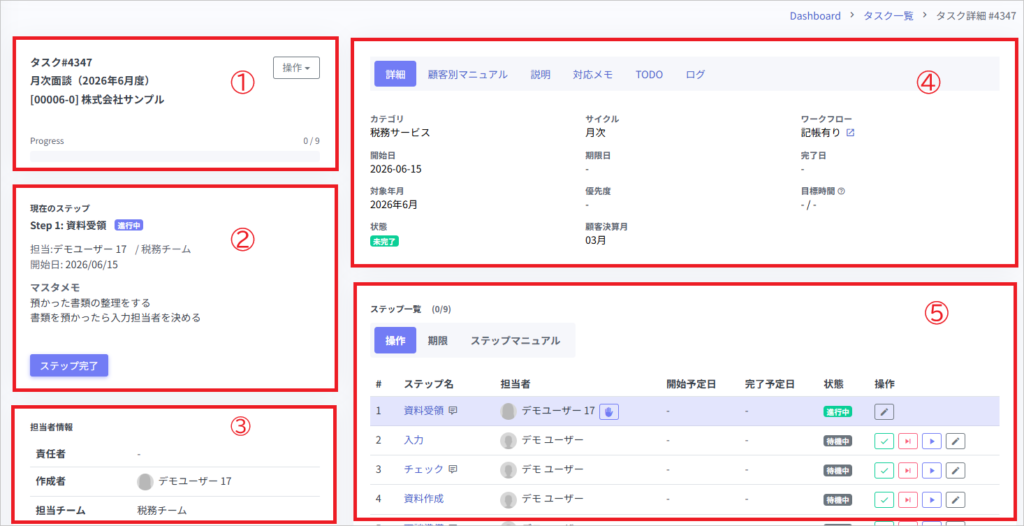
新しいタスク詳細画面では操作が「操作▼」に 集約され画面全体がアイコンベースで操作できる構成になっています。
①左上部:タスクの基本情報(顧客・ワークフロー)
②左中央:現在のステップ一覧と進捗、完了ボタン
③左下部:担当情報
④右上部:タスク詳細・顧客別マニュアル・説明・対応メモ・TODO・ログ
⑤右下部:ステップ一覧(タスク操作・期限・ステップマニュアル)
3.ステップを進める
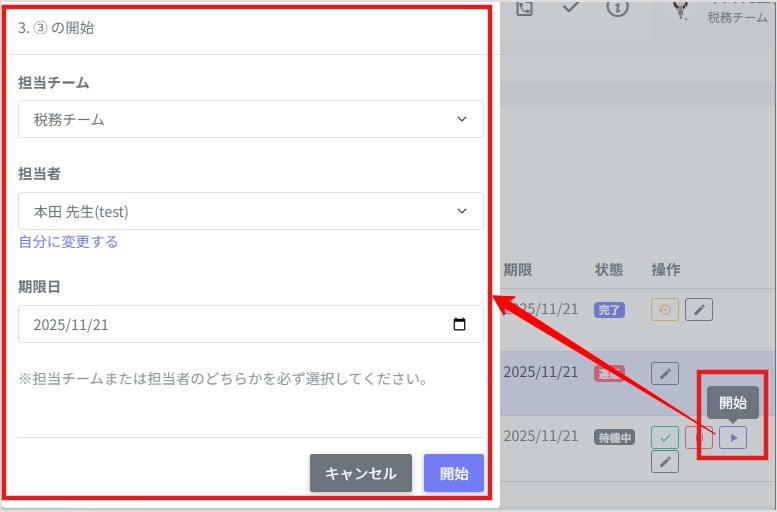
3-1.ステップを開始する
進めたいステップの「開始」ボタンを押すとステップが「進行中」になります。
待機中のステップにも「開始」ボタンが表示されますので、 そこから開始できます。
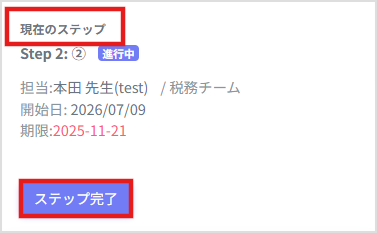
3-2.ステップを完了する
進行中のステップで「完了」ボタンを押すと
次のステップの担当者を指定する画面がポップアップし
内容を入力後に「進行」ボタンをおすと完了処理が確定されます。
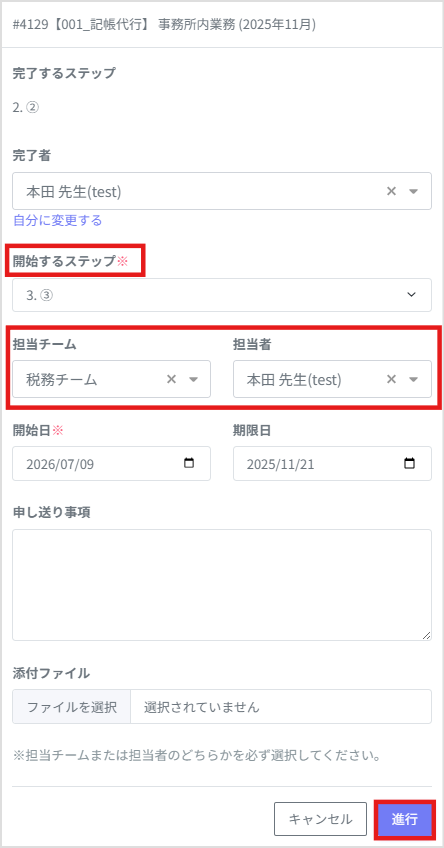
※注意…次の担当者が未指定の状態だとエラーになります。
担当者を必ず選択してから完了してください。
3-3.ステップを差し戻す
完了したステップを前の工程に戻したい場合は ステップの「(メニューアイコン)」から「差し戻し」を選択します。

3-4.ステップをスキップする
不要なステップは「(メニューアイコン)」から 「スキップ」を選択できます。

スキップしたステップを元に戻すと「待機中」に戻ります(完了にはなりません)。
4.対応メモの記録方法
タスクに対する顧客対応の記録を残すには、
「対応メモ」に内容を入力し、「投稿」をクリックしてください。
※メモにファイルを添付することができます。
PDF・mp3・mp4は画面上でプレビューでき、そのままダウンロードもできます。
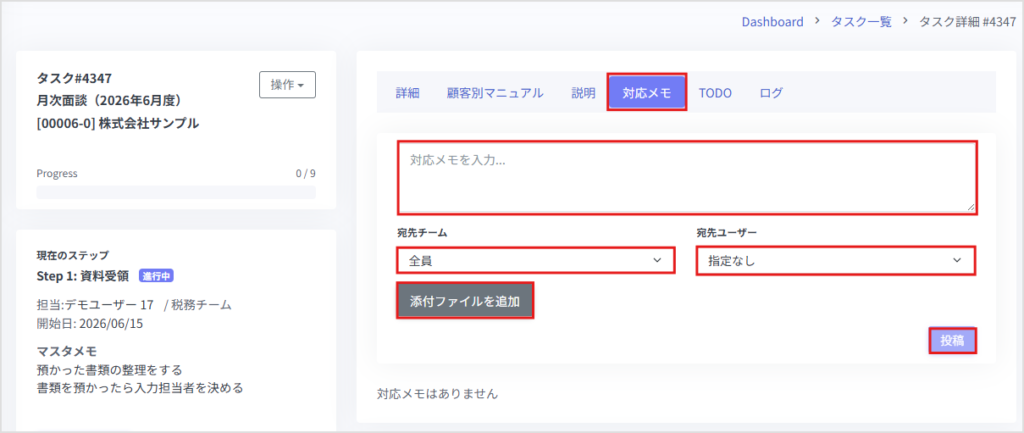
※ポイント… 対応メモは顧客対応の履歴として残るため、 引き継ぎや振り返りに使えます。
5.添付ファイルを追加する
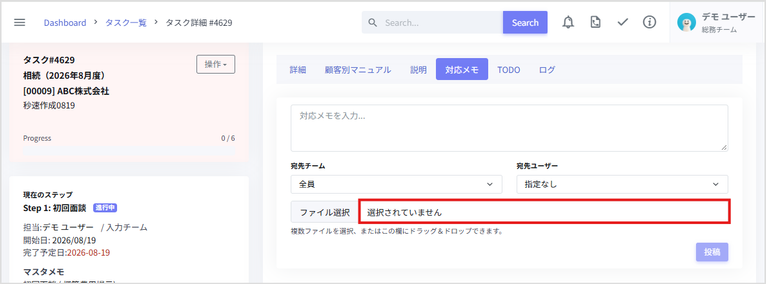
タスク詳細の「ファイル添付」エリアを開きファイルをアップロードします。
必要に応じて削除も可能です。
赤枠内にファイルをドラッグしてアップロードすることも可能です。
6.担当者を変更する
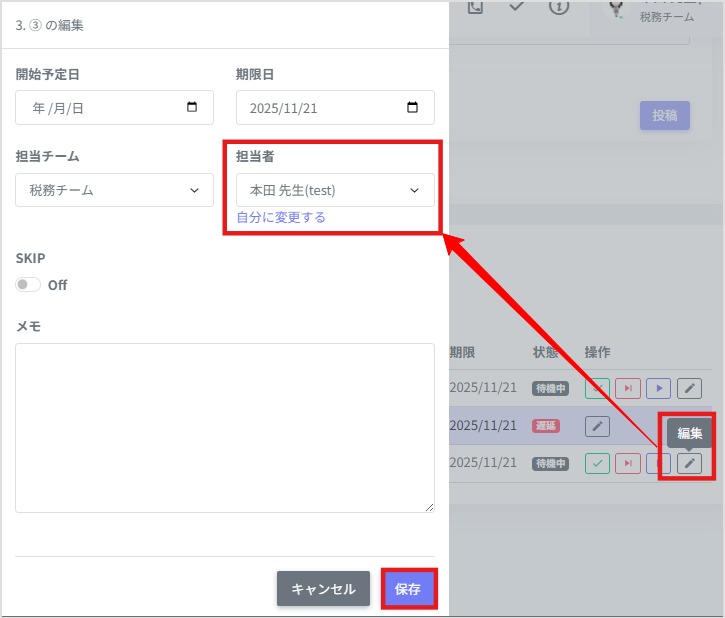
編集モードに切り替え、担当者欄を変更して保存します。
7.タスクを完了・再開する
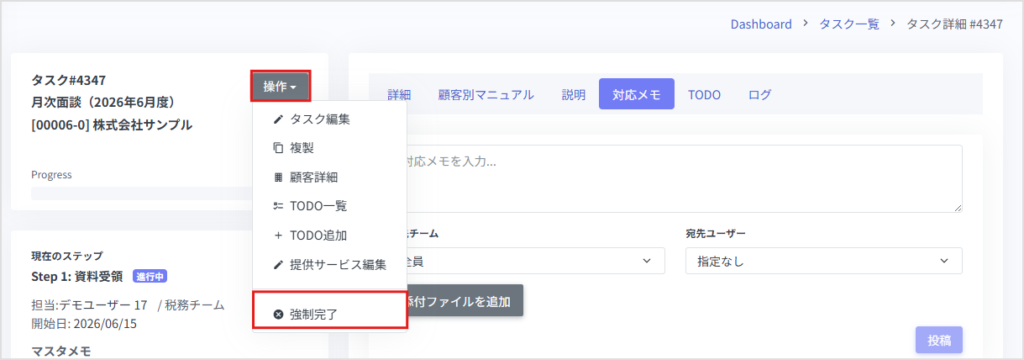
7-1.タスクを強制完了する
すべてのステップを完了せずにタスクを終わらせたい場合は、
「操作▼」から「強制完了」を選択します。
7-2.強制完了後に続けて作成する
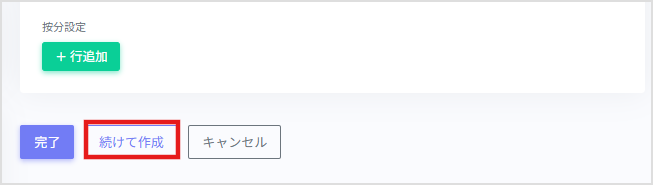
強制完了の画面で「続けて作成」ボタンを押すと、 同じ顧客・ワークフローでタスクを連続して作成できます。
7-3.完了済みタスクを再開する
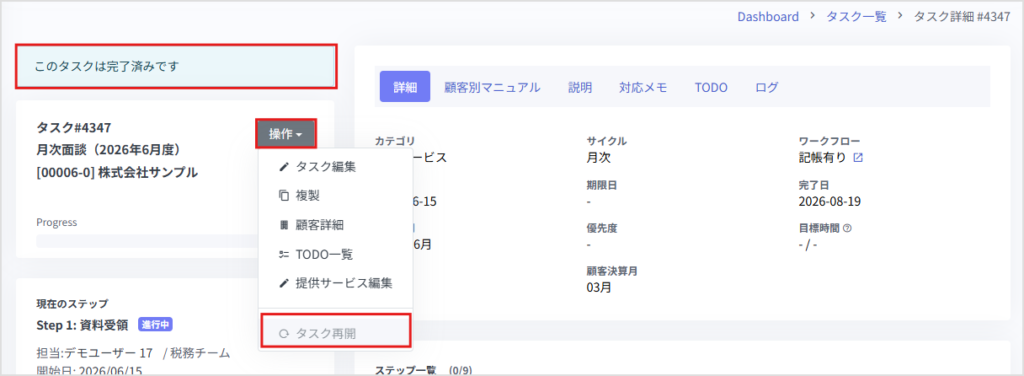
完了済みタスクの「操作▼」から 「タスクを再開」を選択すると、進行中状態に戻ります。
再開時の開始ステップは、最後に完了したステップの次から開始されます。
9.タスクごとのログに関して
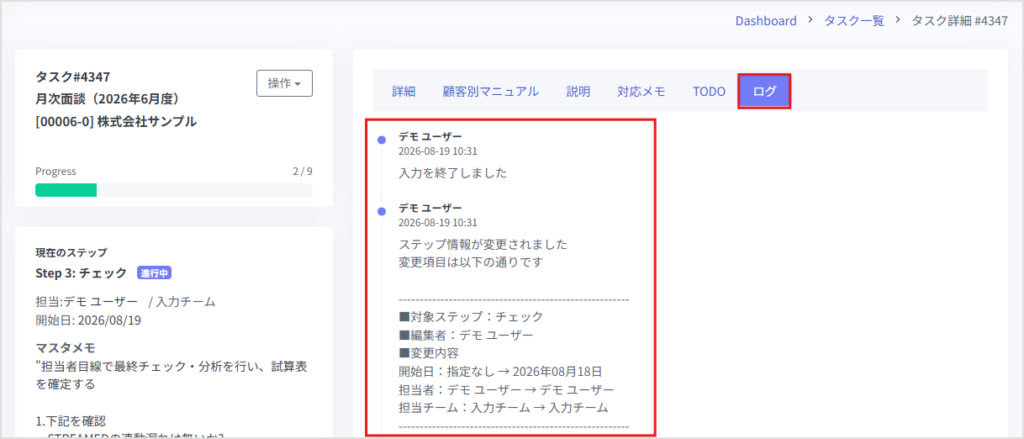
タスク詳細画面では、すべての操作ログが自動で記録されます。
「いつ」「誰が」「どの操作をしたか」が時系列で確認できます。
9.補足
修正できる箇所について
完了済みタスクは編集できない項目があります。
内容を変更したい場合は一度タスクを再開してから操作してください。
画面の各機能詳細についてはこちらをご参照ください。