1.タスクの編集方法
すでに作成済みのタスクの情報を編集します。
1-1.編集画面を開く
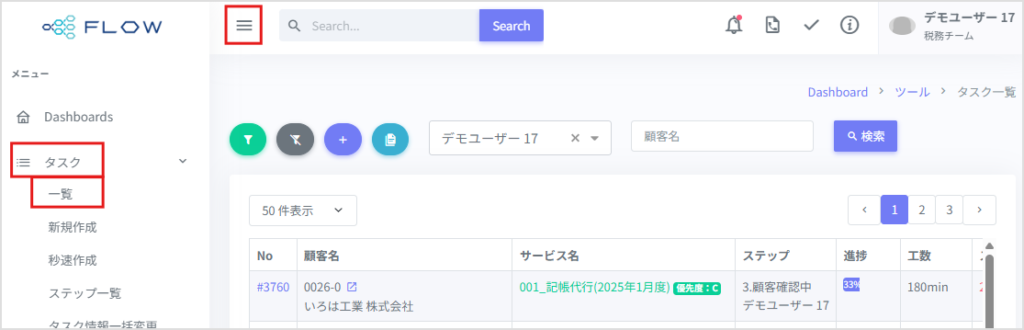
[≡](メニュー)>[タスク]>[一覧]をクリックします。
1-2.タスクを選択する。
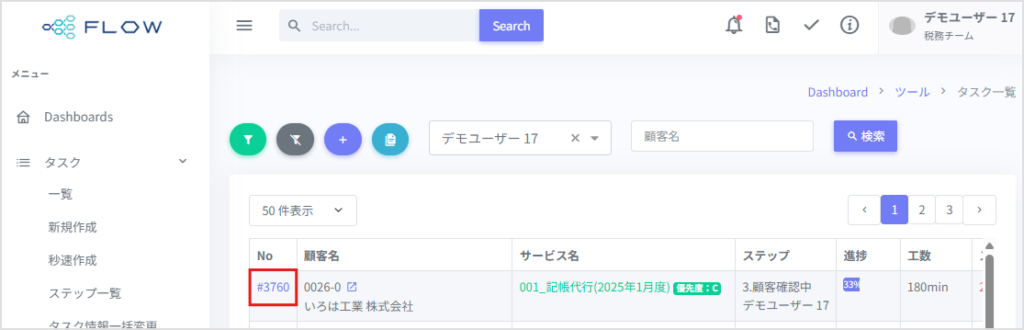
編集したいタスクの[No]をクリックします。
1-3.編集画面を開く
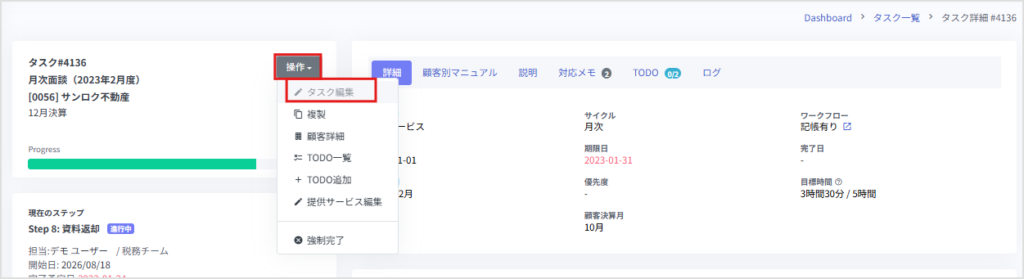
[操作]をクリックし、[タスク編集]を選択します。
1-4.保存する
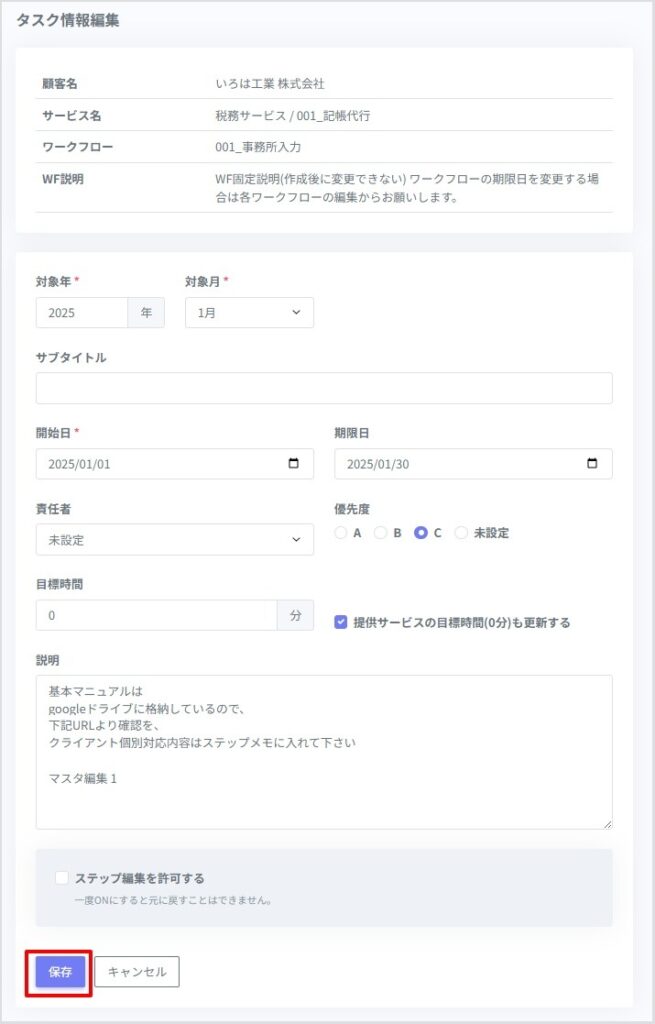
編集項目を入力、[保存]をクリックし、タスクの編集完了です。
*は必須項目です。
※タスク説明の編集はこのタスクのみに反映され、ワークフロー内の他のタスクの説明には反映されません。
2.タスクの詳細画面について
2-1.タスク概要
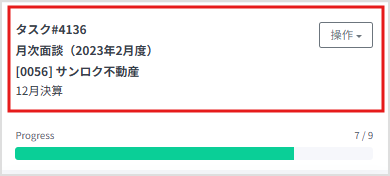
・タスクNo:タスクごとに割り振られた番号、重複なし
例:4360
・タスクのサイクル(対象月):
タスクのサイクル(スポット・週次・月次・年次のどの単位でタスクを行うかを表示します。)
対象月(作業対象の月を表示します。)
例:月次(2026年6月度)
・顧客名 / サービス名:顧客名 / サービス名(ワークフロー名は[詳細タブ]で確認できます。)
例:株式会社サンプル / 給与計算
・タスク名:タスク設定の[サブタイトル]で設定された名前
例:サブタイトル
・進捗状況(Progress):
タスク全体のステップ数と、完了済みのステップ数が表示されます。
(例:0 / 6 = 全6ステップ中、0ステップが完了)
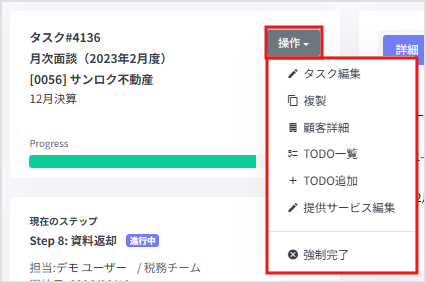
・[操作](メニュー):
タスクの編集、TODO追加、強制完了などの操作が行えます。
タスクによってはステップの順番を入れ替えることができる[ステップの編集]も表示されます。
2-2.現在のステップ
・ステップ名:(例:入力)
・担当者/担当チーム:該当ステップの担当チームと担当者が表示されます。
・開始日:このステップに設定されている開始日。
・期限日:このステップに設定されている期限日。
・[ステップ完了]ボタン:クリックすると現在のステップを完了します。
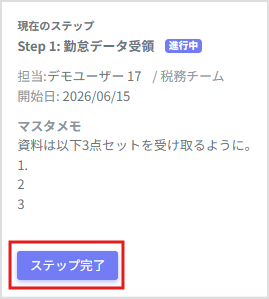
ステップの作業が完了したら押すボタンです。
2-3.担当者情報
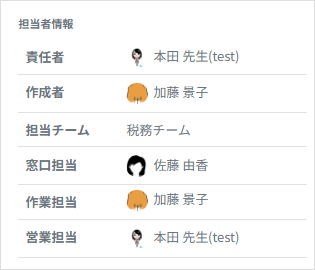
・担当者情報:タスクの責任者、作成者、担当チーム、窓口担当、作業担当、営業担当が表示されます。
・責任者:このタスク全体の責任を持つユーザー
・作成者:このタスクの作成者
・作業担当チーム/窓口担当/作業担当/営業担当:ステップの作業を実施する担当者
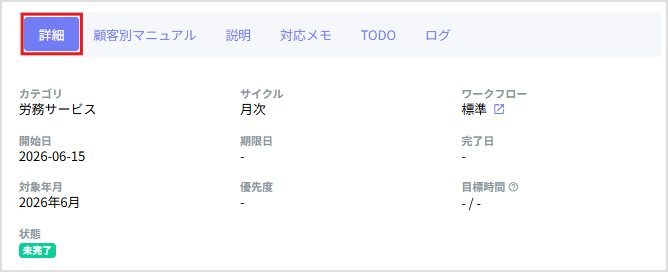
2-4.詳細タブ
・タスク情報:タスクの基本情報(カテゴリ、サイクル、ワークフロー、開始日・期限日 など)が表示されます。
・カテゴリ:サービス名
・サイクル:月次、年次、スポット
・ワークフロー:タスクのワークフロー名
・開始日:前ステップが完了した日、最初のステップは開始予定日
・完了予定日:ステップの完了予定日
・対象年月:タスクの対象年月
・優先度:A、B、C、-(設定なし)
・目標時間:日報で報告された合計時間 / ワークフロー作成時、工数に指定された時間
・状態:ステップの進捗状態(未完了:完了していない。遅延:完了予定日を過ぎている。完了:完了している。)
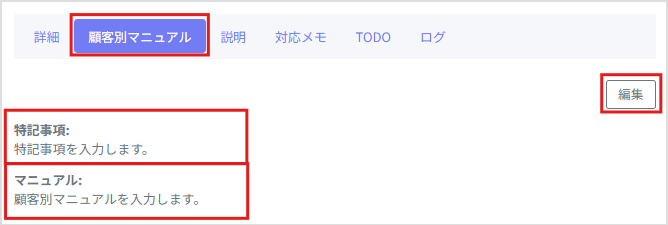
2-5.顧客別マニュアルタブ
・顧客別マニュアル:顧客ごとに異なる作業フロー・事前確認事項・例外対応などをまとめて確認できます。
※完了時に次のタスクにデータが引き継がれます。
特記事項:
マニュアル:
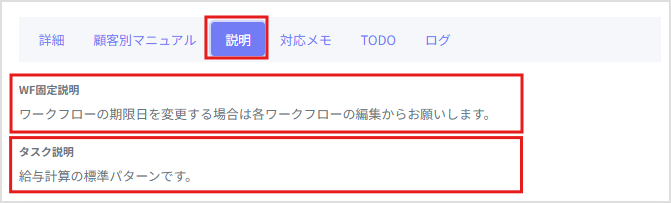
2-6.説明タブ
・WF固定説明:ワークフローの固定説明(タスク作成後に変更できません)
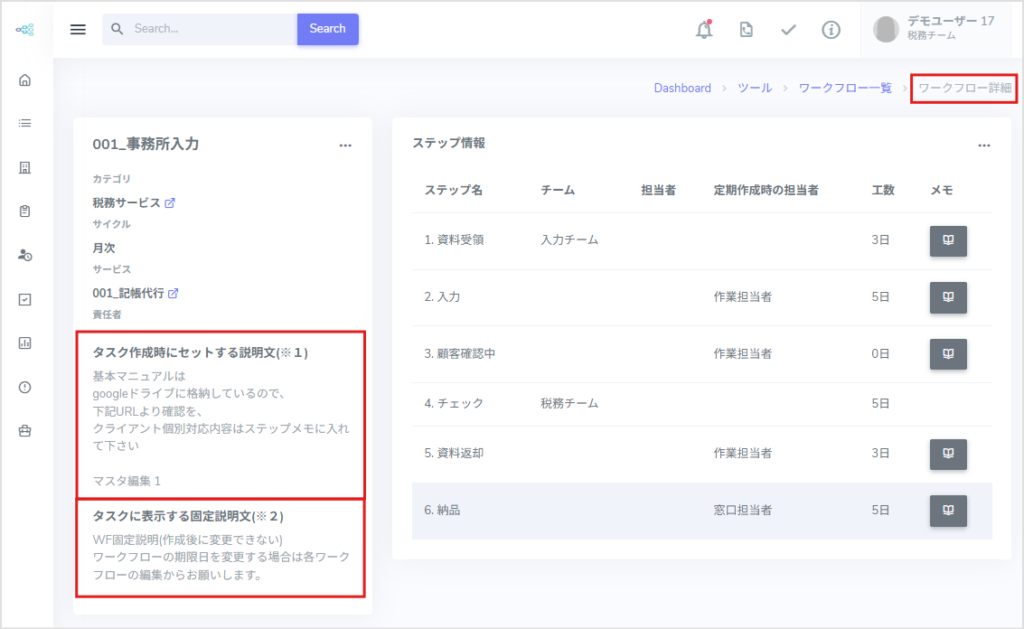
変更する場合はメニュー > ツール > ワークフローの各ワークフローから編集してください。
「タスクに表示する固定説明文」が表示されます。
・タスク説明:タスクの概要や補足説明を記載できる欄です。
タスク作成後も[操作]>[タスク編集]>[説明]で編集することができます。
基本設定を変更する場合はメニュー > ツール > ワークフローの各ワークフローから編集してください。
「タスク作成時にセットする説明文」が表示されます。
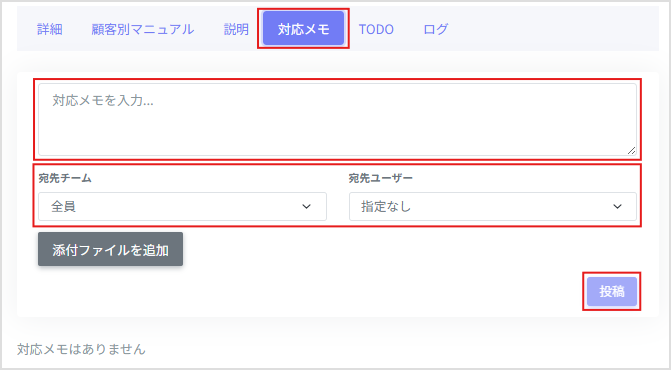
2-7.対応メモ
タスク進行中のやり取りや引継ぎに利用できるメモ欄です。
必要項目を入力して[投稿]ボタンをクリックします。
・入力欄:タスクに関する注意点・作業内容・共有したい情報を自由に入力できます。
・ファイル添付:資料やスクリーンショットなどを添付できます。
・宛先設定:所属チームと宛先を選択すると、入力したメモを指定したメンバーへ共有できます。
通知はなく、未対応メモに追加されていきます。
・[投稿]ボタン:入力内容を登録するボタンです。
2-8.TODOタブ
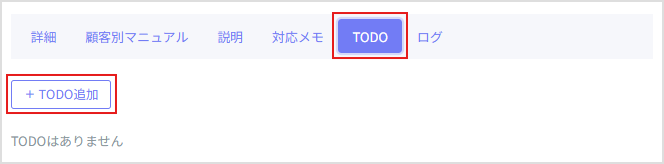
表示しているタスクに紐づいたTODOを作成することができます。
2-6-1.[TODO追加]ボタンをクリックします。
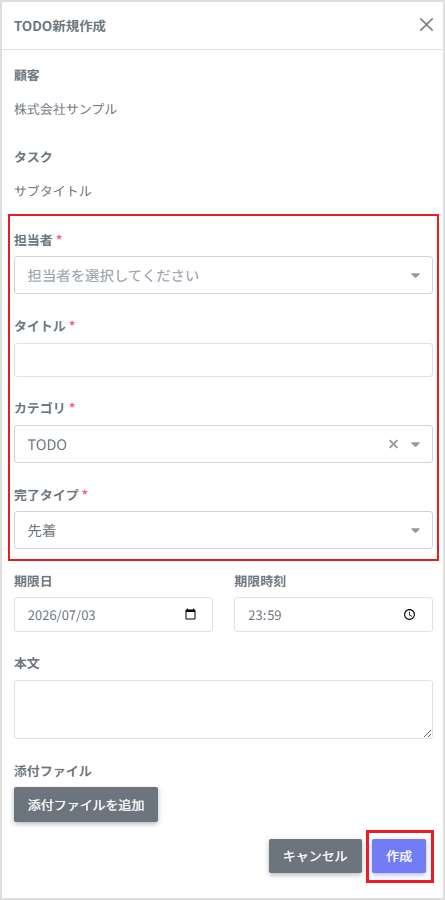
2-6-2.必要項目を入力して[作成]ボタンをクリックします。
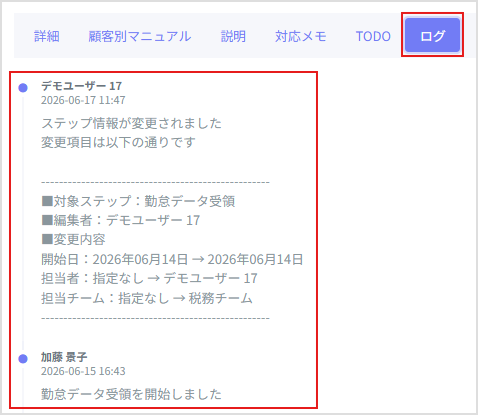
2-9.ログタブ
タスク詳細画面で変更された内容のログが表示されます。
2-10.ステップ一覧(STEP)
2-10-1.操作タブ
タスクを構成する各ステップの進捗状況を確認できます。
必要に応じて編集や進行操作を行えます。
・ステップ名:作業内容(例:ワークフロー作成、進捗確認など)
・担当者:そのステップを担当するユーザー
・開始予定日:ステップを開始した日
・完了予定日:ステップごとに設定された予定期日
・状態:「進行中」「待機中」「完了」「SKIP」などの現在のステータスが表示されます。
・操作:完了(ステップ内容の編集するボタン)
スキップ(ステップをスキップするボタン)
開始(ステップの作業を開始するボタン)
編集(ステップ内容を編集するボタン)
などの操作が行えます。
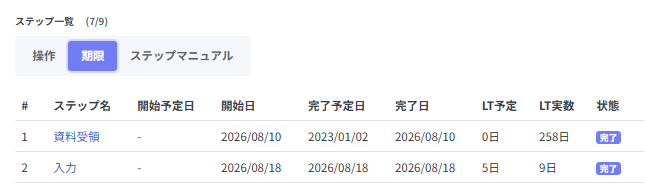
2-10-2.期限タブ
ステップに関する期日が表示されています。
・ステップ名:作業名、(例:ワークフロー作成、進捗確認など)
ステップ名をクリックすると詳細画面が表示され、現在のタスク以外には[開始][差し戻し]ボタンが表示されます。
・開始予定日:タスクを作成した時に設定された作業開始予定日
・開始日:作業者が作業を開始した日
・完了予定日:タスクを作成した時に設定された作業終了予定日
・完了日:作業者が作業を完了した日
・LT予定:作業の予定時間(予定実数)
・LT実数:作業にかかった時間(実数)
・状態:タスクの状態[進行中][待機中][スキップ][遅延][完了]
2-10-3.ステップマニュアルタブ
各ステップで入力されたメモが表示されます。
メモとマスタメモの違いについては2.ステップメモ(メモ・マスタメモ)をご覧ください。
.jpg)