1.エクスポート機能とは
FLOWでは、「サービスワークフロー」「提供サービス」「工数実績」「完了ステップ」「報酬実績」「顧客別サービス」のデータ をExcel形式で出力することができます。
※ 本機能は利用権限のある方のみご使用いただけます。
ツール内に「エクスポート」が表示されない場合は、オーナーまたは全体責任者へご確認ください。
権限の詳細はアカウント権限についてをご参照ください。
1.エクスポート機能の使用方法
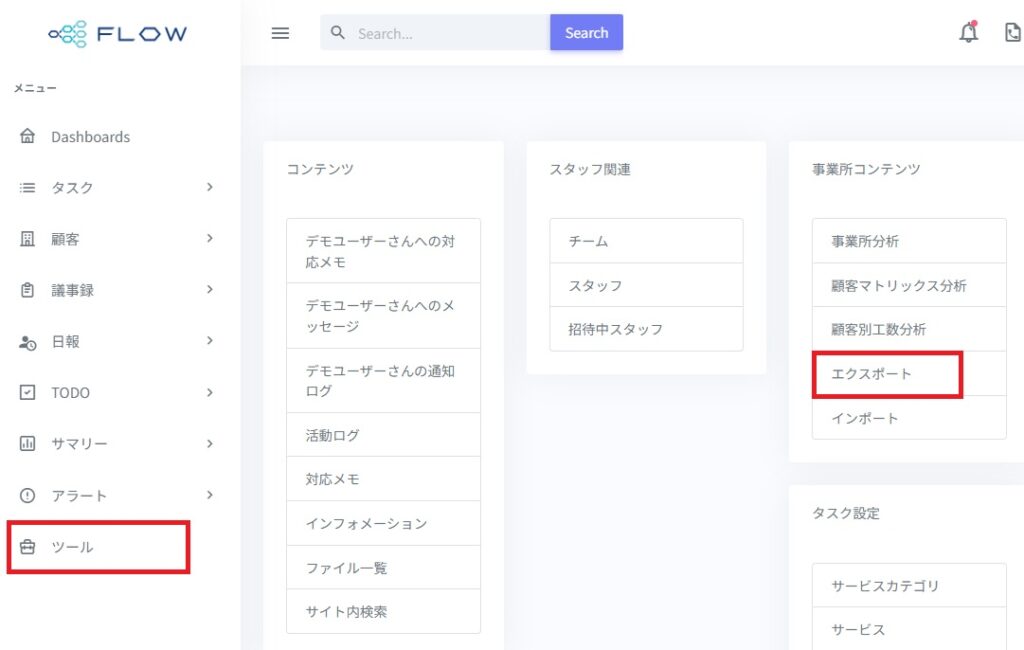
「≡」(メニュー)>「ツール」をクリックします。
1-1.「サービスワークフロー」のエクスポート
FLOW内に登録されているワークフロー一覧をExcelで出力できます。
1ー1-1.サービスワークフローの「エクスポート」をクリックします。
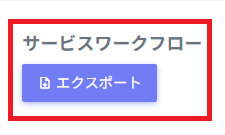
1-1-2.以下の項目がExcel形式のファイルでエクスポートされます。
「カテゴリ名」「サービス名」「サイクル」「ワークフロー名」「STEP名」
※ExcelのE列以降にSTEP名が表示されます。

1-2.「提供サービス」のエクスポート
提供サービスに紐づく各種設定情報(サービス・ワークフロー、担当者、報酬金額、タスク設定など)をExcelで出力できます。
1-2-1.提供サービスの「エクスポート」をクリックします。
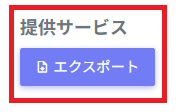
1-2-2.以下の項目がExcel形式のファイルでエクスポートされます。
「提供サービスID」「削除フラグ」「顧客削除フラグ」「サービス削除フラグ」「ワークフロー削除フラグ」「顧客ID」「サービスID」「ワークフローID」「報酬金額」「マニュアル」「特記事項」「顧客名」「サービス名」「ワークフロー名」「目標時間(分単位)」「窓口担当」「作業担当」「決算月」「タスク定期作成フラグ」「1月~12月」「開始日調整」「作成者ID」「作成者」「サブタイトル」「優先度」「タスク説明」


1-3.「未完了タスク」のエクスポート
事務所全体の未完了タスクを一覧でエクスポートできます。
出力したファイルにフラグを設定しFLOWサポートに提出することで 未完了タスクの一括強制完了・一括削除を依頼できます。
1-3-1.未完了タスクの「エクスポート」をクリックします。
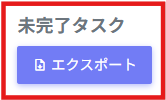
1-3-2.以下の項目がExcel形式のファイルでエクスポートされます。
「削除フラグ」「タスクID」「タスクNO」「サービス」「ワークフロー」「顧客コード」「顧客名」「対象年」「対象月」「サブタイトル」「窓口担当」

1-3-3.ダウンロードしたファイルにフラグを設定します。
ダウンロードしたExcelには、削除フラグの列があります。
以下の数字を必要な個所に入力します。
0:何もしない
1:強制完了する
2:強制削除する(日報・対応メモも含めてすべて削除)
※フラグの注意事項
強制削除(フラグ「2」)を選ぶと、日報・対応メモ・添付ファイルなど 関連するデータもすべて削除されます。
元には戻せません。 削除前に必要なデータをバックアップしてから依頼してください。
1-3-4.ExcelファイルをFLOWサポート(弊社)に送る
こちらで対応後データが反映されます。
ポイント 既存タスクの削除依頼は、これまでメール添付などで個別に行っていましたが、 このエクスポート機能を使うことで、まとめてリスト化して依頼できます。
1-4.「工数実績」のエクスポート
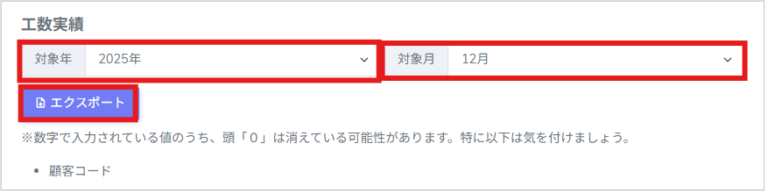
指定した対象年・月の工数実績をExcelで出力できます。
「どの担当者が」「どの顧客の」「どの業務を」「どれくらいの時間で行ったか」を一覧で確認できます。
※事務所業務を登録している場合は、事務所業務の工数も含まれます。
1-4-1.工数実績の「対象年」「対象月」を選択し「エクスポート」をクリックします。
2.以下の項目がExcel形式のファイルでエクスポートされます。
「チーム名」「投稿者」「投稿日」「提出先」「承認日」「承認者」「カテゴリ」「顧客コード」「顧客名」「サービス名」「対象年」「対象月」「項目名」「工数」「備考」

1-5.「完了ステップ」のエクスポート
対象年・月に完了したタスク・ステップの一覧を Excel形式で出力 します。
1-5-1.完了ステップの「完了年」「完了月」を選択し「エクスポート」をクリックします。

1-5-2.以下の項目がExcel形式のファイルでエクスポートされます。
「担当者」「担当チーム」「ステップ番号」「ステップ名」「タスクナンバー」「サービス名」「顧客コード」「顧客名」「対象年」「対象月」「タスクサブタイトル」「ステップ開始日」「ステップ期限日」「ステップ完了日」「タスク完了日」

1-6.「報酬実績」のエクスポート
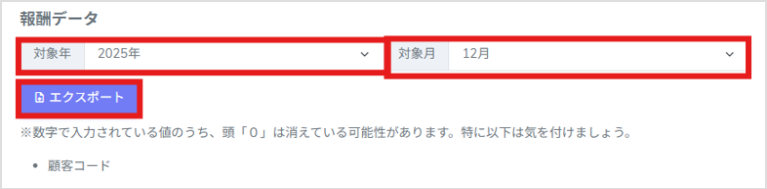
指定した 対象年・月の報酬実績 を、Excel形式で出力します。
1-6-1.報酬データの「対象年」「対象月」を選択し[エクスポート]をクリックします
1-6-2.以下の項目がExcel形式のファイルでエクスポートされます。
「報酬ID」「削除フラグ」「顧客ID」「サービスID」「報酬金額」「顧客コード」「顧客名」「サービス名」

1-7.「顧客別サービス」のエクスポート
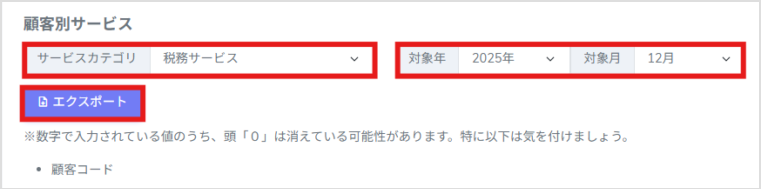
顧客ごとに登録されている提供サービスの一覧を、Excel形式で出力します。
1-7-1.顧客別サービスの「サービスカテゴリ」「対象年」「対象月」を選択し[エクスポート]をクリックします。
1-7-2.以下の項目がExcel形式のファイルでエクスポートされます。
「顧客コード」「顧客名」「決算月」「窓口担当者」「提供サービス」「提供サービスの有無」「タスク有無」「タスクURL」
