タスク整理・リセットが必要なケースで、弊社側で安全にタスクを一括で強制完了、強制削除することができます。
通常のタスクの強制完了についてはタスクの強制完了をご参照ください。
通常のタスクの削除についてはタスクの削除をご参照ください。
1.削除するタスクのデータをダウンロードします。
ツール>エクスポート の画面よりダウンロードでしたデータを弊社に送っていただくことで
タスクのデータを一括完了・一括削除できます。
※この操作は、アカウント権限【オーナー/全体責任者/設定管理者/チームリーダー】のユーザーのみが実行できます。
権限ロールの詳細についてはアカウント権限についてをご参照ください。
1-1.ツール>事務所コンテンツのエクスポートを開きます。
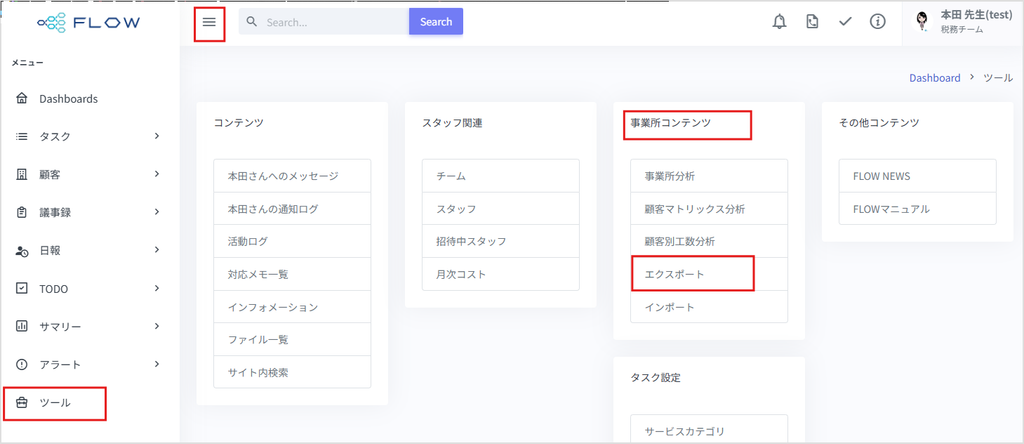
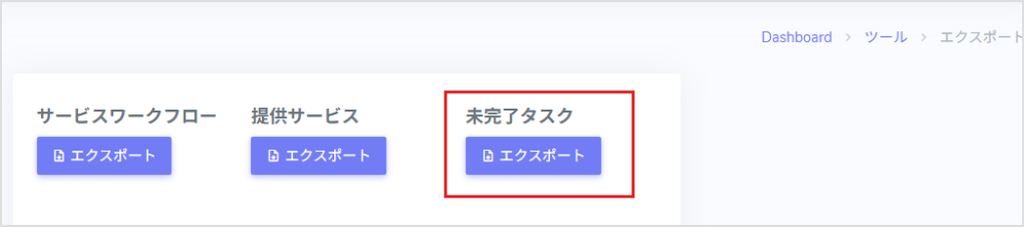
1-2.未完了タスクの「エクスポート」ボタンをクリックします。
1-3.ダウンロードしたファイルを開きます。
未完了タスクのデータが入ったcsvファイルが既定のダウンロードフォルダに保存されるのでファイルを開きます。
ファイル名:incomplete_tasks_yyyymmdd.xlsx(未完了タスクのダウンロードファイル)
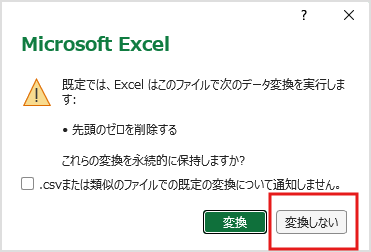
※その際、以下のメッセージが表示された場合は「変換しない」を選択します。
ご心配な方はExcelを起動し、「ファイルを開く」からcsvファイルを開いてください。
1-4.強制完了・強制削除するタスクを指定します。
A列の「削除フラグ(1:強制完了, 2:強制削除)」に1または2を半角文字で入力します。
| フラグ | 処理 |
|---|---|
| 0 | 何もしない |
| 1 | 強制完了する |
| 2 | 強制削除する |
1-5.フラグを設定したExcelをFLOWサポートに提出します。
ご入力後、ファイルを弊社までお送りください。
未完了タスクの一括強制完了・一括削除を弊社にて一括処理いたします。
完了済みのタスクを削除したい場合は再開して上記ファイルに含めるかタスクNoを弊社までご連絡ください。
2.強制削除時の注意点
・強制削除(2)を実行するとそのタスクに紐づく日報データなども完全に消去されます。
※各顧客側に設定された「提供サービス」は削除されません。
・タスクステップ情報(タスクごとの情報)
・日報データ(タスクが紐づいた項目のみ)
・対応メモ
・ログ
・TODO
・タスクに基づいた工数も消えるのでデータ分析において影響が及ぶ可能性があります。
ご心配な点がございましたら弊社までご相談ください。