※この操作は、アカウント権限【オーナー/全体責任者/設定管理者】のユーザーのみが実行できます。
権限ロールの詳細についてはアカウント権限についてをご参照ください。
1.タスク一括インポートについて
大量のタスクを手作業で1件ずつ登録する手間を省ける便利な機能です。
顧客の「提供サービス」の設定に依存せず、インポートファイルに記載したワークフローIDから直接タスクを作成できます。
テンプレートに必要な情報を入力し、アップロードすることで、複数のタスクがまとめて登録されます。
※インポート時の注意点については「3. 注意点」をご確認ください。
※なお、FLOW にはインポート機能のほかに、画面上でまとめてタスクを作成する「一括作成」機能もあります。
FLOW画面操作で一括作成したい場合は、タスク新規作成・顧客一括選択をご参照ください。
2. タスク一括インポート方法
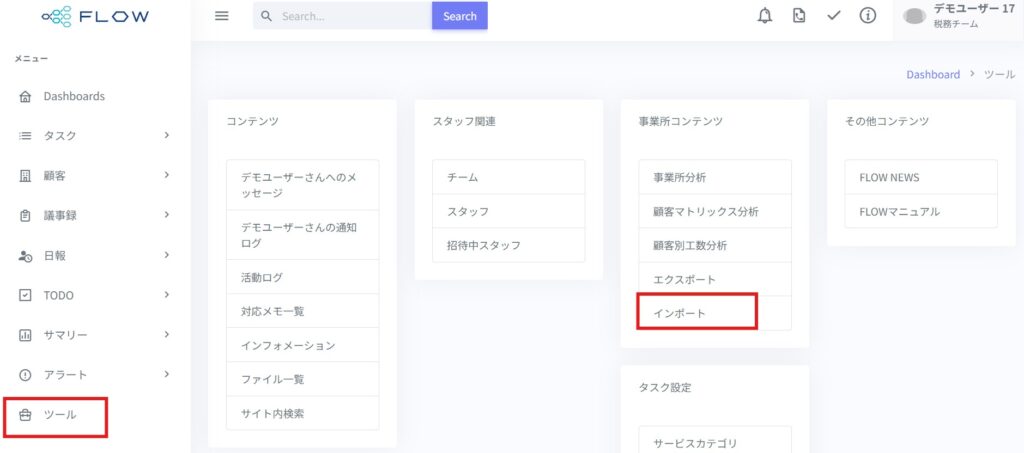
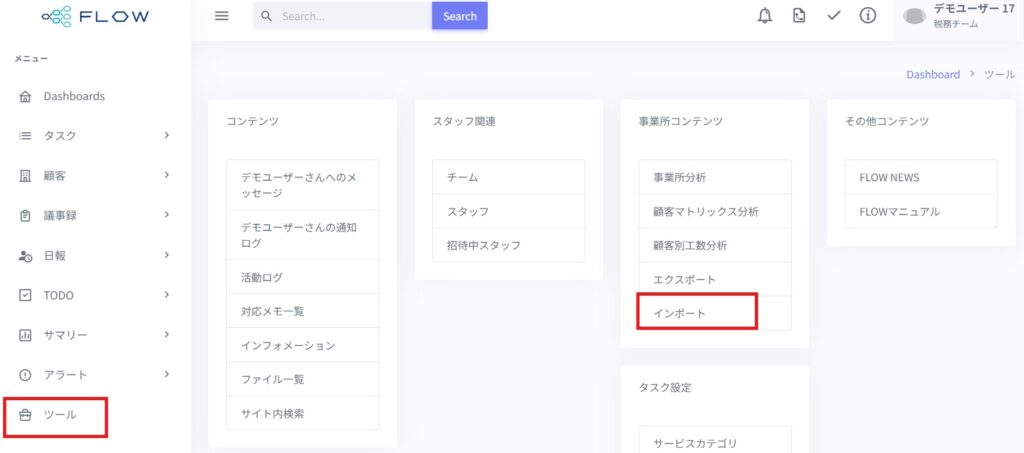
1.[≡](メニュー)>[ツール]>事業所コンテンツ[インポート]をクリックします。
2.[テンプレート]をクリックします。
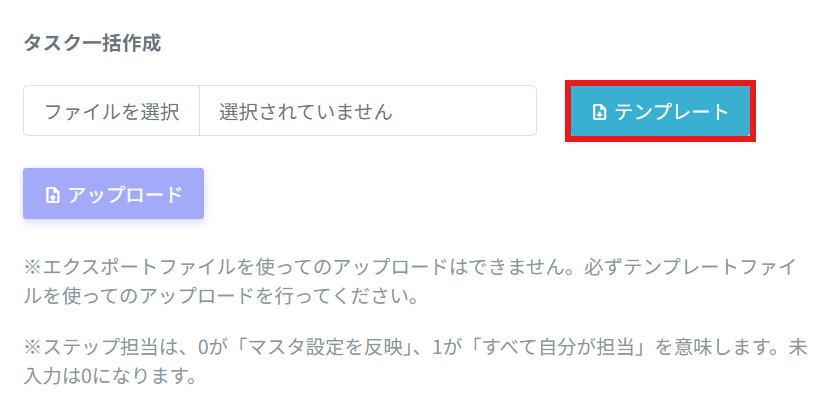
3.テンプレート CSV がダウンロードされます。(ファイル名:FLOW-タスク一括作成テンプレート-yyyymmdd-000000.csv)
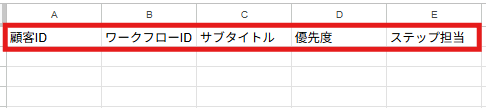
4.テンプレートに入力するための情報を確認します。
4‐1.顧客IDの確認方法
4‐1‐1.[≡](メニュー)>[顧客]>[一覧]をクリックします。
[データダウンロード]をクリックします。
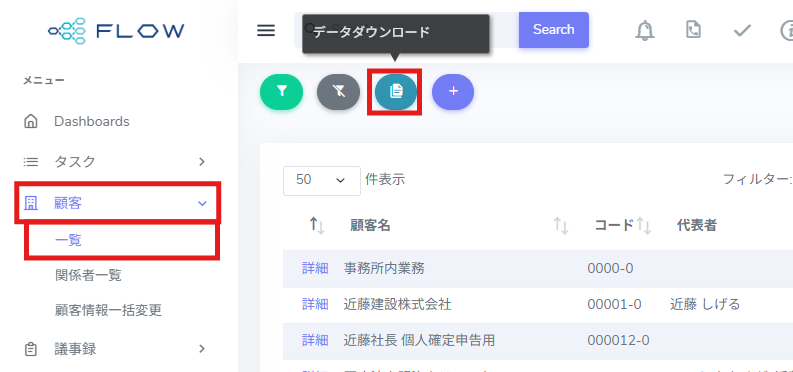
4‐1‐2.[ダウンロード]をクリックします。
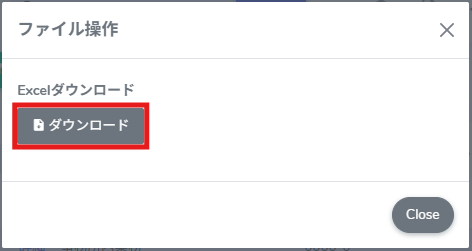
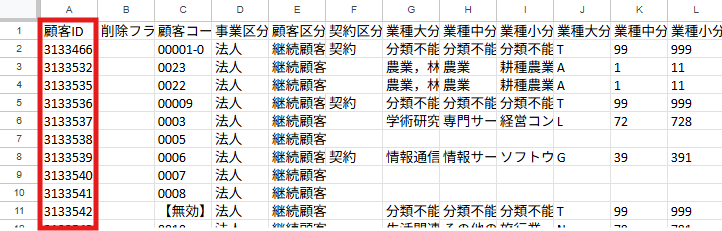
4‐1‐3.顧客データのExcelファイルがダウンロードされます。(ファイル名:customer_yyyymmdd.xlsx)
「顧客ID」はA列に表示されています。※テンプレート入力時に使用します。
4‐2.ワークフローIDの確認方法
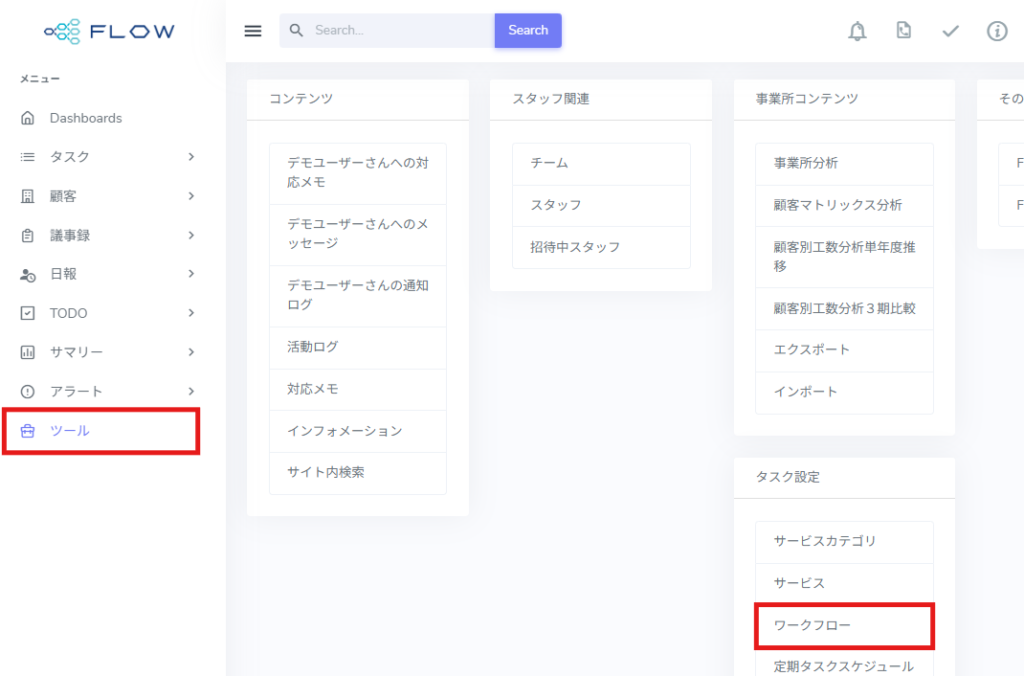
4‐2‐1.[≡](メニュー)>[ツール]>タスク設定[ワークフロー]をクリックします。
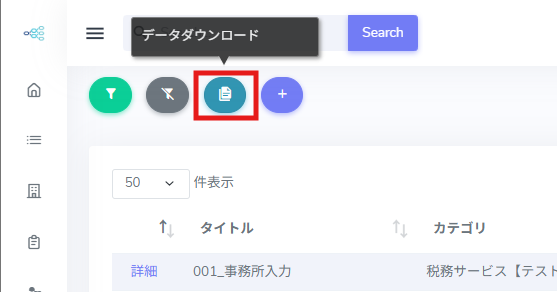
4‐2‐2.[データダウンロード]をクリックします。
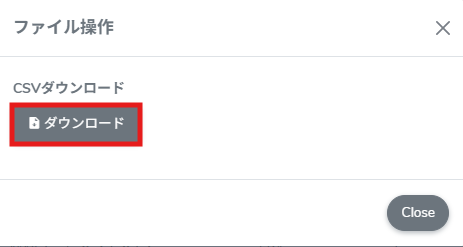
4‐2‐3.[ダウンロード]をクリックします。
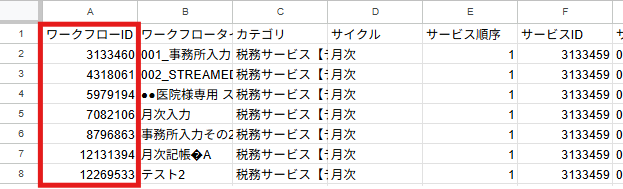
4‐2‐4.ワークフローデータのcsvファイルがダウンロードされます。(ファイル名:FLOW-ワークフロー-yyyymmdd-000000.csv)
「ワークフローID」はA列に表示されています。※テンプレート入力時に使用します。
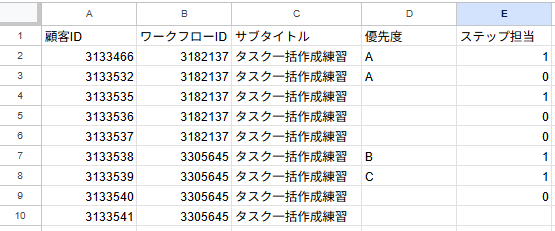
5.テンプレートに必要な情報を入力します。
①顧客ID(必須項目):
「4‐1‐3」でダウンロードしたデータからタスクを作成する顧客IDを入力します。
②ワークフロー ID:
「4‐2‐4」でダウンロードしたデータから適用するワークフローIDを入力します。
③サブタイトル:タスク名の補助情報を入力します。※空白登録可能
④優先度:「A/B/C/空白」のいずれかを入力します。
空白で登録すると、「優先度:未設定」で登録ができます。
※優先度の詳細については【タスク】タスクの作成の
「3. タスク作成時のポイント」をご参照ください。
⑤ステップ担当:下記のいずれかを入力します。
・0または空白→ワークフローで設定されている担当者が、そのまま各ステップの担当者として反映されます。
・1→すべてのステップの担当者が、タスクをインポートしたユーザー(=タスク作成者) に反映されます。
入力例)
6.テンプレートに必要事項を埋めたら、FLOWへインポートします。
6‐1.[≡](メニュー)>[ツール]>事業所コンテンツ[インポート]をクリックします。
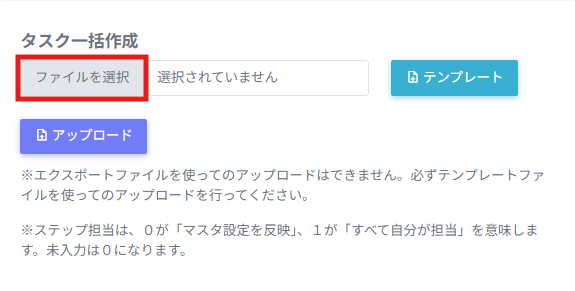
6‐2.[ファイルを選択]をクリックします。
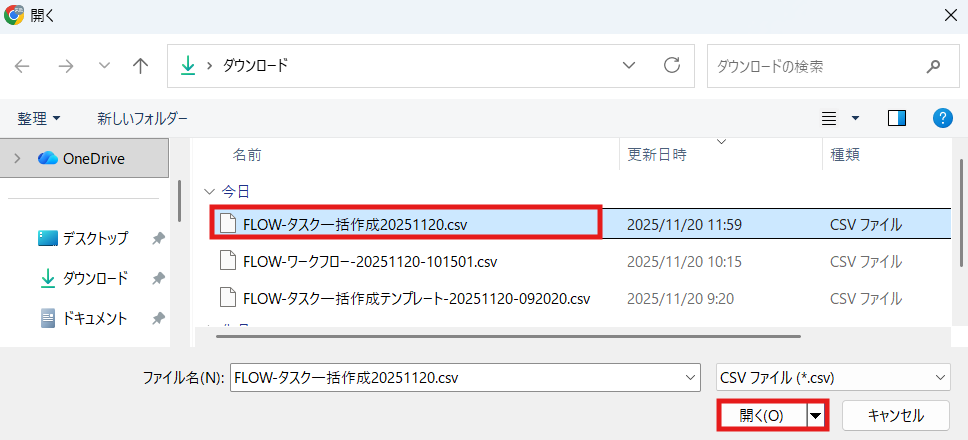
6‐3.「5」で作成したインポートファイルを選択し、[開く]をクリックします。
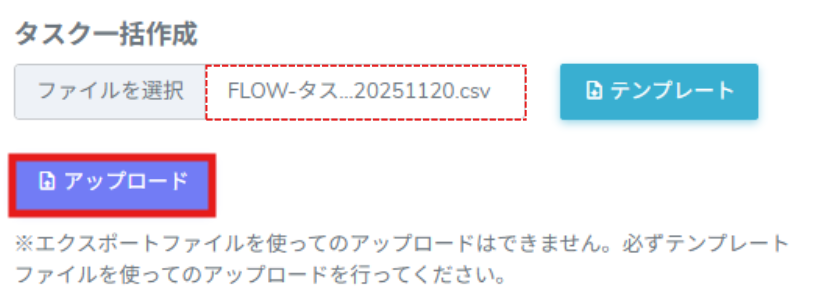
6‐4.選択したファイルを確認し問題なければ、[アップロード]をクリックします。
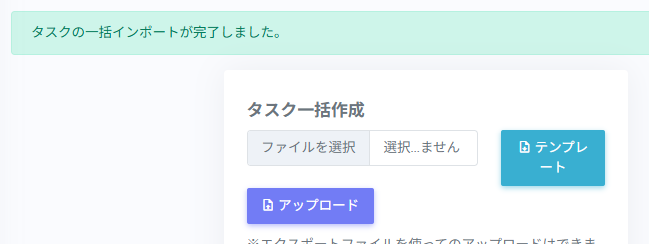
6‐5.画面上部に「タスクの一括インポートが完了しました。」と表示されたら完了です。
3. 注意点
タスク一括インポートでは、以下の項目はテンプレート上で指定できません。
FLOW側で自動入力されますのでご注意ください。
▼ インポートで指定できない項目(自動設定される項目)
- 各ステップ担当者
- ステップごとのメモ(マスターメモ)
- 対象年月
- 開始日
- ステップ期限(期日)
- タスク期限日(最終ステップの期限日)
- 顧客IDが誤っている、または存在しない
- ワークフローIDが誤っている
- 顧客とワークフローの組み合わせに矛盾がある
- アップデートしたCSVの列構成がテンプレートと異なる
- 必須項目が空白