1. タスクについて
FLOWの「タスク」とは、1つの業務を進めるために必要な作業をひとまとめにしたものです。
タスクには
・作業の流れ(ワークフロー)
・具体的な作業内容(ステップ)
・担当者・期限・説明文
などを設定でき業務の進捗管理や抜け漏れ防止に役立ちます。
本ページでは、タスクを手動で作成する方法をご紹介します。
※タスクを定期的に自動で作成する場合はタスク自動作成をご参照ください。
※複数種類のタスクを一括作成する場合はタスクの一括作成(インポート画面)をご参照ください。
※事前に登録済みのサービス・ワークフローを選択して、タスクを作成できます。
未登録の場合は以下をご参照の上、サービス、ワークフローをご登録ください。
・サービス:サービスカテゴリ・サービスの登録/編集
・ワークフロー:ワークフローの新規作成/ステップ追加
2. タスク作成方法
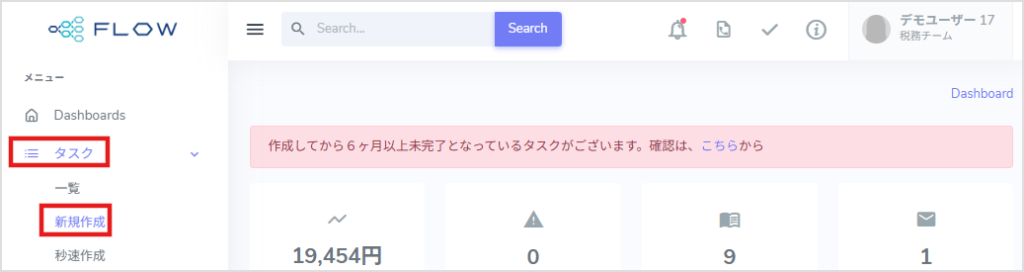
2-1.「≡」(メニュー)>「タスク」>「新規作成」をクリック
※タスクの入力順について
サービスやワークフローを変更すると、対象年月など、一部の項目が自動的に上書きされます。
そのため、以下の順番で入力してください。
①サービスカテゴリ
②サービス
③ワークフロー
④その他の設定項目(顧客、対象年月、開始日、担当者など)
※その他の項目を入力した後にサービス、ワークフローを変更すると対象年月が
ワークフローに合わせて自動変更されるため、入力内容が変わってしまいます。
入力が終わってからサービス、ワークフローを変更しないようご注意ください。
※ステップが1つもないタスクは作成することができません。
作成時に「ステップを開始できませんでした。タスクのステップ定義を確認してください。」というエラーが出てタスクを作成することができません。
「ツール」>「ワークフロー」で該当のタスクにステップを追加してください。
2-2.作成するワークフローを選択
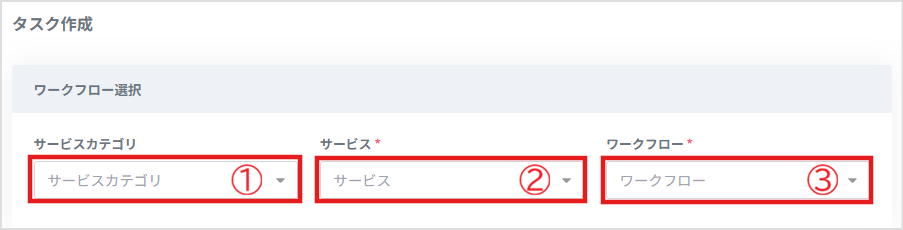
①サービスカテゴリ、②サービス、③ワークフローの項目を入力します。
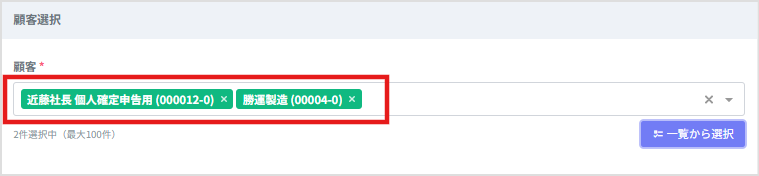
2-3.顧客を選択(複数選択可)
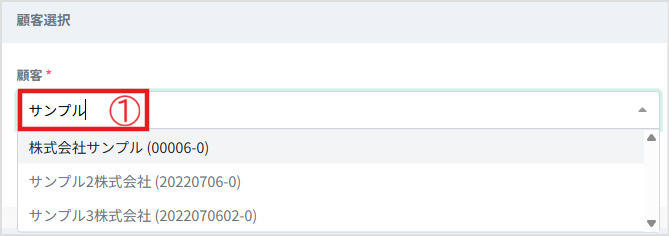
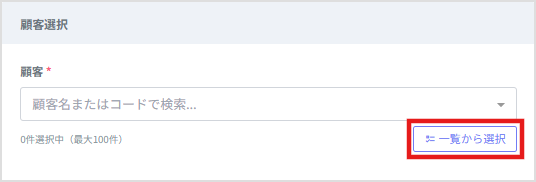
以下のどちらかの手順で最大100件までまとめて登録できます。
①のテキストボックスに顧客の名前を入力し選択
「一覧から選択」ボタンをクリックし、必要な検索条件を設定し、②の「検索」ボタンをクリックします。
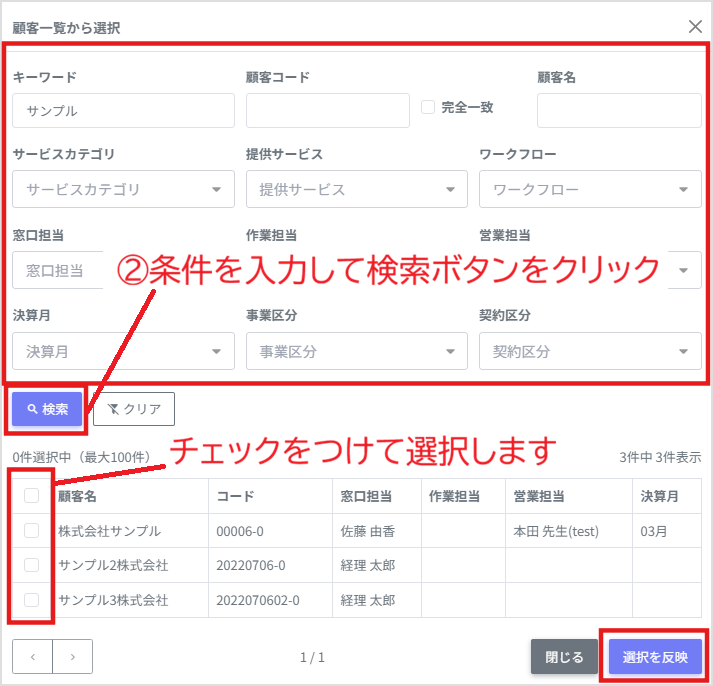
チェックを付けて「選択を反映」ボタンをクリックすると選択されます。
2-4.タスク設定を設定
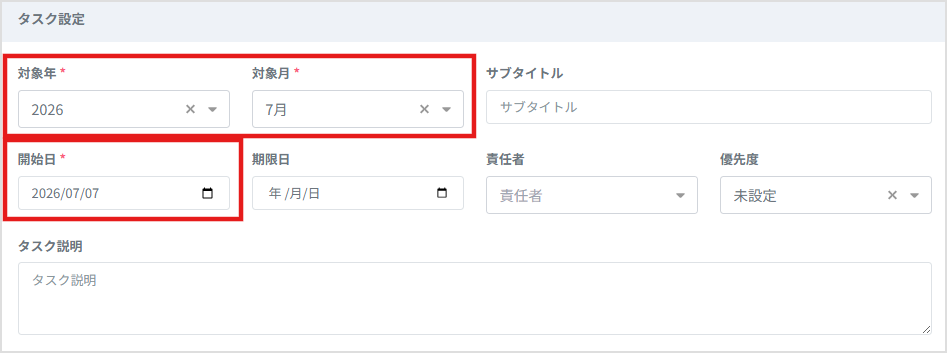
2-4-1.対象年、対象月、開始日の設定は必須
対象年、対象月が重複しているタスクは作成できません。
すでに存在している場合はタスク一覧(画面構成)で検索し、内容を修正してください。
2-4-2.優先度について
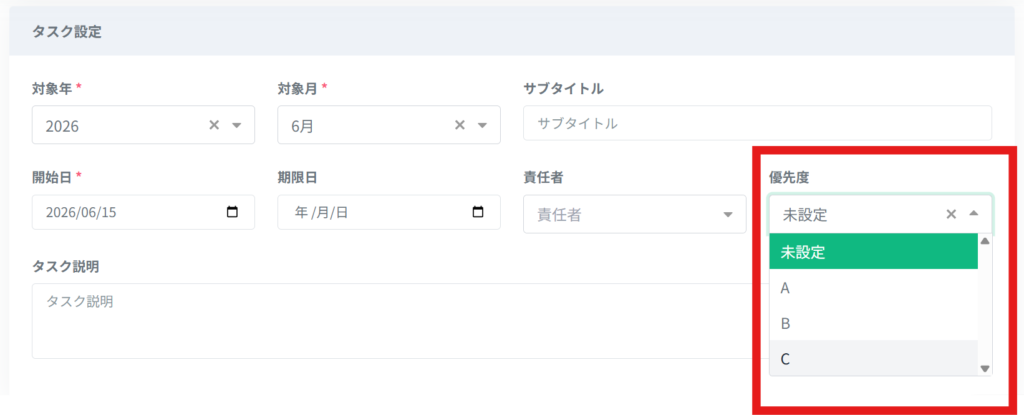
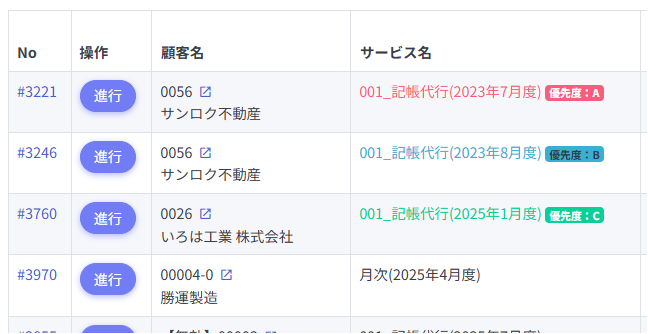
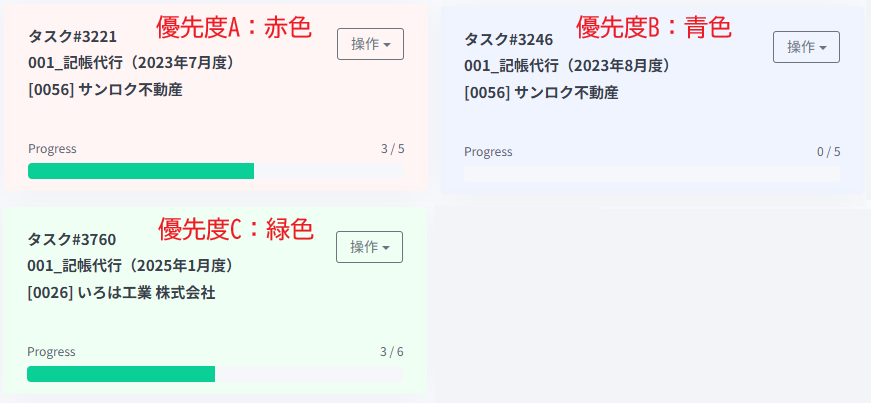
タスク詳細設定にて設定した優先度は、タスク一覧やタスク詳細画面にて確認できます。
設定箇所:タスク設定欄の優先度の項目で、プルダウンにて設定します。
タスク一覧画面での表示
※優先度A:赤色 /優先度B:青色/ 優先度C:緑色/未設定:なし
タスク詳細画面での表示
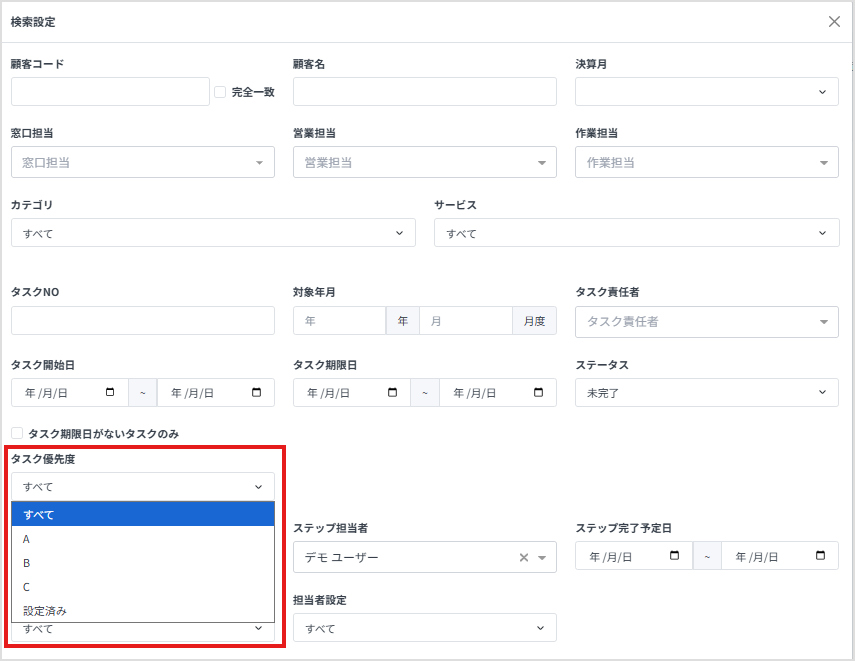
タスク検索画面の絞り込みにも指定可能です。
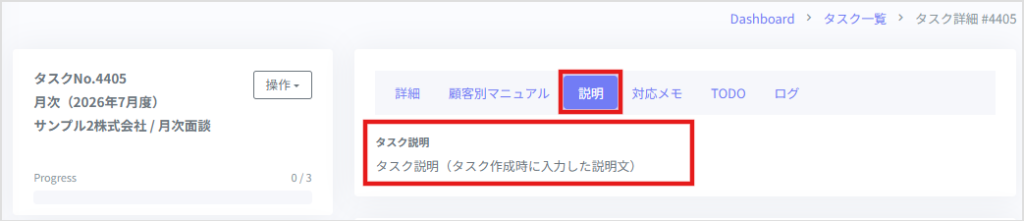
2-4-3.タスク説明について
ここで入力したタスク説明はタスク詳細画面のこちらに表示されます。
2-5.ステップ設定を設定
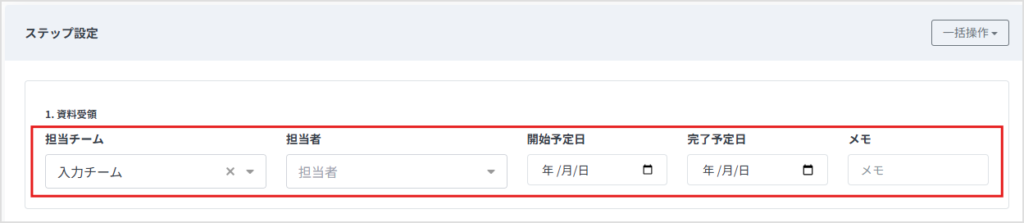
ワークフローを選択した際、ワークフローのマスター設定に登録された内容が自動的に表示されています。
変更があればここで、各ステップごとの内容を変更できます。
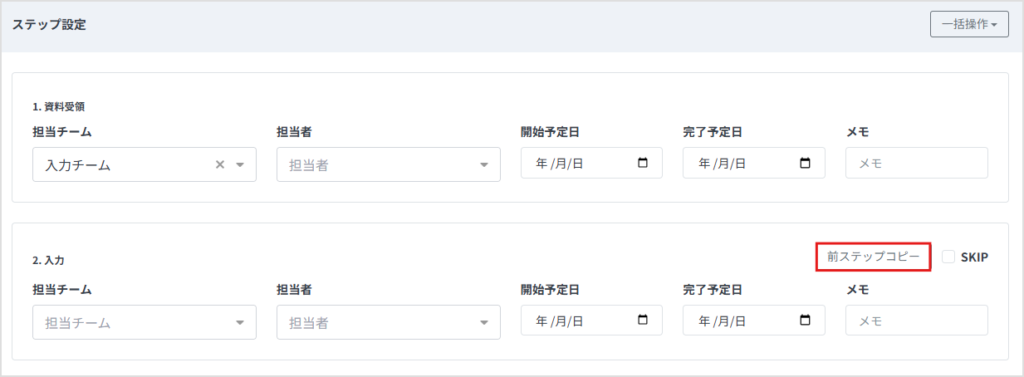
2-5-1.担当者の設定について
ステップ名の右横にある「コピー」マークをクリックすると、
前のステップの担当チーム/担当者をコピーすることができます。
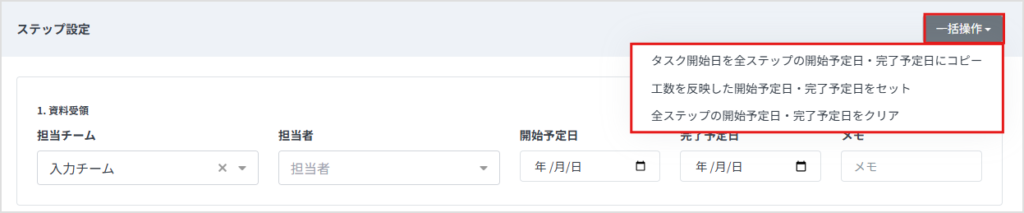
2-5-2.開始予定日・期限日の一括設定
ステップ設定欄右上の「一括操作」をクリックすると、以下の操作ができます。
・タスクの開始日を全ステップの開始予定日・期限日にコピー
・工数を反映した開始予定日・期限日にセット
(ワークフロー作成時に設定した工数で自動計算(土日含まず))
工数については「工数について」をご覧ください。
・全ステップの開始予定日・期限日のクリア
※タスク作成後も内容を修正できます。
タスク作成後は、タスク詳細画面から内容を修正できます。
ただし、複数のタスクを同時に作成した場合は一括で修正することはできず、各タスクごとに修正が必要です。
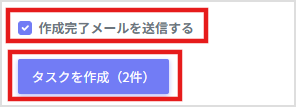
2-6.「タスクを作成」をクリックして完了
※「作成完了メールを送信する」にチェックを入れると、各ステップの担当者にメールが届きます。
メールを送らない場合は、チェックを外してください。