1.この画面でできること
新しいプロジェクトを作成する画面です。
プロジェクトの名称・種別・ステータス・公開範囲などを入力して作成します。
プロジェクト一覧画面の[+]ボタンから開きます。

2.プロジェクト作成画面
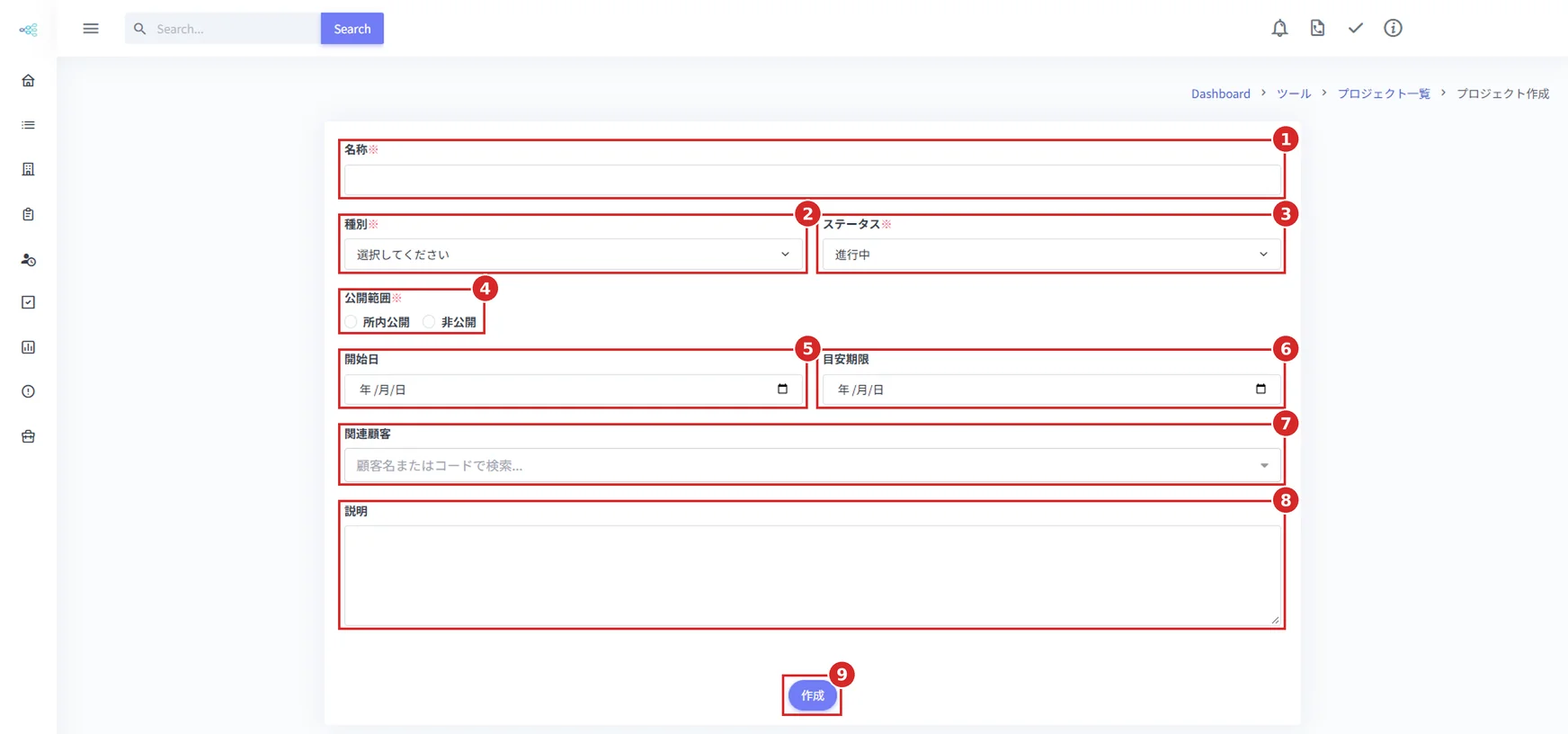
| No. | 項目 | 説明 |
|---|---|---|
| 1 | 名称(必須) | プロジェクトの名称を入力します(255文字まで)。 プロジェクト一覧の名称欄に表示され、名称での検索にも使われます。 |
| 2 | 種別(必須) | プロジェクトの種別を選びます。 選択肢は事業所の種別マスタ(初期値は相続・税務調査・事業承継・所内・その他)です。 |
| 3 | ステータス(必須) | 進行中・保留・完了・中止から選びます。初期値は「進行中」です。 |
| 4 | 公開範囲(必須) | 「所内公開」か「非公開」を選びます。 あらかじめ選ばれている値はないため、必ずどちらかを選んでください。 所内公開:事業所のスタッフ全員が閲覧できます (編集できるのはプロジェクトメンバーだけです)。 非公開:プロジェクトメンバーだけが閲覧・編集できます。 メンバー以外には一覧にも表示されません。 |
| 5 | 開始日 | プロジェクトの開始日を入力します(任意)。 |
| 6 | 目安期限 | プロジェクトの目安となる期限を入力します(任意)。 |
| 7 | 関連顧客 | 顧客名またはコードで検索して、プロジェクトに関わる顧客を選びます。 複数選べます(任意)。 プロジェクト内の議事録は関連顧客を対象として作成します。 議事録を作成する場合は関連顧客を登録してください。 |
| 8 | 説明 | プロジェクトの目的や概要などを入力します(任意、10,000文字まで)。 |
| 9 | 作成 | クリックすると、入力した内容でプロジェクトが作成されます。 作成したスタッフがそのプロジェクトのプロジェクトオーナー兼メンバーになります。 |
※が付いている項目は入力必須です。
3.作成するときのポイント
・プロジェクトを作成できるのは、オーナーと全体責任者です。
事業所設定「チームリーダーもプロジェクトを作成できる」が有効な場合は、チームリーダーも作成できます。
設定管理者は作成できません。
・作成したスタッフがプロジェクトオーナーになります。
ほかのメンバーは、作成後にプロジェクトオーナーが追加します。
・公開範囲は、作成後もプロジェクトオーナーが変更できます。
非公開から所内公開に変えると、内容が事業所のスタッフ全員に見えるようになるため、
変更時に確認メッセージが表示されます。
・ステータスは表示と絞り込みのための項目です。
完了・中止にしても、編集や議事録の追加などの操作は制限されません。
・プロジェクトを削除する機能はありません。
使わなくなったプロジェクトは、プロジェクトオーナーが非表示にしてください。
・工程のある定型業務は、これまでどおりワークフローとタスクで管理してください。
プロジェクトは、相続・税務調査・事業承継など、決まった工程がなく単発でもない案件をまとめるための機能です。
4.補足
・プロジェクトの詳細画面(概要メモ・議事録・メンバー管理など)の操作は、別途説明します。
・プロジェクトの一覧・検索の方法は「プロジェクト一覧」のマニュアルを参照してください。