1.この画面でできること
プロジェクトの「種別」を管理する画面です。
種別の追加、名称の変更、表示順の並べ替え、無効化ができます。
ここで登録した種別が、プロジェクトの作成・編集時やプロジェクト一覧の絞り込みで選択肢として表示されます。
2.種別マスタ画面
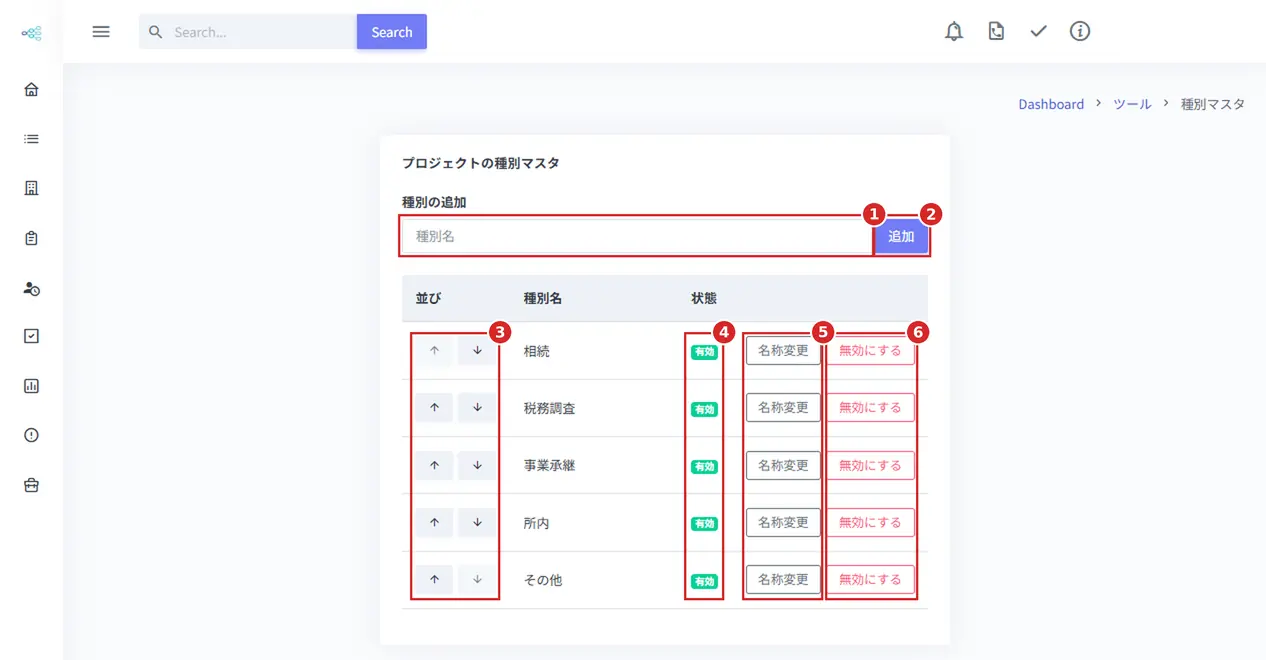
画面全体
| No. | 項目 | 説明 |
| 1 | 種別名 | 追加したい種別の名称を入力します。 |
| 2 | 追加 | クリックすると、入力した名称の種別が一覧の最後に追加されます。 |
| 3 | 並び(↑↓) | クリックすると、種別の表示順を1つ上(↑)または1つ下(↓)に移動できます。 ここでの並び順が、プロジェクトの作成・編集画面や一覧の絞り込みで表示される選択肢の順番になります。一番上の種別の↑、一番下の種別の↓は押せません。 |
| 4 | 状態 | 種別が有効か無効かを表示します。 |
| 5 | 名称変更 | クリックすると、種別の名称を変更できます。 |
| 6 | 無効にする | クリックすると、その種別を無効にします。無効にした種別は、新しくプロジェクトの種別を選ぶときの選択肢に表示されなくなります。 すでにその種別が設定されているプロジェクトは、そのまま種別が保持されます。 |
3.知っておきたいルール
・種別マスタを管理できるのは、オーナー・全体責任者・設定管理者です(TODOカテゴリの管理と同じ権限です)。
・種別は事業所ごとに管理されます。
・種別が1件も登録されていない事業所では、初めてプロジェクト機能の画面(一覧・作成・種別マスタのいずれか)を開いたときに「相続」「税務調査」「事業承継」「所内」「その他」が自動で登録されます。
・種別を無効にしても、その種別が設定されているプロジェクトの種別は自動では変わりません。
編集画面では候補から外れていることが分かるように表示され、変更しなければそのまま保存されます。
4.補足
・種別を削除する機能はありません。使わなくなった種別は[無効にする]で無効にしてください。
・プロジェクトの作成・一覧の操作は、「プロジェクト一覧」「プロジェクトの新規作成画面」のマニュアルを参照してください。