1. タスク自動作成について
タスク自動作成機能は、対象月・対象年に合わせてタスクを自動で作成する機能です。
あらかじめ設定したワークフローや担当者、作成タイミングに基づいて
毎月/毎年のタスクが自動で登録されます。
▼ この機能で便利になること
- 毎月の定期業務を自動で作成できる
- 作成忘れの防止になる
- ステップ担当者を自動反映できる
- 作成タイミング(例:対象月の前々月の1日 など)を指定できる
- タスクの補助項目(サブタイトル・優先度など)を固定設定できる
2. タスクが自動作成の条件
タスクを自動作成するためには、以下の設定・条件がすべて揃っている必要があります。
条件をそろえてから自動作成を行ってください。
1.顧客にサービスが紐づけられている
紐づいていないサービスは自動作成の対象になりません。
※詳細は、サービスと顧客の紐づけ(提供サービス)をご参照ください。
2.サービスにワークフローが設定されている
ワークフローが存在しないサービスはタスクを作成できません。
※詳細は【マスタ設定】ワークフローの新規作成/ステップ追加をご参照ください。
3.自動作成設定が正しく行われている
・「定期作成」にチェック
・「自動作成する月(対象月)」にチェック
・作成タイミング(例:対象月の前々月 など)が設定されている
※自動作成方法は下記「」をご参照ください。
4.対象月のタスクが未作成である
(=重複タスクが存在しないこと)
※「顧客 × ワークフロー × 対象月」が重複すると自動作成されません。
※詳細は【タスク―便利機能】タスクのサイクル(スポット・週次・月次・年次)の
「2.月次・年次サイクルのタスク作成数について」をご参照ください。
3. タスク自動作成の設定方法
以下の手順で、自動作成の設定を行います。
※事前に設定しておく項目については、上記「2. タスクが自動作成の条件」をご参照ください。
1.[≡](メニュー)>[顧客]>[一覧]をクリックします。
[サービス]タブをクリックし、自動作成したい「サービス名」を選択します。
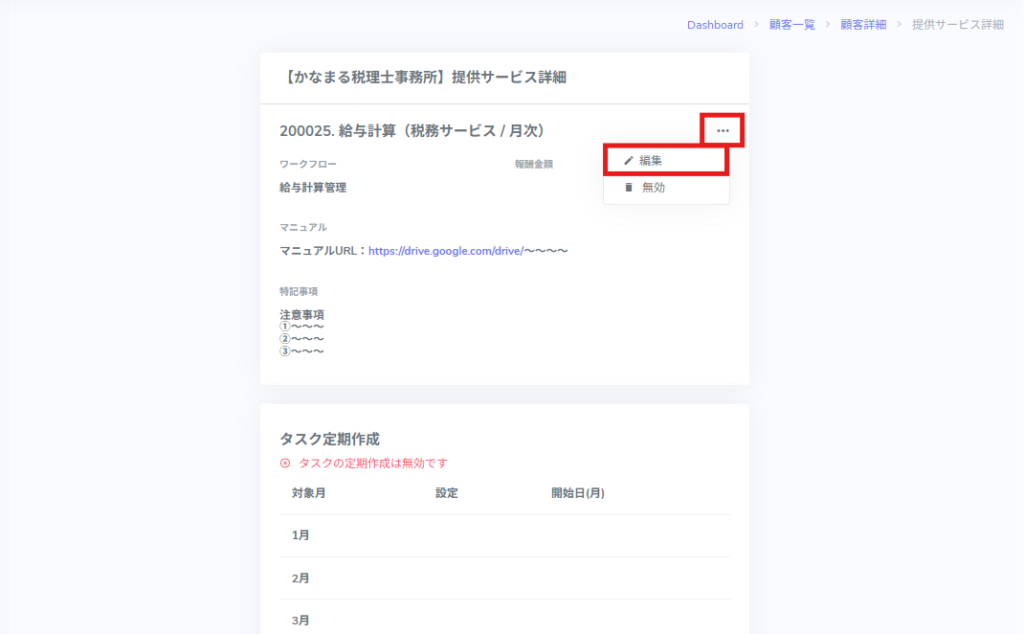
2.[・・・]をクリックし、[編集]を選択します。
3.以下の項目を設定します。
①タスクの定期作成を行う
必ずチェックを入れます。
※ チェックが入っていない場合、タスクは自動作成されません。
②対象年月設定
自動作成したい月にチェックを入れます。
※[毎月]をクリックすると、すべての月に一括でチェックできます。
③開始日設定
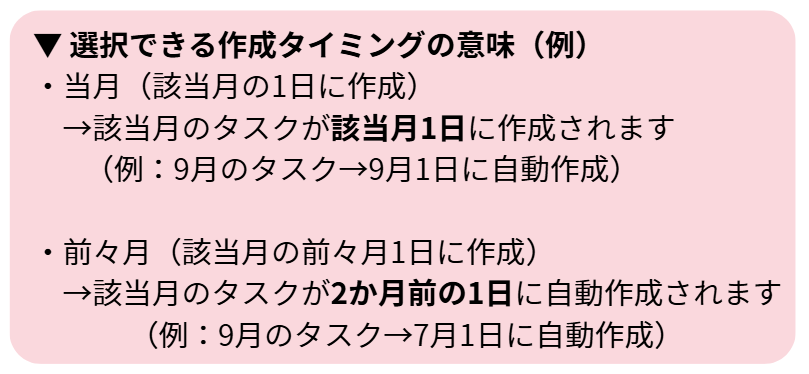
タスクを自動作成する日を選択します。
※設定した月の1日にタスクが自動作成されます。
④タスク作成者
作成者を選択します。
※自動作成されるタスクの「作成者」欄に反映されます。
⑤サブタイトル(任意)
タスク名のサブタイトルを入力できます。
入力すると、タスク一覧で内容がわかりやすくなります。
⑥優先度(任意)
重要度が高い場合のみ設定します。
⑦タスク説明(任意)
タスクの説明を自由に入力できます。
業務内容の説明や注意点などを記載するのに便利です。
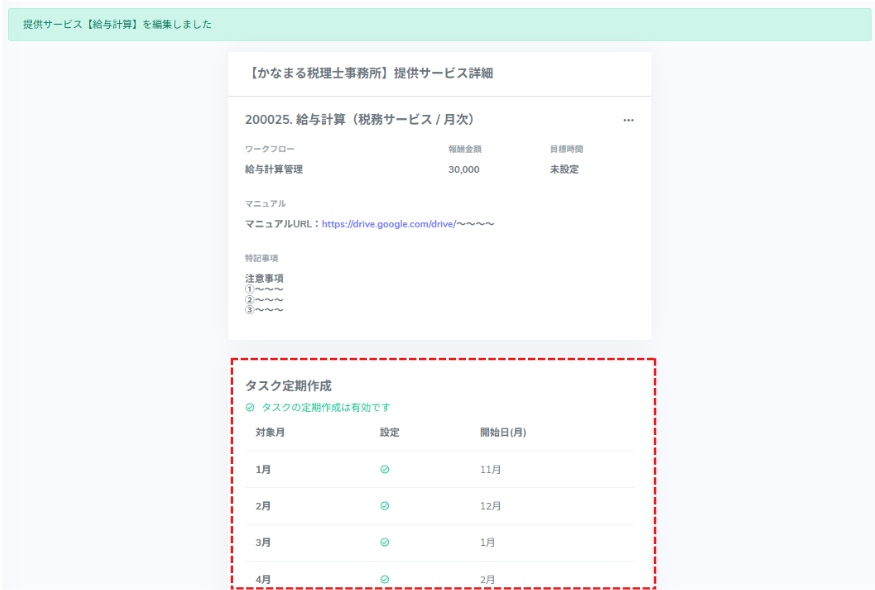
4.設定が正しく保存されると「提供サービス詳細」画面の
「タスク定期作成」欄の設定した対象月にチェックが入ります。