1.対応メモとは
お客様との会話内容や対応履歴、タスクに関する共有事項などをメモとして記録・共有できる機能です。
対応メモに「To」(宛先)を設定すると、宛先に設定された方のダッシュボードに「未読対応メモ件数」が表示されます。
2.顧客の対応メモ使用方法
顧客に関する対応内容を、顧客ごとに記録します。
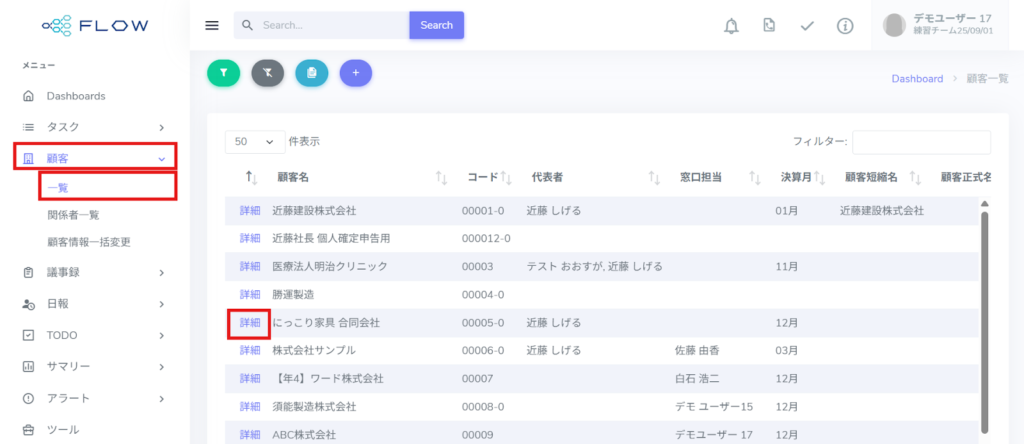
1.[≡](メニュー)>[顧客]>[一覧]をクリックします。
対象の顧客の[詳細]をクリックします。
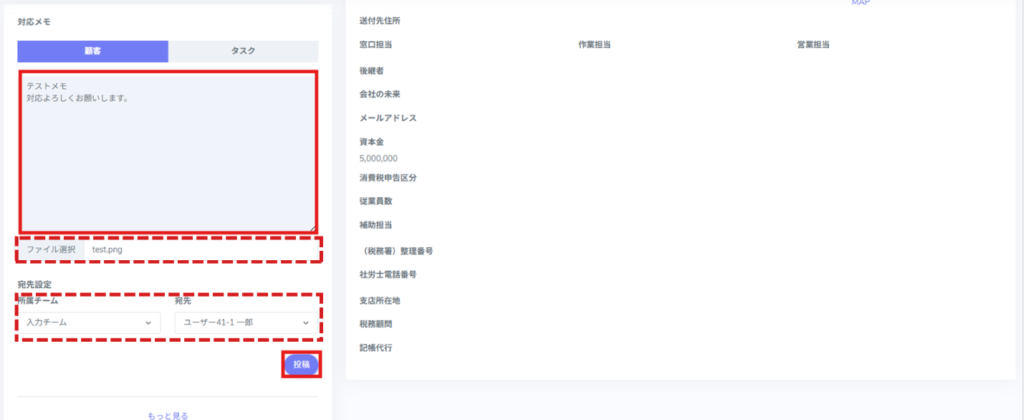
2.顧客詳細画面の下部にある[対応メモ]を入力し、[投稿]をクリックします。
※ファイルの添付や、伝えたい方を宛先(To)に設定することができます。
3.タスクの対応メモ使用方法
タスクに関する対応内容を、タスクごとに記録します。
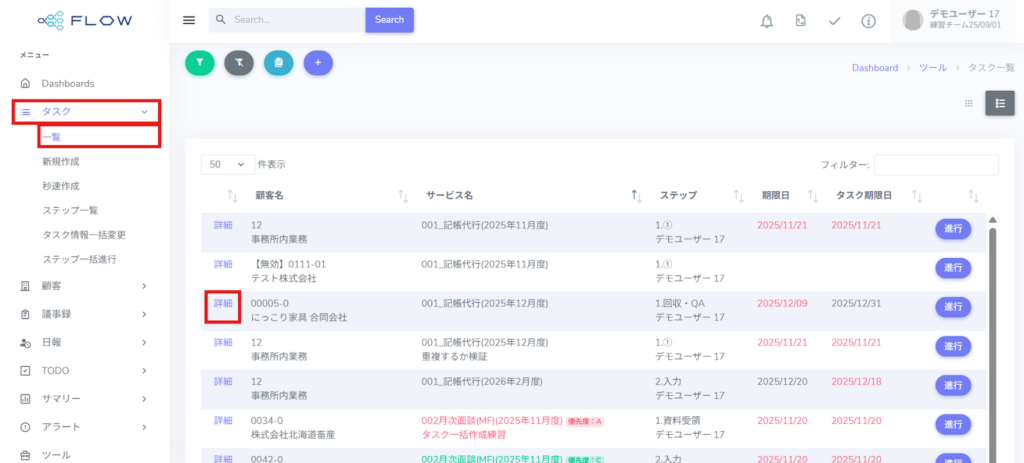
1.[≡](メニュー)>[タスク]>[一覧]をクリックします。
対象のタスクの[詳細]をクリックします。
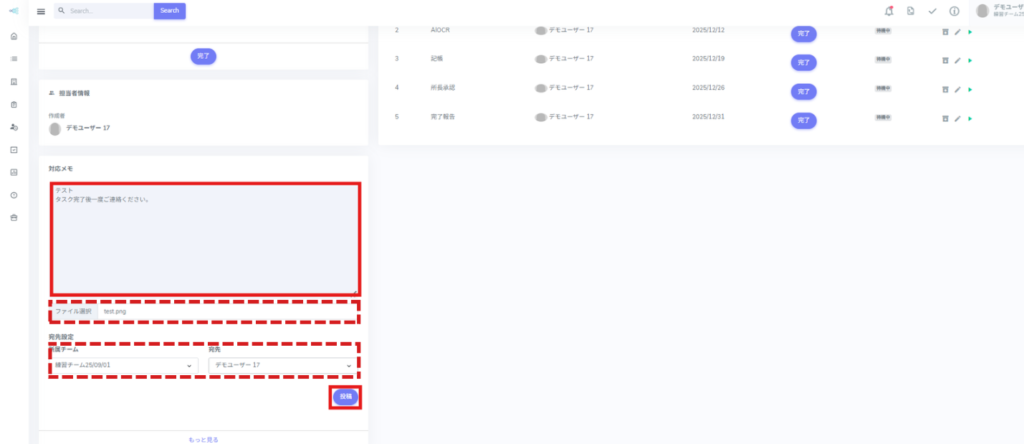
2.タスク詳細画面の下部にある[対応メモ]を入力し、[投稿]をクリックします。
3.対応メモの確認方法
1.以下のいずれかの方法で「○○さんへの対応メモ」画面を開きます。
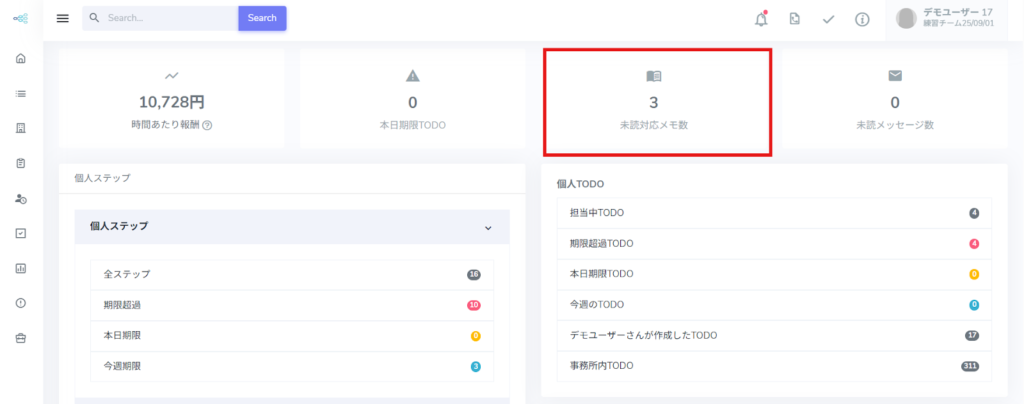
①ダッシュボードの[未読対応メモ数]をクリックします。
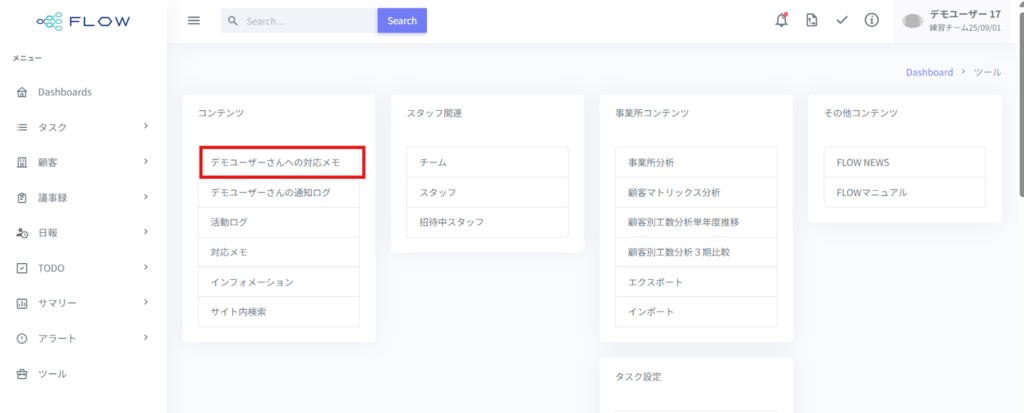
②[≡](メニュー)>[ツール]>[○○さんへの対応メモ]をクリックします。
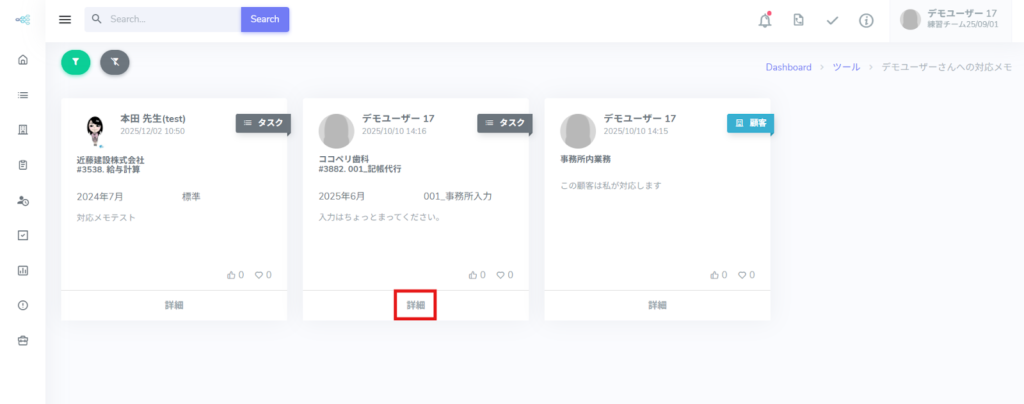
2.[詳細]をクリックし、内容を確認します。
3.確認後、[既読]をクリックします。
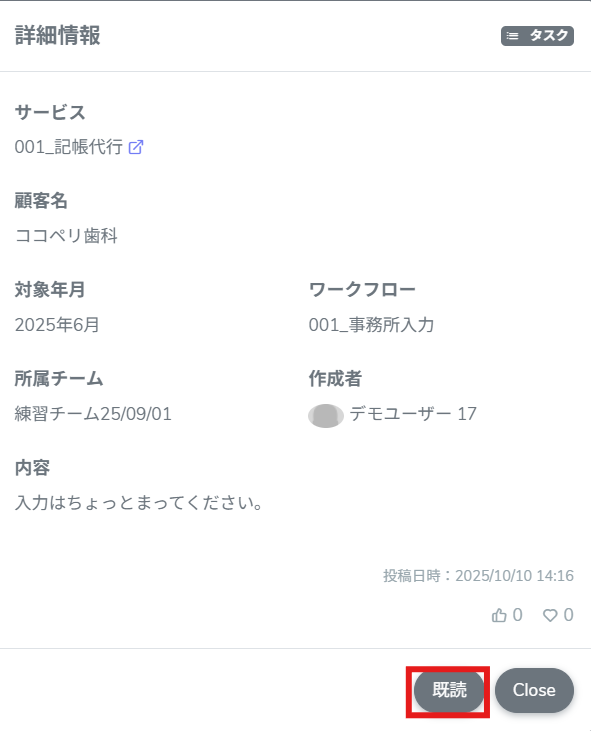
※「既読」にすると、既読日時が表示されます。
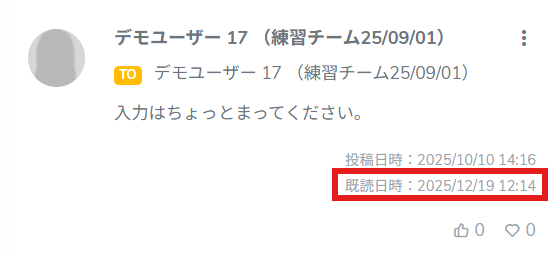
※顧客詳細・タスク詳細画面の対応メモ欄からも、直接既読にできます。
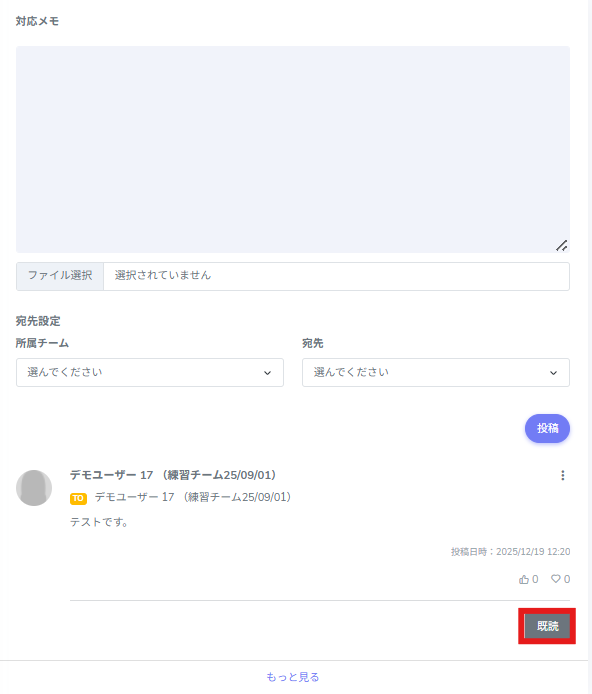
に変更
【その他機能】対応メモ(顧客/タスク)とToの管理
1.対応メモとは
お客様との会話内容や対応履歴、タスクに関する共有事項などをメモとして記録・共有できる機能です。
対応メモに「To」(宛先)を設定すると、宛先に設定された方のダッシュボードに「未読対応メモ件数」が表示されます。
2.顧客の対応メモ使用方法
顧客に関する対応内容を、顧客ごとに記録します。
1.[≡](メニュー)>[顧客]>[一覧]をクリックします。
対象の顧客の[詳細]をクリックします。

2.顧客詳細画面の下部にある[対応メモ]を入力し、[投稿]をクリックします。
※ファイルの添付や、伝えたい方を宛先(To)に設定することができます。

3.タスクの対応メモ使用方法
タスクに関する対応内容を、タスクごとに記録します。
1.[≡](メニュー)>[タスク]>[一覧]をクリックします。
対象のタスクの[詳細]をクリックします。

2.タスク詳細画面の下部にある[対応メモ]を入力し、[投稿]をクリックします。

3.対応メモの確認方法
1.以下のいずれかの方法で「○○さんへの対応メモ」画面を開きます。
①ダッシュボードの[未読対応メモ数]をクリックします。

②[≡](メニュー)>[ツール]>[○○さんへの対応メモ]をクリックします。

2.[詳細]をクリックし、内容を確認します。

3.確認後、[既読]をクリックします。

※「既読」にすると、既読日時が表示されます。

※顧客詳細・タスク詳細画面の対応メモ欄からも、直接既読にできます。
