目次
1.日報の承認・取り消しができる画面
日報の承認・取り消しは日報詳細画面で行うことができ、2つの画面から表示することができます。
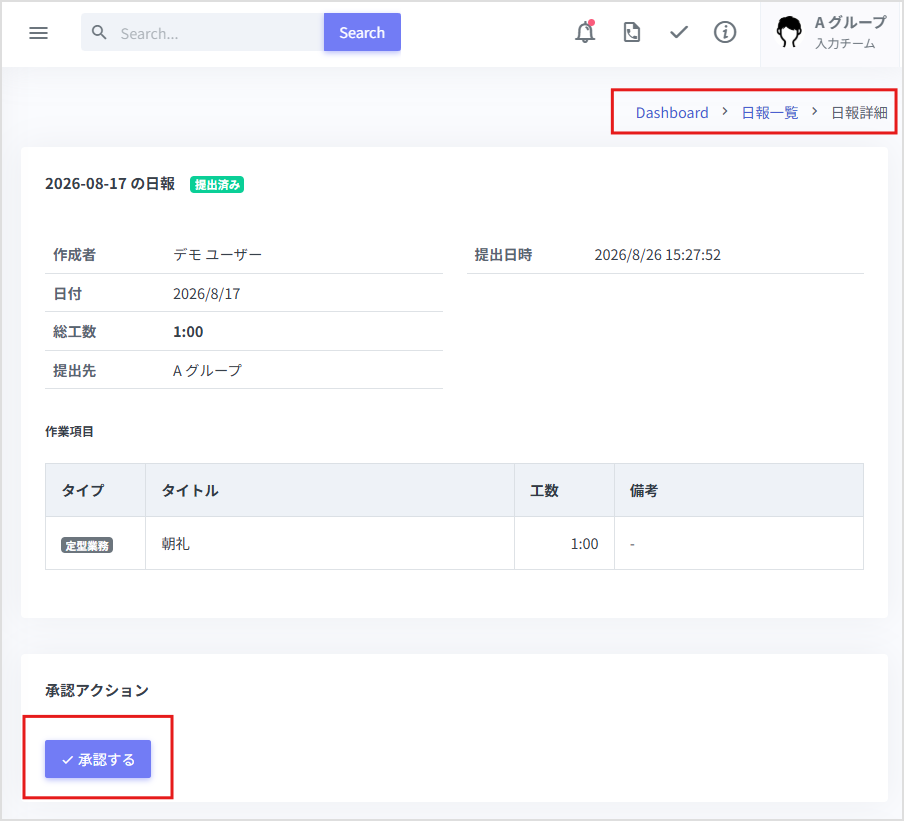
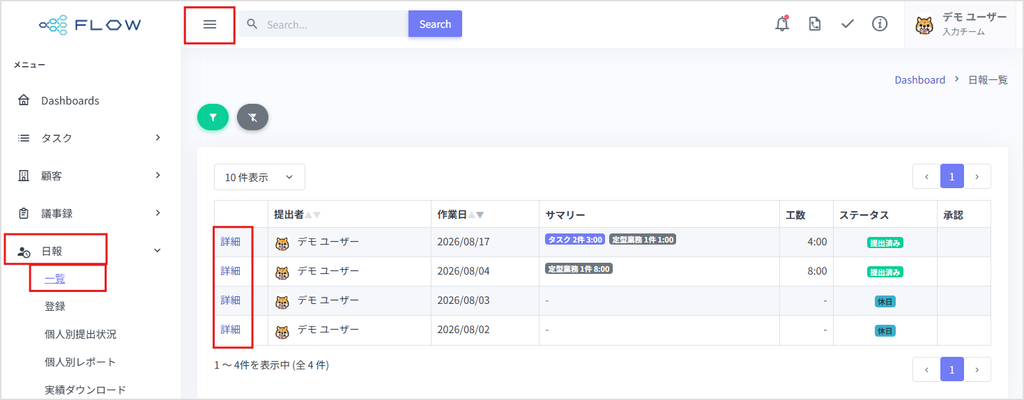
1-1.日報一覧画面から表示する
日報>一覧をクリックし、該当の日報に表示されている「詳細」リンクをクリックします。
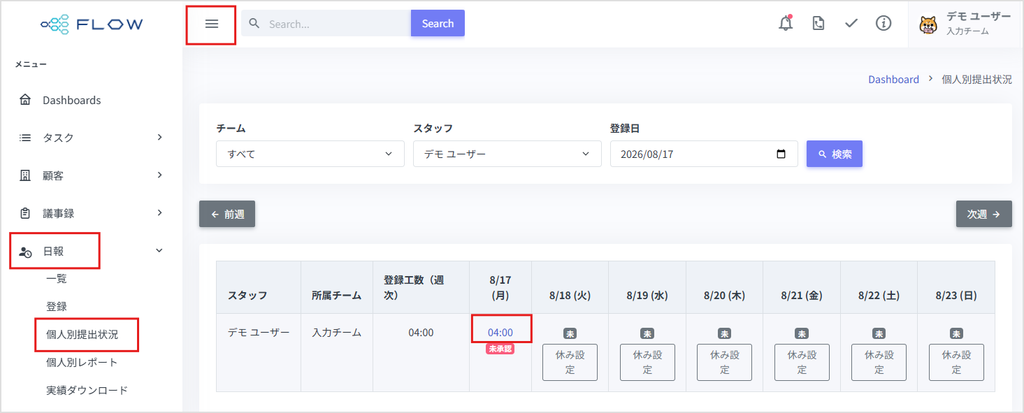
1-2.個人別提出状況画面から開く
日報>個人別提出状況画面を開き、該当の日報に表示されている工数の数値をクリックします。
2.日報詳細画面
日報詳細画面では、提出された日報の内容を確認するだけでなく、承認者が「承認する」ことができます。
承認すると承認者・承認日時が記録され、画面上部のステータスが「承認済み」に変わります。
承認した後に取り消したい場合は、理由を入力したうえで承認者が承認を取り下げて「未承認」に変更できます。
2ー1. 承認する前の画面
日報が提出されると、ステータスは「提出済み」と表示されます。
この状態では、画面下部の「承認アクション」に「承認する」ボタンが表示されます。
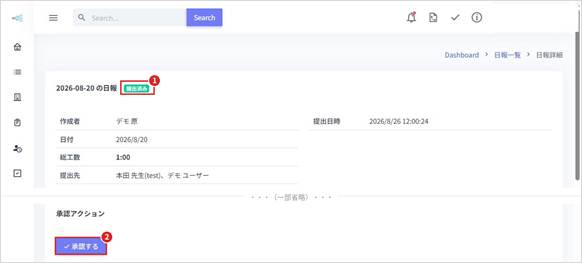
| No. | 項目 | 説明 |
| 1 | ステータス表示 | 「提出済み」と表示されます。 まだ承認されていない状態を示します。 |
| 2 | 承認するボタン | クリックすると、この日報を承認できます。 |
2-2.承認された画面
「承認する」ボタンをクリックするとその場で承認が完了します(確認画面は表示されません)。
承認が完了すると画面上部に完了メッセージが表示され、ステータスが「承認済み」に変わります。
あわせて「承認者」「承認日時」が新しく表示されます。
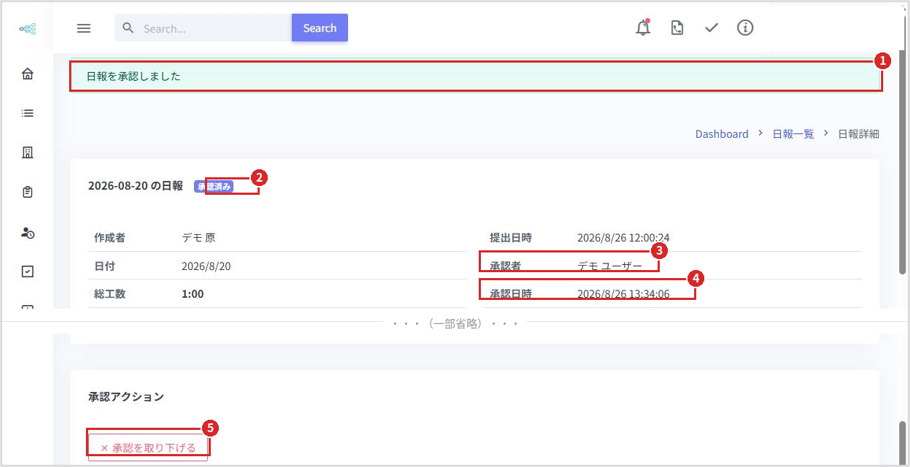
| No. | 項目 | 説明 |
| 1 | 承認完了メッセージ | 承認完了後、画面上部に「日報を承認しました」と表示されます。 |
| 2 | ステータス表示 | 「承認済み」に変わります。 |
| 3 | 承認者 | 承認を行ったユーザー名が表示されます。 |
| 4 | 承認日時 | 承認した日時が表示されます。 |
| 5 | 承認を取り下げるボタン | クリックすると承認を取り消すことができます。 |
3.承認後の取り消し操作
承認を取り消したい場合は「承認を取り下げる」ボタンをクリックします。
クリックすると同じ画面内に「取り下げ理由」の入力欄が表示されます。
理由は必須項目のため、入力しないと取り下げを実行できません。
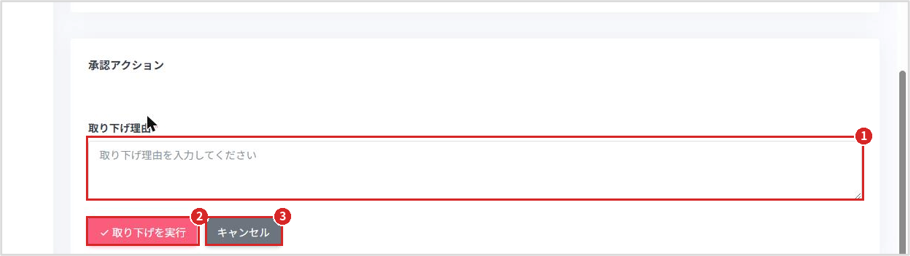
| No. | 項目 | 説明 |
| 1 | 取り下げ理由入力欄 | 承認を取り下げる理由を入力します(必須)。 |
| 2 | 取り下げを実行ボタン | クリックすると、入力した理由とともに承認の取り消しが実行されます。 |
| 3 | キャンセルボタン | クリックすると、取り下げ操作をせずに元の画面表示に戻ります。 |
3-1.取り消し後の画面
「取り下げを実行」をクリックすると承認が取り消され、ステータスは「承認済み」から「提出済み」に戻ります。
承認者・承認日時の表示も消え、承認する前と同じ状態になります。
| No. | 項目 | 説明 |
| 1 | 取り消し完了メッセージ | 取り消しが完了後、画面上部に「日報の承認を取り下げました」と表示されます。 |
| 2 | ステータス表示 | 「提出済み」に戻ります。 提出者が日報を再編集できるようになります。 再度「承認する」ボタンから承認をやり直すことができます。 |