1.ログイン方法
1-1.登録した
・メールアドレス
・パスワード
でログインしてください。
※パスワードを忘れた場合はページ下に記載の
「4.パスワードがわからずログインできない場合。」をご参照ください。
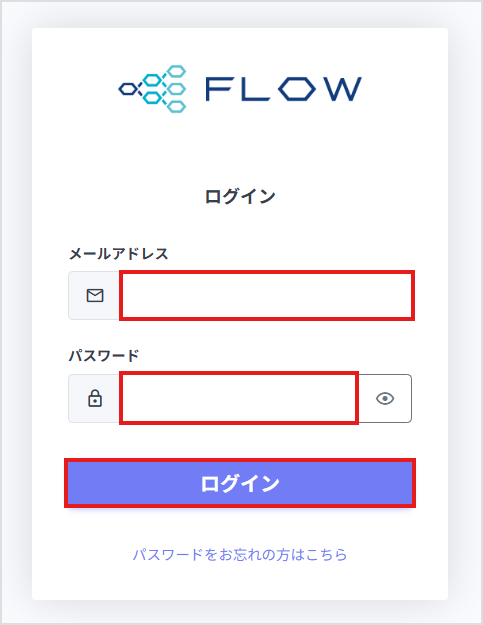
1-2.画面右上の自分の名前を選択し、「アカウント情報」をクリックします。
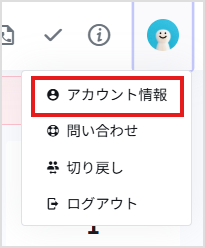
1-3.マイページ画面の「パスワード変更」をクリックします。
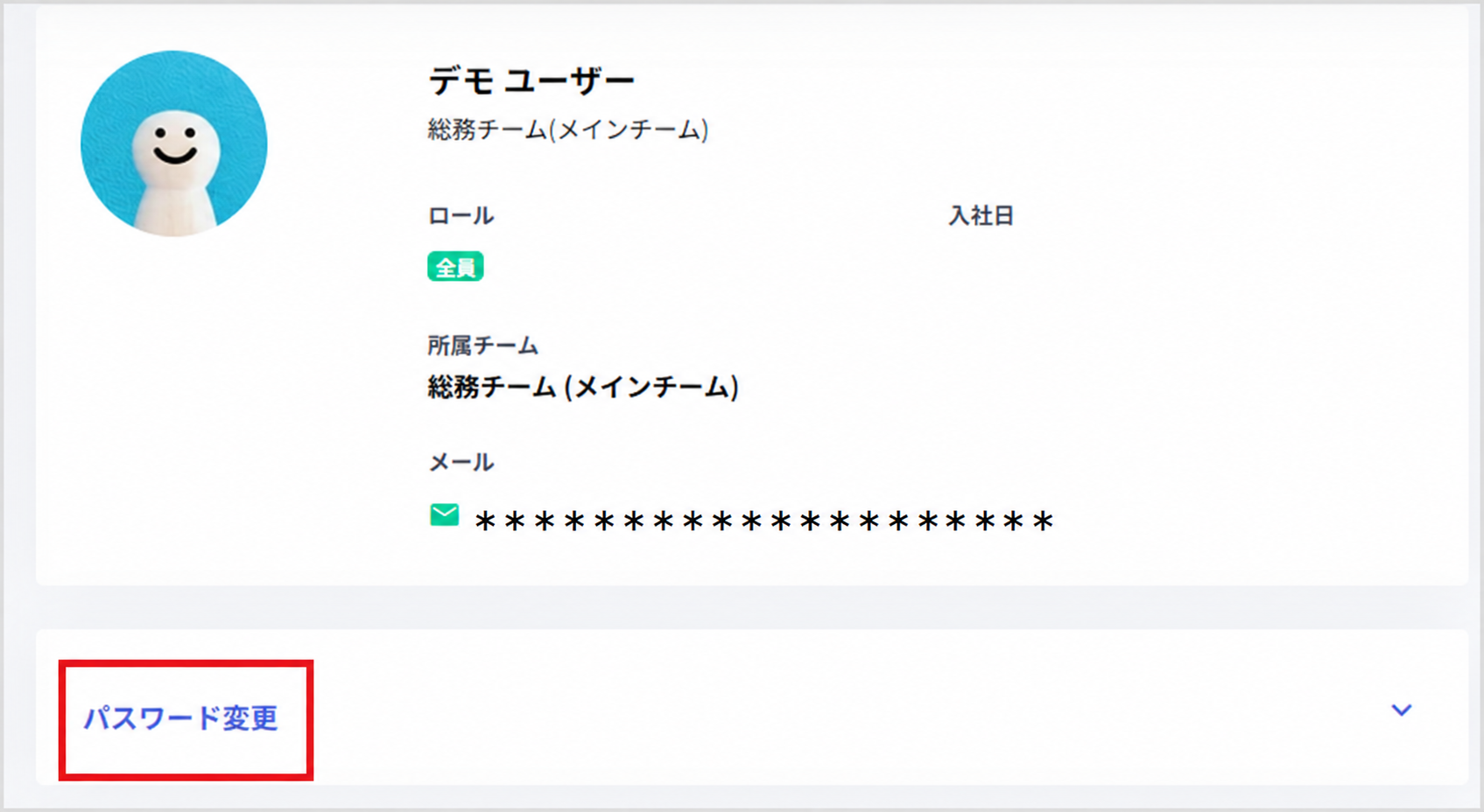
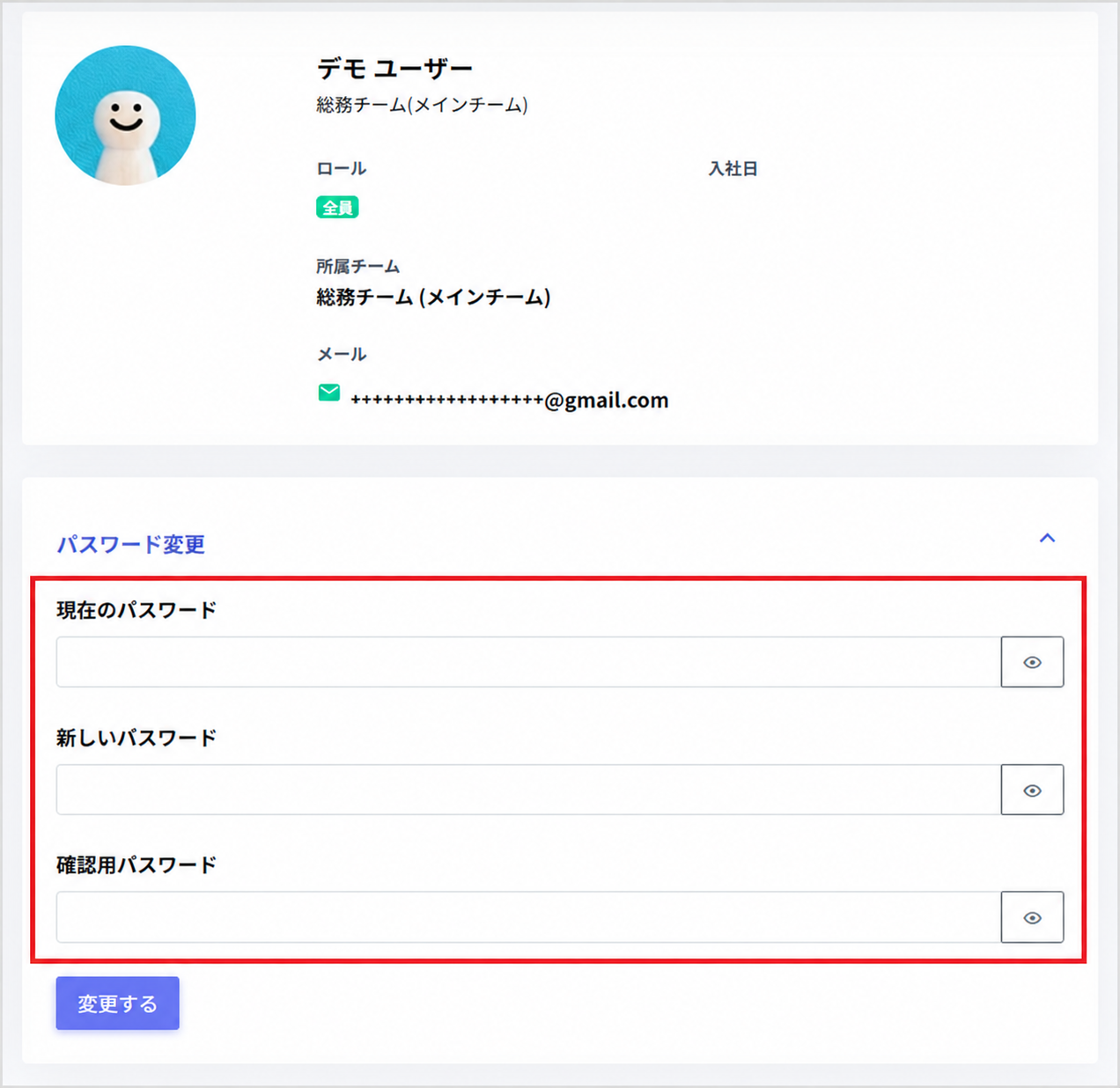
1-4.表示された「現在のパスワード」「新しいパスワード」「確認用パスワード」を入力し「変更する」ボタンをクリックしてください。
2.メールアドレス変更方法
2-1.Dashboards画面より「ツール」をクリックします。

2-2.「スタッフ」をクリックします

2-3.該当のスタッフの「詳細」をクリックします。

2-4.右上の[︙](縦三点リーダー)をクリックし、「メールアドレス変更」をクリックします。
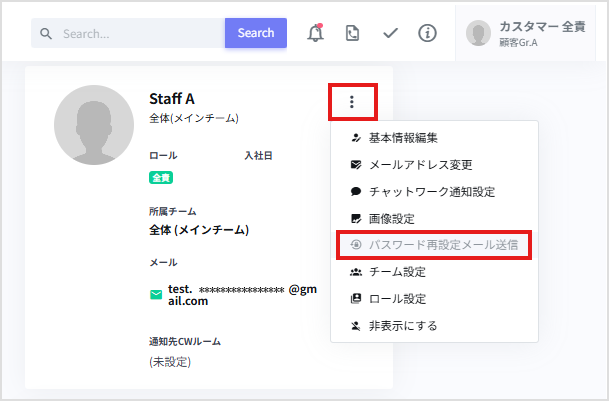
2-5.確認画面が表示されるので「送信する」をクリックします。
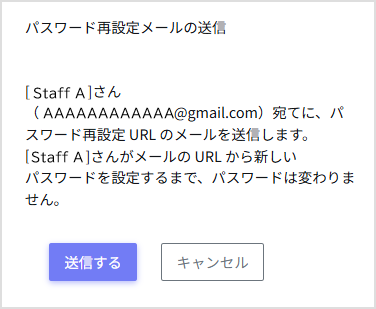
2-6.送信したメッセージが表示されるのを確認したら、該当のユーザーにメールを確認するように伝えてください。
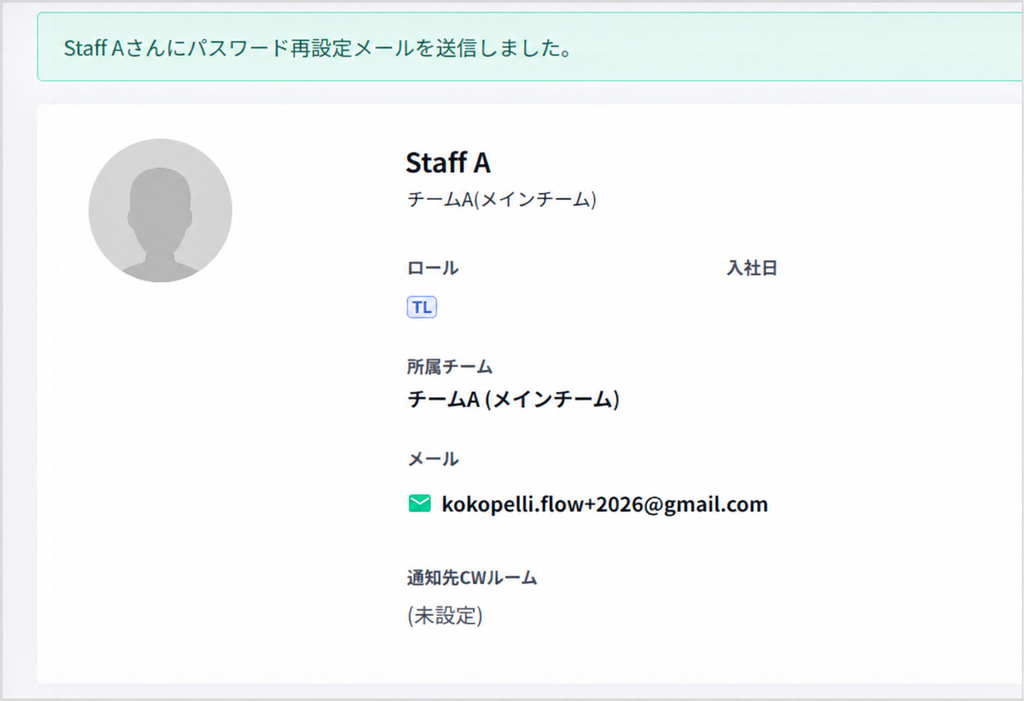
該当のユーザーは届いたメールに記載された仮パスワードを利用してログイン、その後自分のアカウント情報からパスワードを再設定することができます。
3.パスワード変更方法
3-1.Dashboards画面より「ツール」をクリックします。

3-2.「スタッフ」をクリックします。

3-3該当のスタッフの「詳細」をクリックします。

3-4.右上の「⋮」(縦三点リーダー)をクリックします。

3-5.「パスワード変更」をクリックします。

3-6.変更後のパスワードを2回入力し、「保存」をクリックして完了です。

※英数字混合で8文字以上のパスワードを入力してください。
4.パスワードがわからずログインできない場合。
4-1.ログイン画面の「パスワードをお忘れの方はこちら」をクリックしてください。
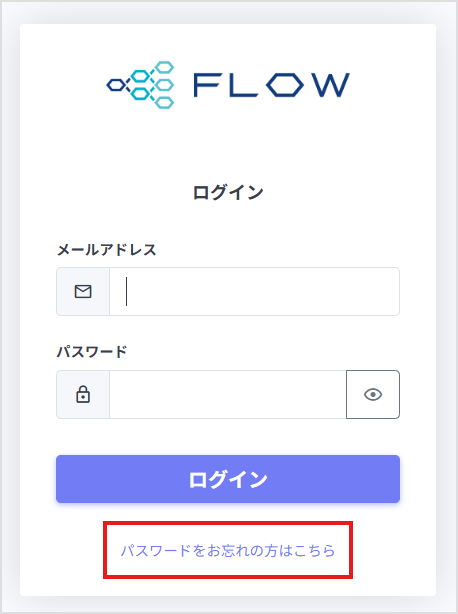
4-2.アカウントに登録しているメールアドレスを入力し、「パスワード再発行」ボタンをクリックします。
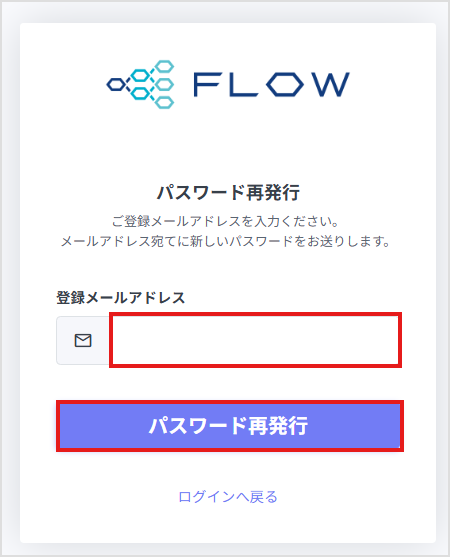
4-3.以下のメッセージが表示されたら「ログインへ戻る」をクリックしてログイン画面に戻ってください。
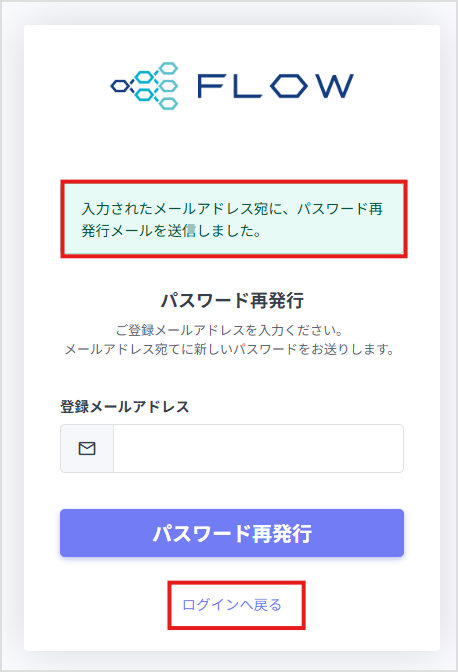
4-4.登録されたメールアドレスに仮パスワードが発行されメールが届きます。
仮パスワードでログインし、お好きなパスワードにご変更ください。
※メールが届かないなどございましたら、弊社サポートまでご連絡ください。