1.日報について
日報機能は、その日に実施した作業を工数(時間)と合わせて報告できる機能です。
タスク・ステップ・TODO など、その日に行った作業は日報項目として自動反映されます。
また、タスクやステップ・TODO 以外の業務については、以下の項目から選択して追加で報告することができます。
・タスク
・顧客事務所
・TODO
・定型業務
・自由項目
※「定型業務」は、自由に項目を設定できる機能です(設定は全体責任者権限以上)。
詳細は事務所定型業務をご参照ください。
※日報を提出後、承認が完了すると日報の内容を編集できなくなります、
再度修正したい場合は承認者に日報の承認を取り下げてもらってから修正してください。
操作に関しては日報の承認・取り下げをご参照ください。
2.新規作成方法
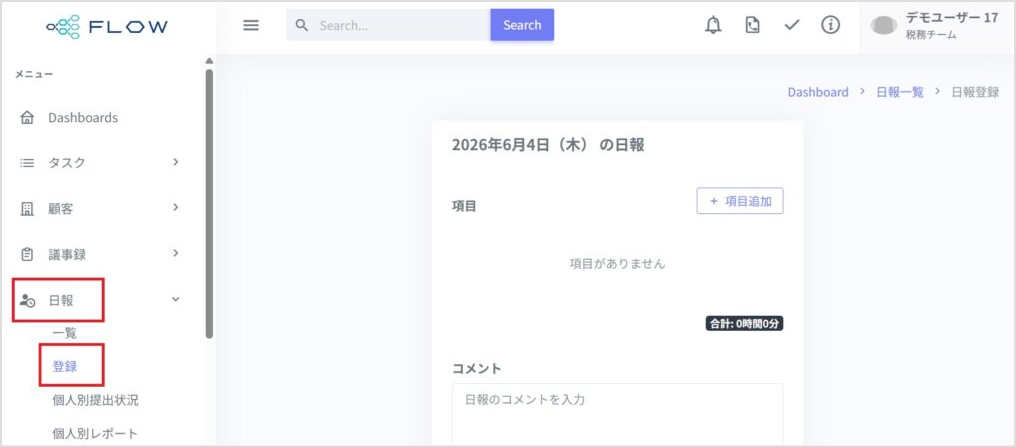
2-1.[≡](メニュー)>[日報]>[登録]をクリックします。
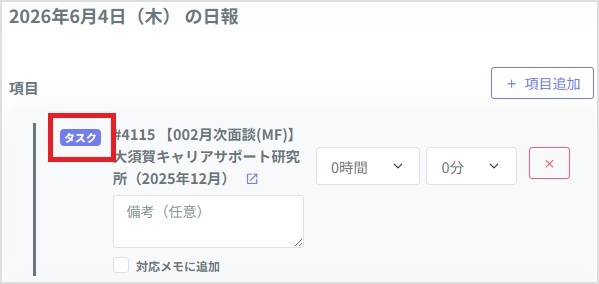
2-2.本日実行した項目が自動作成されます。
日報項目が自動作成される条件は、以下の通りです
・タスク・ステップ・TODOを開始/進行/完了した
・タスク詳細または顧客詳細の「対応メモ」に何か記録した
・面談議事録を作成した
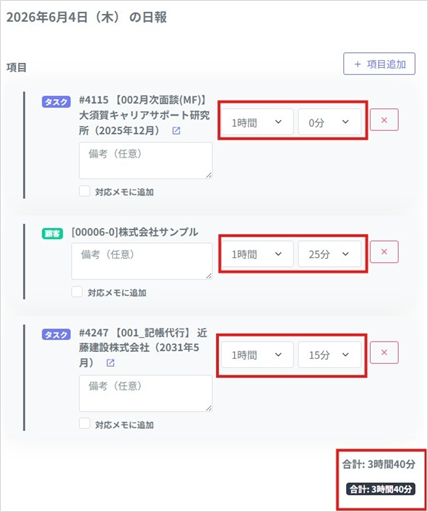
2-3.工数(時間)を入力します。
入力した内容に応じて、画面右側の 「総時間」 に自動で合計時間が反映されます。
3.備考欄について
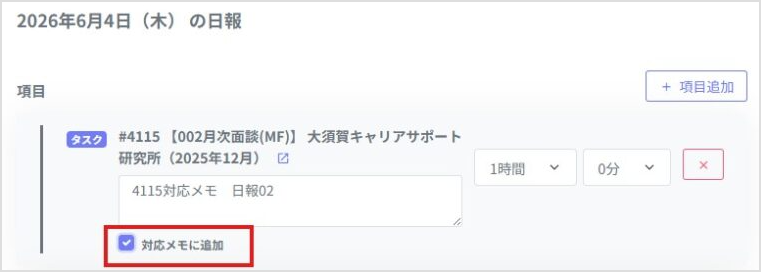
日報作成時に「備考」に入力した内容は、日報提出時に顧客の対応メモへ転記することができます。
転記したい場合は、 「対応メモに追加」 にチェックを付けてください。
※日報を再編集して再提出すると、同じ内容が再度送信されますのでご注意ください。
4.項目の追加登録方法
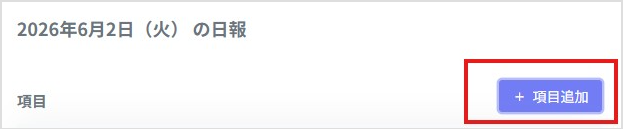
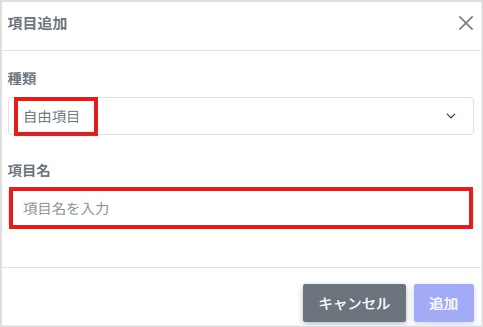
4-1.[+項目追加]をクリックします。
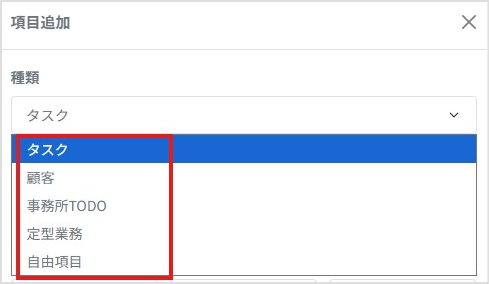
4-2.「種類」を選択します。
追加する工数がどの種類の作業に該当するかを選択します。
各種類の意味は以下の通りです。
・タスク
個別タスクにかかった工数を追加する場合
・顧客
顧客対応にかかった工数を追加する場合
・事務所TODO
事務所内のTODOにかかった工数を追加する場合
・定型業務
事務所内で定義している特定の業務(例:朝礼・会議など)にかかった工数を追加する場合
設定はこちらをご参照ください。
・自由項目
上記のいずれにも当てはまらない場合
※自由項目で追加した工数は、生産性分析には反映されません。
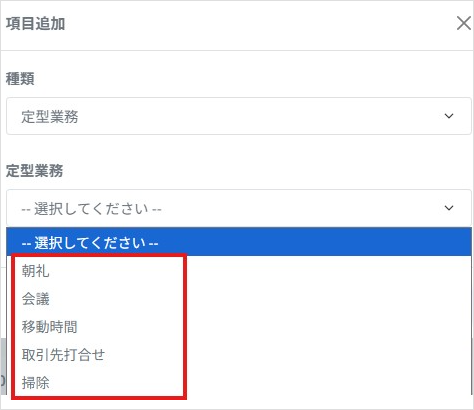
4-3.追加項目を入力・選択します。
区分を選択すると、区分に応じた入力項目が表示されます。
該当する区分を選び、表示された項目を入力してください。
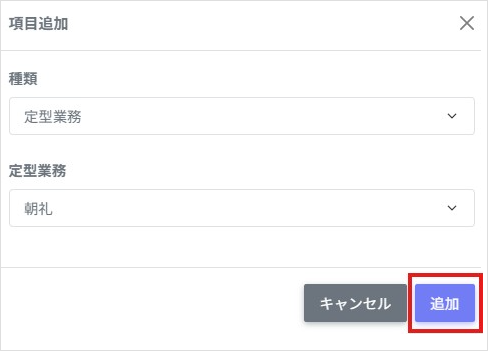
4-4.[追加]をクリックします。
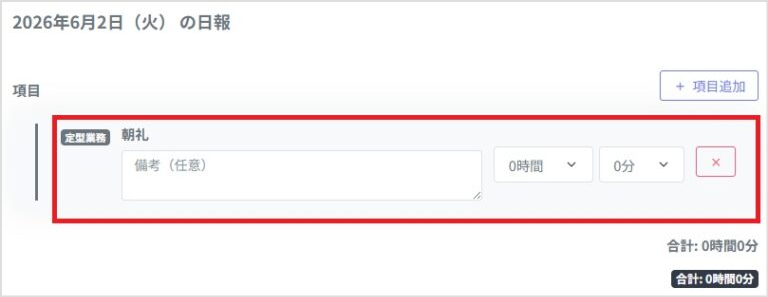
4-5.項目が追加されました。
※同じ追加項目を重複して登録することはできません。
追加された項目に対して工数・備考を追記します。
※区分「自由項目」を選択した場合は、項目名を入力してください。
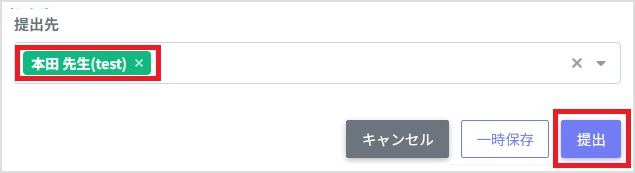
5.日報の提出方法
提出先を選択し、[提出]をクリックして完了です。
Q&A
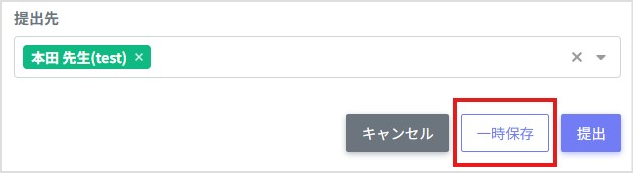
Q.一時保存したい場合には、どうしたら良いですか?
A.[一時保存]をクリックしてください。
または、提出先を指定せずに提出すると、一時保存と同じ扱いになります。
※補足
・日報を提出しても、承認されるまでは編集が可能です。
・承認後、取り消しされると再度修正できるようになります。
・提出後は「一時保存」ボタンは非表示となります。
・日報は、項目を追加しなくてもコメントのみで提出できます。
・作業メモ・忘備録としても気軽にご利用いただけます。
Q.タスクや顧客から追加項目を作成する時は、どのように検索したら良いですか?
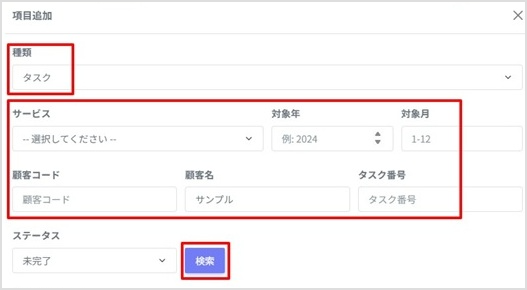
A.区分「タスク」を例に、検索方法をご説明します。
①「種類」で「タスク」を選択します。
②検索条件を入力し、[検索]ボタンをクリックします。
サービス・ワークフロー・顧客コード・顧客名・対象年月などから検索できます。
※顧客コード、顧客名、対象年、対象月、タスク番号のいずれかを入力してください。
③検索結果から該当の「追加対象」を選択し、[項目追加]をクリックします。
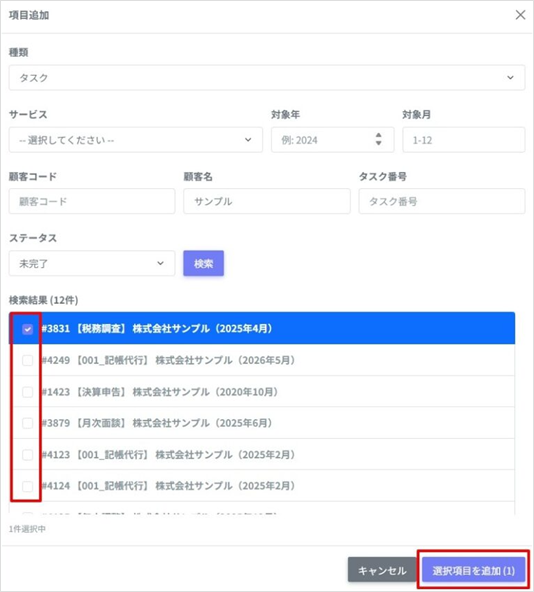
※顧客名検索の場合、
・漢字
・ふりがな
・顧客名の短縮表記(例:”サンプル” → ”株式会社サンプル”)
のいずれでも検索できます。