1.この画面でできること
プロジェクトは、相続・税務調査・事業承継・所内の取り組みなど、決まった工程がなく単発でもない案件について、経緯と記録(概要メモ・議事録)を一か所にまとめ、限られたメンバーだけで共有するための機能です。
この画面では、自分が閲覧できるプロジェクトを一覧で確認し、名称・種別・ステータス・関連顧客で絞り込んだり、並べ替えたりできます。
[+]ボタンから新しいプロジェクトを作成できます。
※プロジェクトの新規作成画面・詳細画面についての詳細はこちらをご参照ください。
2.プロジェクト一覧画面
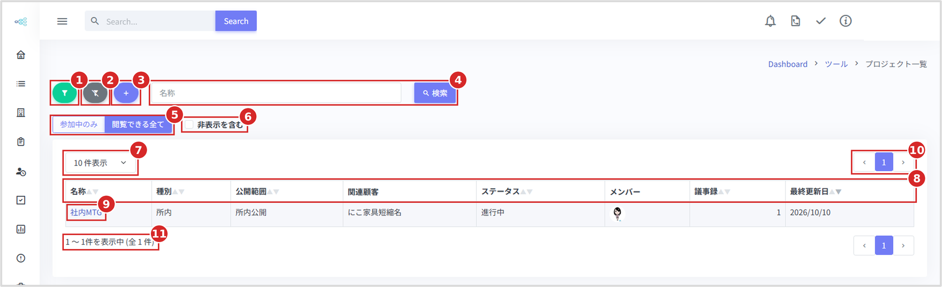
| No. | 項目 | 説明 |
| 1 | 検索設定 | クリックすると「検索設定」画面が開き、名称・種別・ステータス・関連顧客を組み合わせて絞り込めます(3章参照)。 |
| 2 | 検索条件の解除 | クリックすると、設定中の絞り込み条件をすべて解除します。 |
| 3 | 新規作成(+) | クリックすると、プロジェクトの新規作成画面に移動します。 |
| 4 | 名称検索 | プロジェクトの名称を入力して[検索]をクリックすると、名称で絞り込めます。 |
| 5 | 参加中のみ /閲覧できる全て | 表示対象を切り替えます。 初期表示は「参加中のみ」で、自分がメンバーになっているプロジェクトだけを表示します。 「閲覧できる全て」にすると、所内公開のプロジェクトなど自分が閲覧できるすべてのプロジェクトを表示します。 |
| 6 | 非表示を含む | チェックを入れると、非表示にしたプロジェクトも一覧に含めます。 非表示のプロジェクトは、そのプロジェクトのプロジェクトオーナーだけに表示されます。 |
| 7 | 表示件数 | 1ページに表示する件数を10・25・50・100・500件から選べます。 |
| 8 | 一覧の列 | 名称・種別・公開範囲(所内公開/非公開)・関連顧客・ ステータス(進行中/保留/完了/中止)・メンバー(アイコン)・ 議事録(非表示を除く議事録の件数)・最終更新日を表示します。 最終更新日は、プロジェクトの情報・概要メモ・議事録のいずれかが更新された 最新の日付です。▲▼の付いた列見出しをクリックすると並べ替えができます。 |
| 9 | 名称(リンク) | クリックすると、そのプロジェクトの詳細画面が開きます。 |
| 10 | ページ送り | 件数が1ページに収まらないとき、ページを切り替えます (一覧の下にも同じものがあります)。 |
| 11 | 件数表示 | 表示中の件数と、条件に合うプロジェクトの総件数を表示します。 |
3.検索設定(絞り込み)
画面左上の[検索設定]ボタン(2章の①)をクリックすると表示されます。複数の条件を組み合わせて絞り込めます。
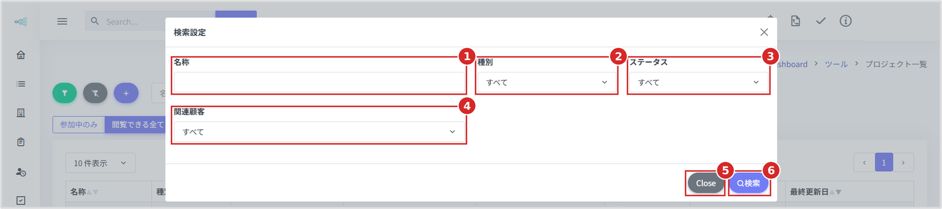
| No. | 項目 | 説明 |
| 1 | 名称 | プロジェクトの名称で絞り込みます。 |
| 2 | 種別 | プロジェクトの種別で絞り込みます。 選択肢は事業所の種別マスタ(初期値は相続・税務調査・事業承継・所内・その他)です。 |
| 3 | ステータス | 進行中・保留・完了・中止から選んで絞り込みます。 |
| 4 | 関連顧客 | プロジェクトに紐づく顧客で絞り込みます。 候補には、自分が閲覧できるプロジェクトに紐づく顧客だけが表示されます。 |
| 5 | Close | 検索せずに画面を閉じます。 |
| 6 | 検索 | 設定した条件で一覧を絞り込みます。 |
4.一覧に表示されるプロジェクトの範囲
一覧に表示されるのは、自分が閲覧できるプロジェクトだけです。
閲覧できる範囲は、プロジェクトの公開範囲によって次のように決まります。
・所内公開:事業所のスタッフ全員が閲覧できます。編集できるのはプロジェクトメンバーだけです。
・非公開:プロジェクトメンバーだけが閲覧できます。メンバー以外には、一覧にも関連顧客の絞り込み候補にも表示されません。
・オーナー・全体責任者は、メンバーでない非公開プロジェクトも閲覧できます(編集は不可)。
ただし、事業所設定「非公開のプロジェクトをオーナーと全体責任者にも非表示にする」が有効な場合は
閲覧できません。
・非表示にしたプロジェクトは通常の一覧に表示されません。
「非表示を含む」にチェックを入れたときに、そのプロジェクトのプロジェクトオーナーだけに表示されます。
5.プロジェクト機能の主なルール
プロジェクトの作成・メンバー管理・議事録などについて、知っておきたいルールをまとめます。
5-1.プロジェクトを作成できる人
・プロジェクトを作成できるのは、オーナーと全体責任者です。事業所設定「チームリーダーもプロジェクトを作成できる」が有効な場合は、チームリーダーも作成できます。設定管理者は、この設定にかかわらず作成できません。
・プロジェクトを作成したスタッフが、そのプロジェクトのプロジェクトオーナーになり、同時にプロジェクトメンバーになります。
・公開範囲(所内公開/非公開)は、作成時に必ず選んでください。あらかじめ選ばれている値はありません。
・関連顧客は複数選べます。顧客に紐づかないプロジェクトも作成できます。
・プロジェクトを削除する機能はありません。使わなくなったプロジェクトは非表示にしてください(5-5参照)。
5-2.種別
・プロジェクトの種別は事業所ごとに管理します。種別の登録・変更ができるのは、オーナー・全体責任者・設定管理者です(TODOカテゴリの管理と同じ権限です)。
・種別が1件も登録されていない事業所では、初めてプロジェクト機能の画面を開いたときに「相続」「税務調査」「事業承継」「所内」「その他」が自動で登録されます。
5-3.メンバーとプロジェクトオーナー
・メンバーの追加と削除ができるのは、プロジェクトオーナーだけです。
・プロジェクトオーナーは自分をメンバーから外せません。
外れたい場合は、先に別のメンバーへプロジェクトオーナーを引き継いでください。
・プロジェクトオーナーは、メンバーの1人にプロジェクトオーナーを引き継げます。引き継いだ後も、前のプロジェクトオーナーはメンバーとして残ります。
【プロジェクトオーナーが無効化された場合の変更方法】
プロジェクトオーナーのアカウントが無効化されてしまった場合、該当のプロジェクト管理画面を表示できる
「オーナー権限を持つ別のアカウント」からのみ、プロジェクトオーナーの変更が可能です。
5-4.公開範囲の変更
・公開範囲を変更できるのは、プロジェクトオーナーだけです。
・非公開から所内公開に変えると、プロジェクトの内容が事業所のスタッフ全員に見えるようになります。
変更時に確認メッセージが表示されます。
5-5.プロジェクトの非表示と再表示
・プロジェクトを非表示・再表示できるのは、プロジェクトオーナーだけです。
・非表示のプロジェクトは通常の一覧に表示されず、プロジェクトメンバーにも見えなくなります。
プロジェクトオーナーは「非表示を含む」にチェックを入れると確認できます。
・非表示の間は、再表示以外の操作(編集・議事録の追加・メンバーの変更・公開範囲の変更)はできません。
5-6.ステータス
・ステータス(進行中・保留・完了・中止)は、表示と絞り込みのための項目です。
完了や中止にしても、編集や議事録の追加などの操作は制限されません。
5-7.概要メモ
・概要メモはプロジェクトごとに1つあり、プロジェクトメンバー全員が編集できます。
・保存するたびに履歴(版)が残ります。プロジェクトを閲覧できる人は、過去の版も確認できます。
最終更新日時と更新者も表示されます。
・編集している間に別のメンバーが保存していた場合は、保存できません。
入力した内容は画面に残るので、最新の内容を確認してから保存し直してください。
5-8.議事録
・プロジェクトの議事録は、面談議事録として保存されます。
プロジェクトの詳細画面から作成し、対象の顧客はプロジェクトの関連顧客から1件選びます。
・議事録を作成できるのはプロジェクトメンバーです。非表示のプロジェクトでは作成できません。
関連顧客が登録されていないプロジェクトでも作成できません。
・議事録のプロジェクトと対象顧客は、作成後に変更できません。また、議事録は削除できません。
・議事録の編集・非表示・再表示ができる人は、通常の面談議事録と同じです。
・プロジェクトの議事録は、面談議事録の一覧や顧客詳細の面談議事録タブ、月別議事録確認などには表示されません。プロジェクトの詳細画面から確認してください。
・議事録は、通常版と顧客共有用版のPDFで出力できます。顧客共有用版には社内メモが含まれません。
5-9.監査ログ
・プロジェクトごとに、誰が・いつ・何をしたかが自動で記録されます。
記録される操作は以下です。
- プロジェクト詳細の閲覧(編集を含む)
- プロジェクトオーナーの変更
- メンバーの追加と削除
- 公開範囲の変更
- プロジェクトの非表示と再表示
・監査ログを確認できるのは、オーナー(事業所の全プロジェクト)と、プロジェクトオーナー(参加している
プロジェクトのみ)です。
・監査ログは削除・編集できません。
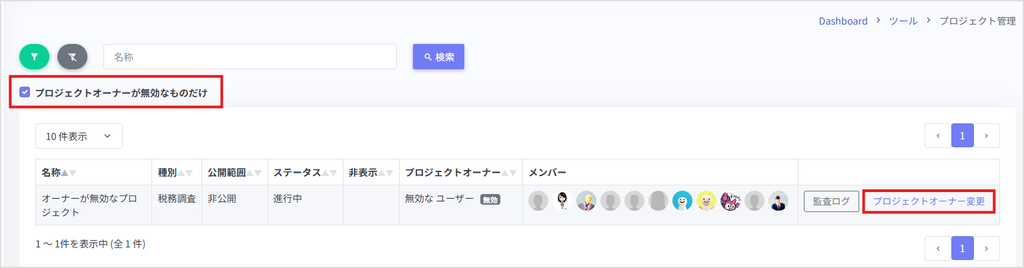
5-10.プロジェクト管理ページ
・プロジェクト管理ページが表示されるのはオーナーだけです。
表示箇所:ツール>プロジェクト>プロジェクト管理
非公開、非表示のものを含め、事業所の全プロジェクトの監査ログを確認できます。
概要メモや議事録の中身は表示されません。
・各プロジェクトの監査ログを確認できるほか、退職などでプロジェクトオーナーが無効になったプロジェクトについて、新しいプロジェクトオーナーを選んで変更できます。
5-11.プロジェクト機能に関する事業所設定
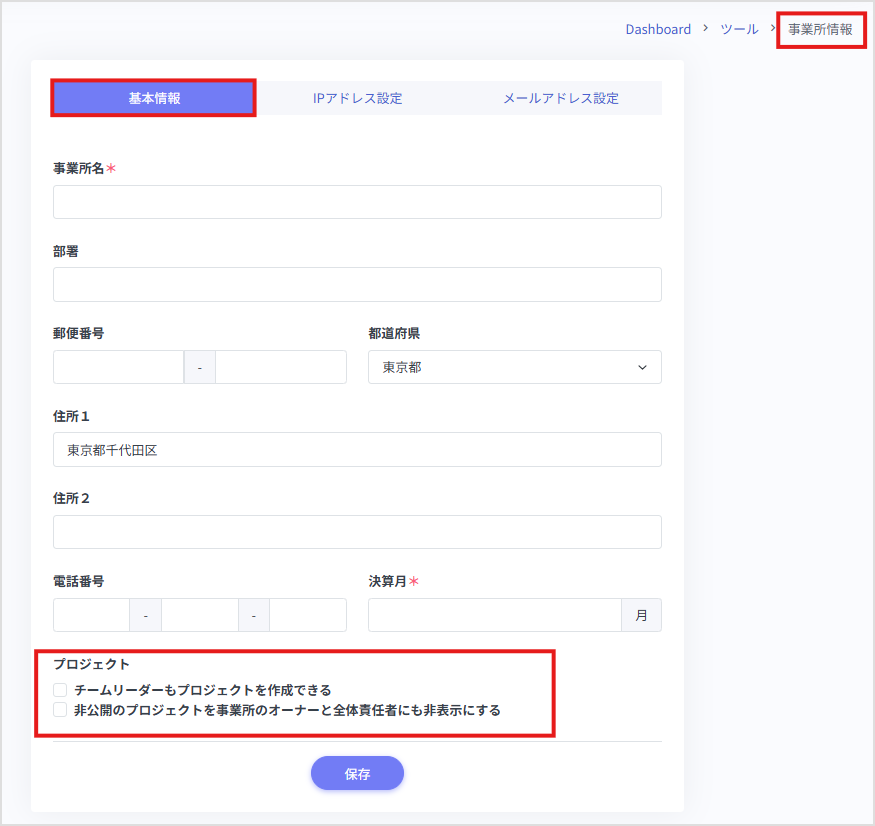
・「チームリーダーもプロジェクトを作成可能」
「非公開のプロジェクトをオーナーと全体責任者にも非表示にする」
の2つがあります。どちらも初期値は無効で、変更できるのはオーナーと全体責任者です。
※dashboard>ツール事業所情報の基本情報タブに表示されている項目にチェックをつけてください。
6.補足
・プロジェクトの新規作成画面・詳細画面(概要メモ・議事録・メンバー管理など)の操作は、別のマニュアルで説明します。