FLOWのセキュリティ機能(IPアドレス制限・2段階認証)の仕組みと設定方法を解説します。
「社外からのアクセスを制限したい」「ログインのセキュリティを強化したい」という場合にご活用ください。
※ 2段階認証は2026年冬リリース予定です。現時点ではIPアドレス制限のみご利用いただけます。
※IPアドレス設定はオーナーアカウントのみ設定可能です。
2つのセキュリティ対策
| 対策 | 仕組み | セキュリティ強度 | 利便性への影響 |
|---|---|---|---|
| IPアドレス制限 | 指定したIPアドレスからのみログインを許可 | 高い(確実) | 社外からログイン不可。在宅はVPN必要 |
| 2段階認証(OTP) | ID+パスワードに加えてワンタイムパスワードで認証 | 中〜高 | 毎回OTP入力が必要。手間に感じる人もいる |
「事務所のPCからしか使わない」→ IPアドレス制限がおすすめ(最も確実)
「外出先やスマホからも使いたい」→ 2段階認証がおすすめ
両方を併用することも可能です。
IPアドレス制限
仕組み
事務所のWi-FiルーターのグローバルIPアドレスを登録し、そのIPアドレスからのアクセスのみ許可します。
それ以外のネットワーク(自宅Wi-Fi、カフェ、スマホのモバイル回線等)からはログイン画面でブロックされます。
設定手順
- メニュー→「設定」→「事業所情報」→「IPアドレス設定」タブを開く。
- 「アクセス元IPアドレス」に許可するIPアドレスを入力。(事務所のグローバルIP)
- 複数のIPアドレスを登録する場合は「+」をクリックして追加してください。
- 「保存」をクリックします。※設定しているユーザーのIPアドレスが必ず含まれることを確認してください。
- 「保存しました」とメッセージがでて更新されます。
複数登録した状態の画面
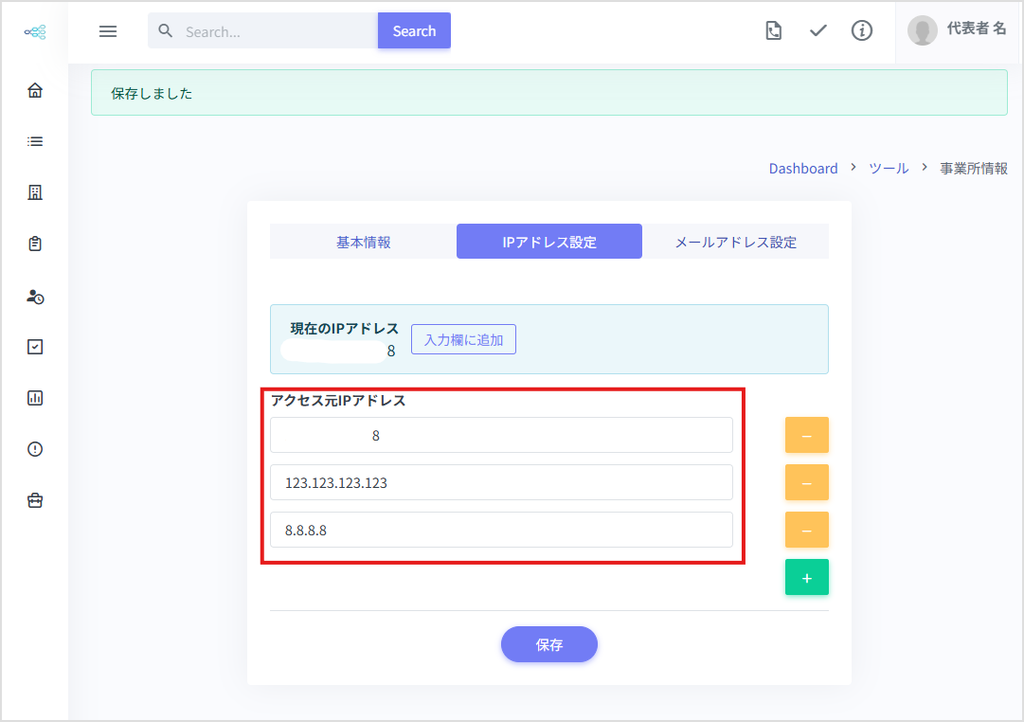
事務所のPCから「確認くん」等のサイトにアクセスすると、現在のグローバルIPアドレスが表示されます。
在宅勤務の社員がいる場合
在宅勤務の社員がいる場合は、VPN経由で事務所のネットワークに接続する形で対応できます。
VPNを使うと自宅からのアクセスでも事務所のIPアドレスとして認識されるため、IPアドレス制限をかけたまま在宅勤務が可能です。
注意点
- IPアドレスが変わる回線(動的IP)の場合、IPが変わるたびにIPアドレスの再登録が必要です
- 設定を間違えると間違ったIP以外からはログインできなくなります。設定変更後は必ずログインテストを行ってください
- 困った場合はフローリーまでご連絡ください。管理画面側から設定を解除できます。
2段階認証(OTP)── 2026年冬リリース予定
※ この機能は2026年冬リリース予定です。現在はまだご利用いただけません。
2段階認証(OTP)は、通常のID・パスワードに加えて、ログイン時にワンタイムパスワードの入力を求めるセキュリティ機能です。Google Authenticator等の認証アプリやメールでOTPを受け取り、不正アクセスを防止します。
リリース後、個人単位・事務所単位での設定が可能になる予定です。まずはPasskeyから順次リリースいたします。
詳しい設定手順は、機能リリース後に本ページを更新してご案内いたします。
よくある質問
Q: スマホからのアクセスはどれくらいありますか?
実績ベースでは全アクセスの2%未満です。ほとんどの方がデスクトップPCで利用されています。IPアドレス制限をかけてもスマホを使えなくなる影響は限定的です。
Q: IPアドレス制限と2段階認証は両方必要ですか?
どちらか一方で十分です。IPアドレス制限の方がセキュリティ強度は高いですが、在宅勤務やスマホ利用がある場合は2段階認証が現実的です。
※ 2段階認証は2026年冬リリース予定のため、現時点ではIPアドレス制限のみご利用いただけます。
Q: 設定を間違えてログインできなくなりました
フローリーまでご連絡ください。管理画面側から設定を解除できます。