※この操作は、アカウント権限【オーナー/全体責任者/設定管理者】のユーザーのみが実行できます。
権限ロールの詳細についてはアカウント権限についてをご参照ください。
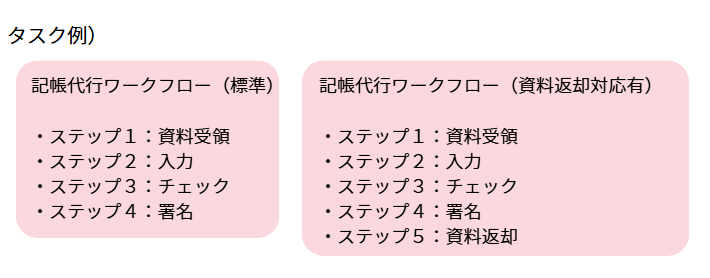
1. ステップとワークフローについて
タスク(サービス)を進めるために必要な作業を細かく分けたものを「ステップ」と呼びます。
そのステップを業務の流れに沿って並べたものが「ワークフロー」です。
なお、1つのサービスに対して複数のワークフローを登録することも可能です。
2. ワークフローの作成方法
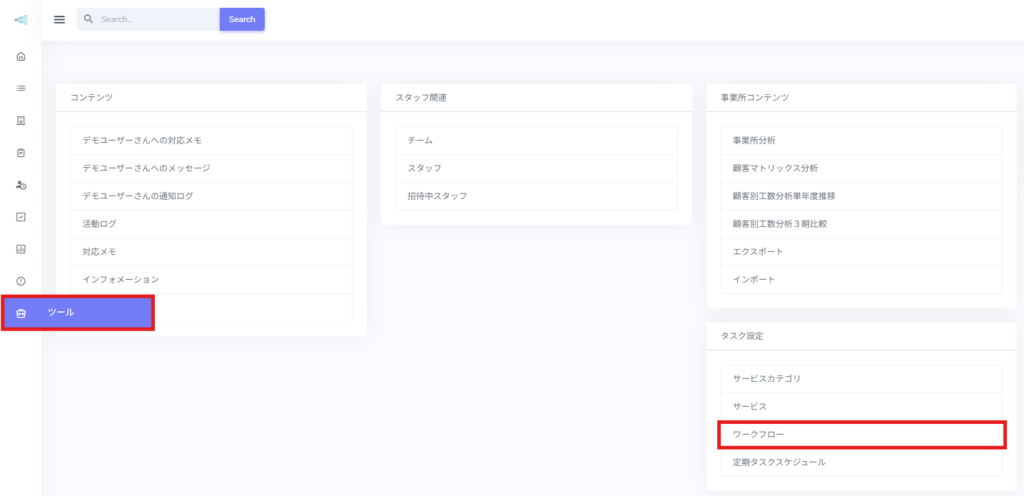
2-1.[≡](メニュー)>[ツール]>タスク設定[ワークフロー]をクリックします。
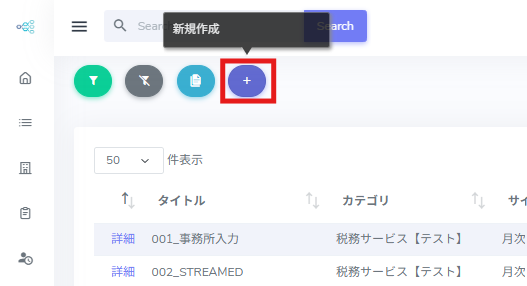
2-2.[+](新規作成)をクリックします。
2-3.各項目を入力し、[保存]をクリックします。
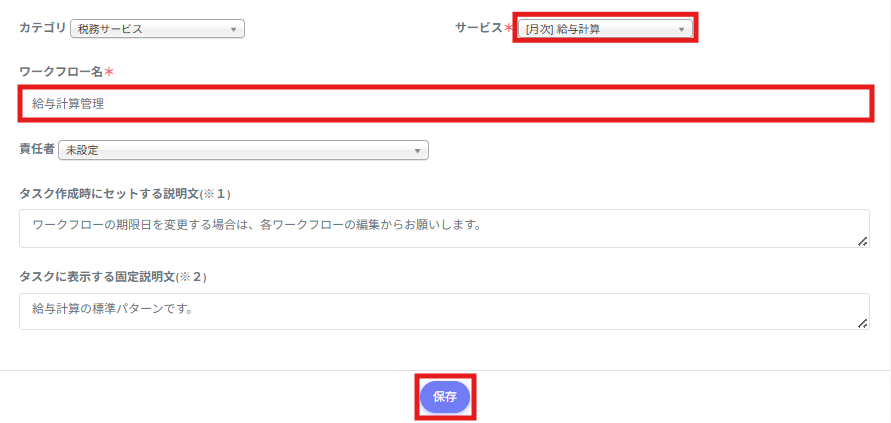
※サービスについてはサービスカテゴリ・サービスの登録/編集/削除(非表示)をご参照ください。
※ワークフロー名は任意で設定できます。
複数作成する場合は、内容がひと目で分かる名称にすると管理しやすくなります。
例:標準/記帳あり/記帳なし/〇〇社オリジナル など
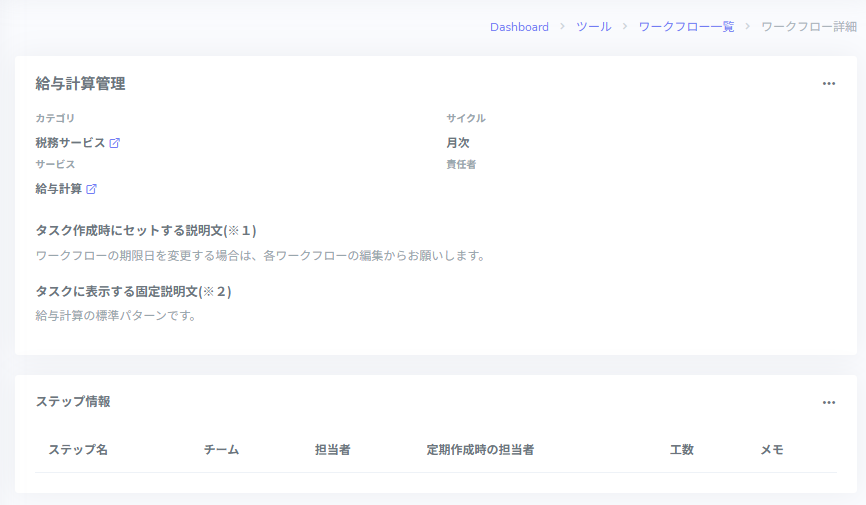
2-4.保存するとワークフローの詳細画面が表示されます。
※次にステップ追加の手順へ進みます。
3. ステップの追加方法
3-1.ステップ情報の右上[・・・]をクリックし、[編集]を選択します。
3-2.[ステップの追加]をクリックします。
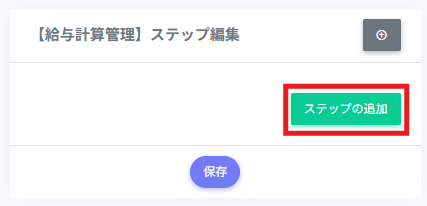
3-3.[【追加】ステップ]をクリックします。
3-4.ステップの内容を入力します。
必要なステップをすべて追加し、1つのワークフローを作成します。
▼ 主な入力項目
① ステップ名:作業内容が分かる名前を入力します。
② 工数:ステップに必要な日数を入力します。
※工数の基本的な考え方は工数についてをご参照ください。
③チーム:担当するチームを設定します。
④担当者:誰が対応するステップか設定します。
⑤タスク定期作成時の担当者:タスクの自動作成を行う場合は、担当者を選択します。
選択項目:「窓口担当者」、「作業担当者」、「営業担当者」
※自動作成についての詳細は、タスク自動作成をご参照ください。
⑥説明:補足や注意点があれば記載します。
⑦削除:ステップを削除したい場合にクリックします。
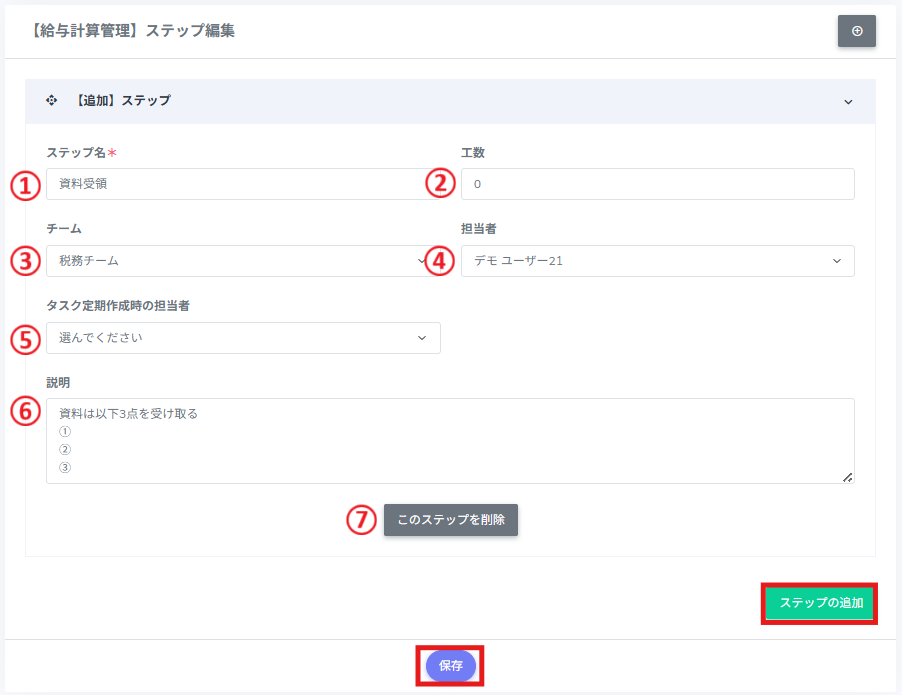
すべてのステップを入力したら、[保存]をクリックして作成が完了です。
※ワークフローの編集方法についてはワークフロー・ステップの編集/工数設定の注意点をご参照ください。