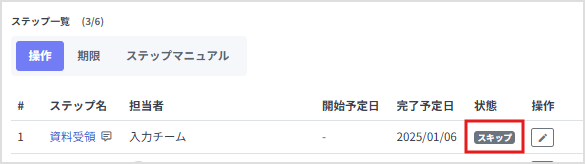
1.SKIP機能について
作成されたタスクのステップの中で
「今回は対応しない(作業が発生しない)ステップ」がある場合、
そのステップをSKIPとして設定することで、作業を行わずに完了扱いにできます。
2.SKIP機能のメリット
2-1.完了なのか、未実施なのかが分かりやすい
・「作業をして完了したステップ」
・「作業はしていないが、SKIPしたステップ」
を区別して管理できます。
2-2.無駄なクリックや操作が減る
実際に作業しないステップをいちいち「完了」ボタンで処理する必要がなくなり、
作業フローがスムーズになります。
2-3.ステップの有無でタスクを分ける必要がなくなる
これまでは「ステップがある場合のタスク」と「ステップが不要な場合のタスク」を
別々に作成していたケースでも、1つのタスクでまとめて管理できるようになります。
3.SKIP設定方法
SKIPの設定方法は、タスクの作成タイミングによって以下の 2つのパターン があります。
3-1.タスク作成後に、不要なステップを SKIPにする場合
3-2.タスク新規作成時に、不要なステップを SKIPにしておく場合
| 方法 | 使うタイミング | 利用頻度 | 推奨度 |
| 1.作成後にSKIP設定 | タスクが自動作成された後に、一部のステップだけスキップしたいとき | ◎高い | ★★★ |
| 2.新規作成時にSKIP設定 | 手動でタスクを作成し、最初からスキップ設定しておきたいとき | △低い | ★★ |
どちらの方法でも、該当ステップをスキップし、作業フローをシンプルに管理することができます。
3-1.タスク作成後に、不要なステップをSKIPにする場合
3-1-1.[≡](メニュー)>[タスク]>[一覧]をクリックします。
該当タスクの[詳細]をクリックします。
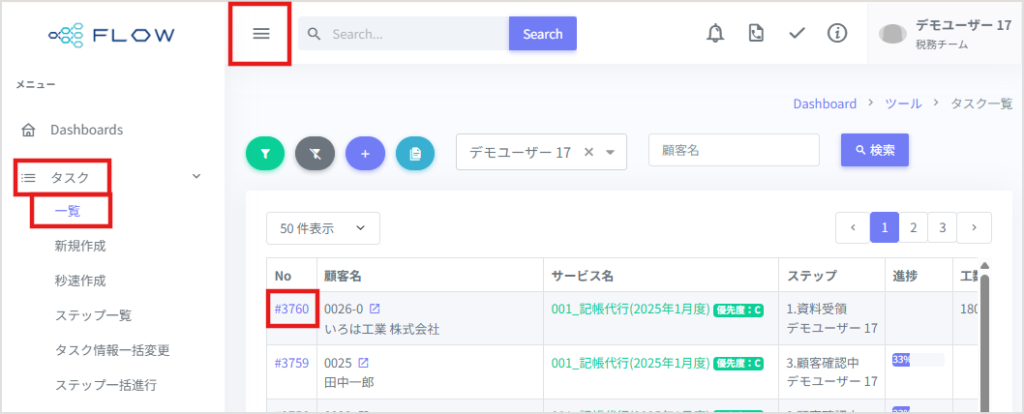
3-1-2.SKIPしたいステップの[編集]をクリックします。
※進行中のステップはSKIPできません。スキップしたい場合はこちら

3-1-3.「SKIP」を「On」に切り替えて、[保存]をクリックします。

3-1-4.タスクに「SKIP」が反映されます。

3-2.タスク新規作成時に、不要なステップを SKIPにしておく場合
3-2-1.タスクの「新規作成」をクリックします。
※秒速作成での作成画面では設定できません。

3-2-2.タスク詳細設定画面の「ステップ設定」にて
SKIPしたいステップの「SKIP」をオンに切り替えます。
※一番最初のステップをスキップしたい場合はこちら
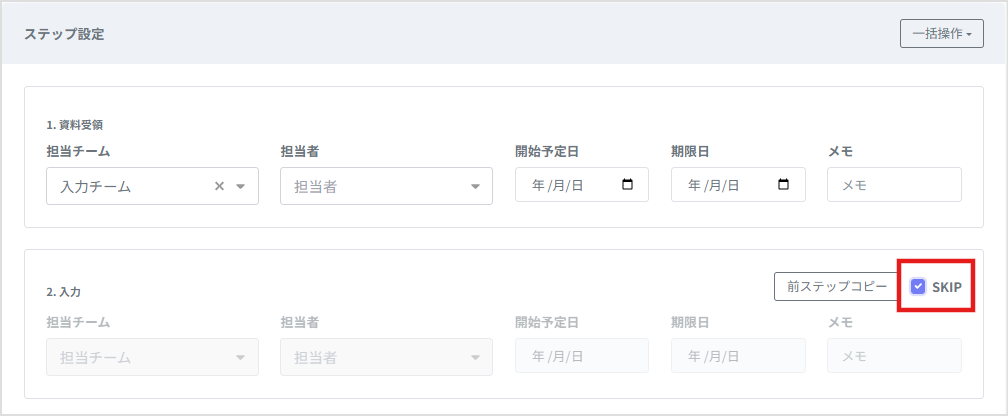
3-2-3.他の項目も設定し、[作成]をクリックします。

3-2-4.タスクに「SKIP」が反映されます。
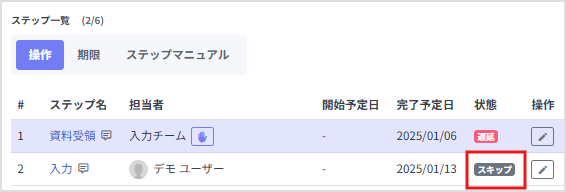
4.SKIP設定の注意点
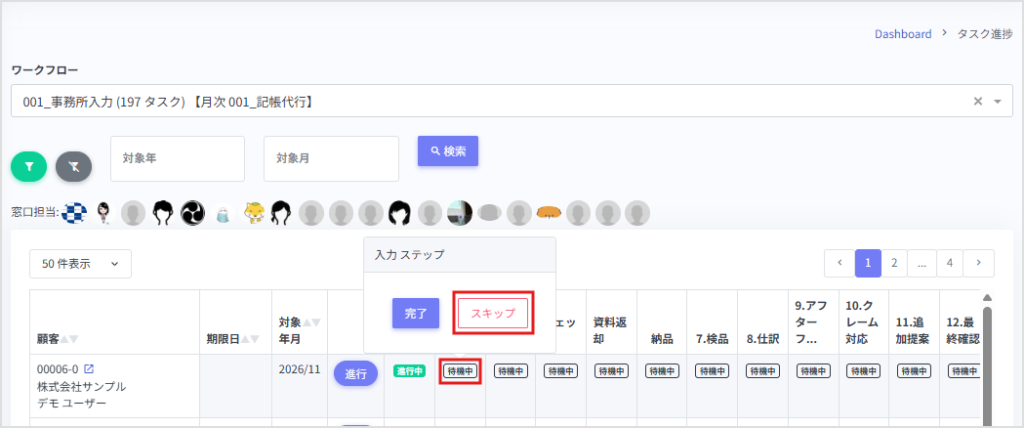
4-1.タスク作成後のSKIP設定はタスク詳細画面とタスク進捗β画面で可能です。
タスク作成後のSKIPを設定(オン/オフ切り替え)はタスク進捗β画面でも可能です。
4-2.進行中のステップはSKIPできません。
現在進行中のステップではSKIPをオンにできません。
(次のステップへ進めるか判断ができなくなるため)
4-3.現在のステップをSKIPしたい場合の作業方法
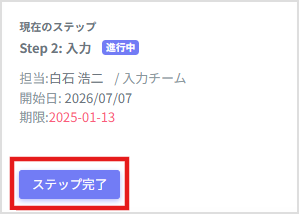
4-3-1.現在のステップの[完了]をクリックします。
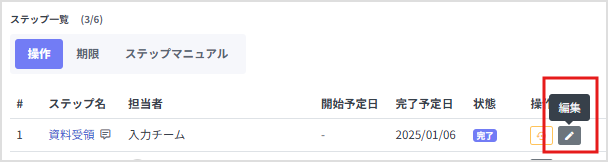
4-3-2.完了にしたステップの[編集]をクリックします。
4-3-3.「SKIP」を「On」に切り替えて、[保存]をクリックします。

4-3-4.先ほど進行中だったステップをSKIPできました。