1.事務所定型業務一覧画面について
※この操作は、アカウント権限【オーナー/全体責任者/設定管理者】のユーザーのみが実行できます。
権限ロールの詳細についてはアカウント権限についてをご参照ください。
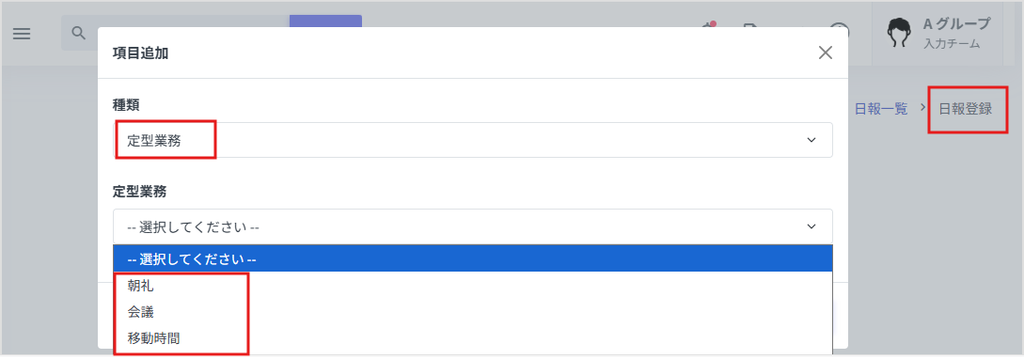
事務所定型業務一覧画面は、日報登録画面の項目「定型業務」に含まれる内容を設定する画面です。
「朝礼」「清掃」「社内ミーティング」など、事務所内で日常的に行う業務を登録できます。
登録すると、日報作成時に「どの業務を行ったか」を選択して記録できます。
※日報については日報の新規作成・項目追加・提出をご参照ください。
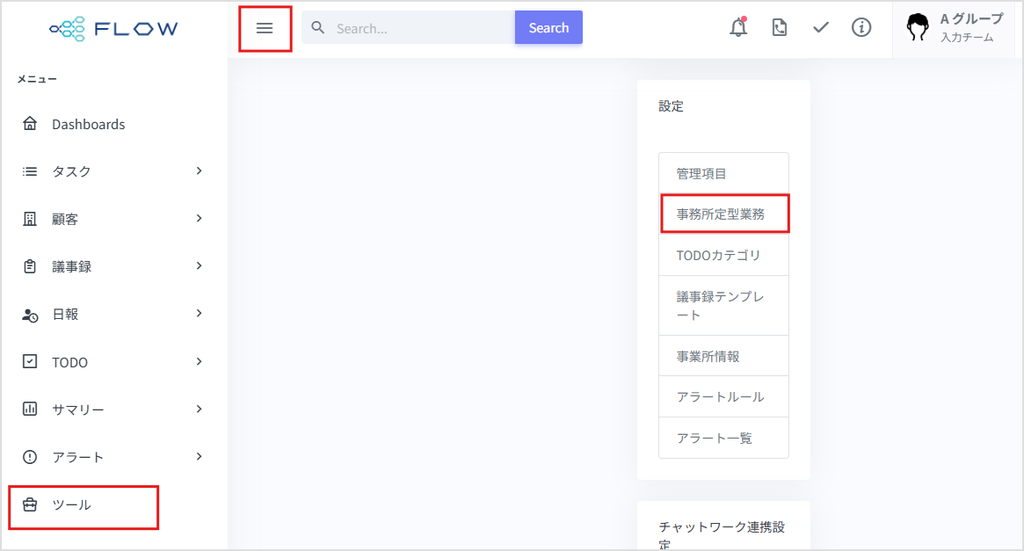
1-1.ツール>「設定」の中の「事務所定型業務」をクリックする
2.一覧画面を表示する
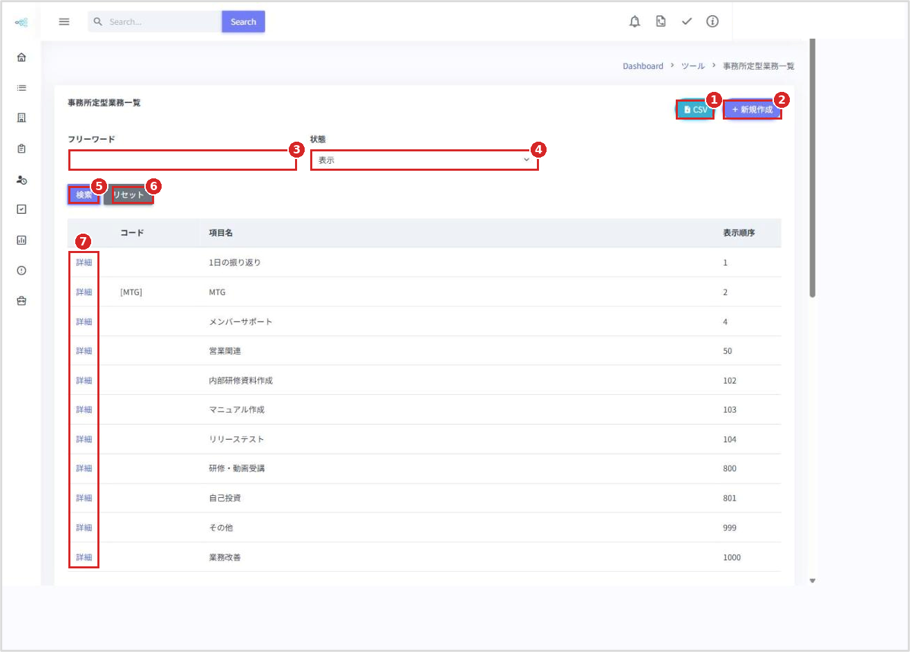
一覧画面では「定型業務」に表示されている項目の一覧が表示されます。
一覧からキーワードや状態で絞込、CSVで出力ができ、各項目の「詳細」から編集画面を開きます。
| No. | 項目 | 説明 |
| 1 | CSVボタン | クリックすると、一覧の内容をCSVファイルとしてダウンロードできます。 |
| 2 | 新規作成ボタン | 新しい定型業務を登録する画面に移動します。 |
| 3 | フリーワード | 項目名などをキーワードで入力し、一覧を絞り込めます。 |
| 4 | 状態 | 「表示」「非表示」を切り替えて、一覧に出す項目を絞り込めます。 |
| 5 | 検索ボタン | 条件を設定して一覧の内容を絞り込みます。 |
| 6 | リセットボタン | 入力した検索条件をクリアし、一覧を最初の表示に戻します。 |
| 7 | 詳細リンク | 各行の「詳細」をクリックすると、その項目の詳細設定画面に移動します。 |
3.詳細設定画面を表示する
該当の項目に表示されている「詳細」リンクをクリックして詳細設定画面を表示します。
1件ごとの内容を編集する画面です。
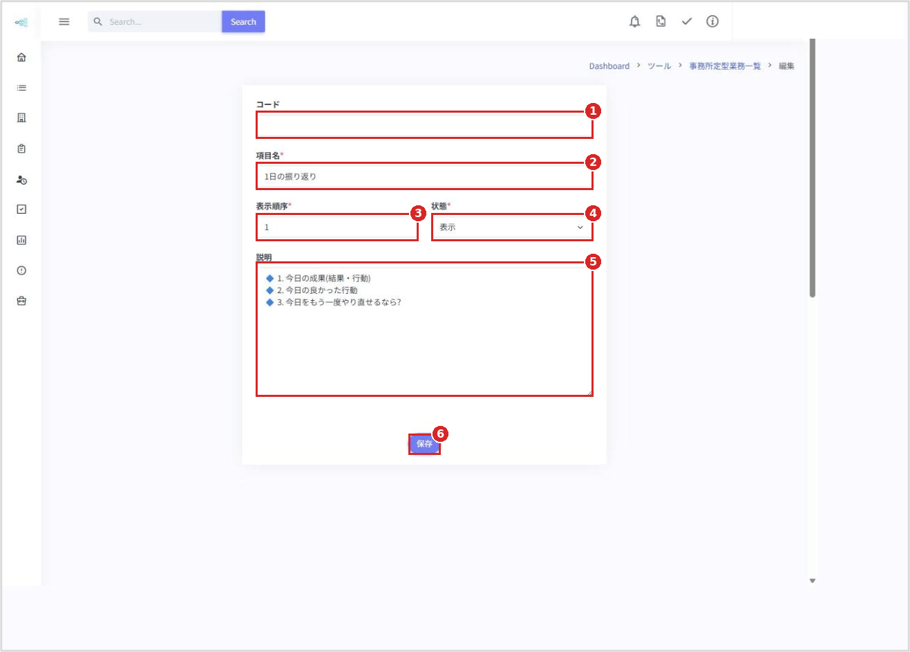
表示されている項目に内容を入力します。
| No. | 項目 | 説明 |
| 1 | コード | 項目を識別するためのコードです。任意項目です。 Googleカレンダーなどの外部データと連携する際に使用するコードです。 |
| 2 | 項目名 | 一覧に表示される名称です。必須項目です。 |
| 3 | 表示順序 | 一覧での並び順を数値で指定します。必須項目です。 |
| 4 | 状態 | 「表示」「非表示」を切り替えます。必須項目です。 |
| 5 | 説明 | 業務の進め方やメモなどを自由に入力できます。 |
| 6 | 保存ボタン | 入力・変更した内容を保存します。 |
4.「保存」ボタンをクリックする
保存後、日報登録画面の「定型業務」を選択した時のプルダウンメニューに「項目名」が表示されます。
必要な項目を追加して日報報告ができます。