目次
1.タスク一覧画面について
自分が担当者になっているタスクや、所属しているチームのタスクがこちらに表示されます。
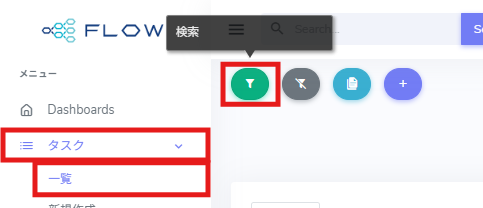
[≡](メニュー)>[タスク]>[一覧]の
[検索]からタスクの検索を行うことができます。
2.検索設定画面の初期表示(デフォルト設定)について
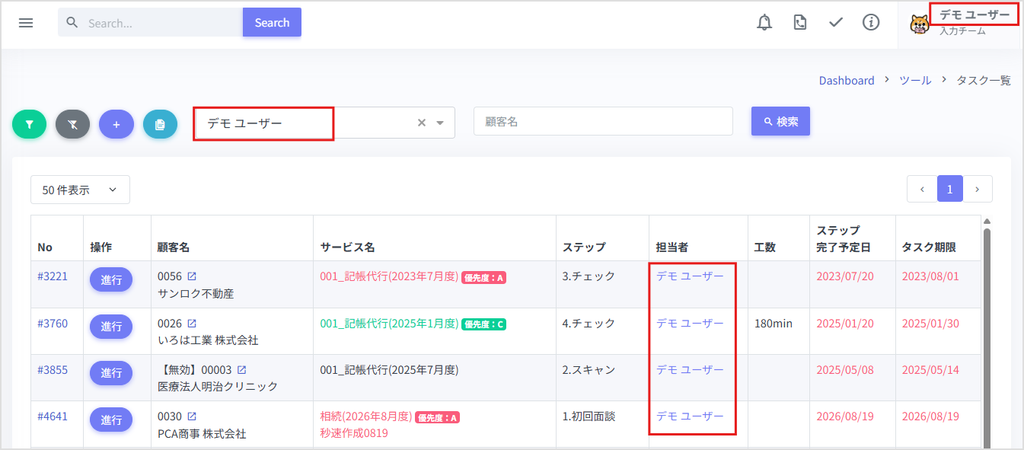
タスク一覧を開くと、「ステップ担当者」が「自分」に自動設定されます。
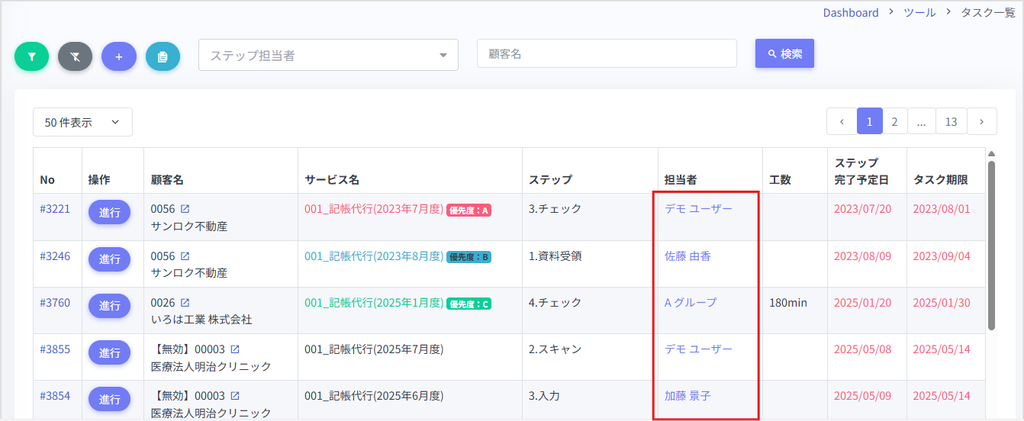
▼タスク一覧
▼検索設定画面
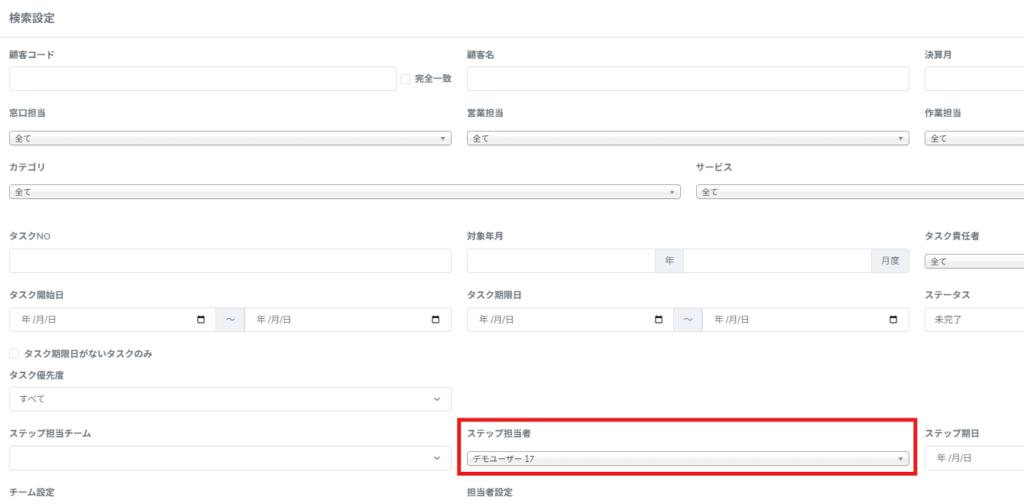
そのため、他の担当者のタスクや、全てのタスクは初期状態では表示されません。
事務所内の全てのタスクを見たい場合は、ステップ担当者を「全て」に変更すると表示されます。
3.他の担当者や全てのタスクを確認したい場合
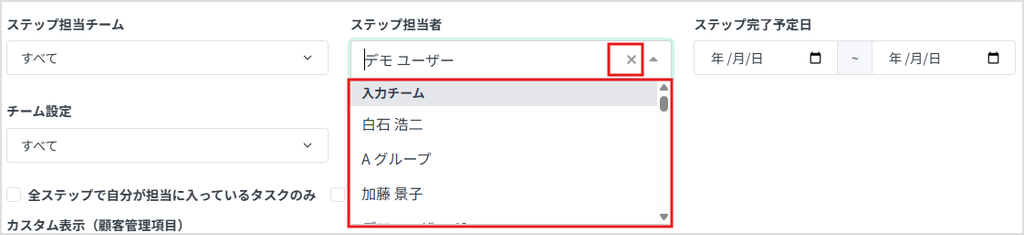
1.検索設定画面にて、「ステップ担当者」を変更します。
全員を選択:名前横の✖をクリック
別の担当者:プルダウンをクリックし、該当の担当者を選択
2.[検索]をクリックします。
3.一覧画面に「全て」または「特定スタッフ」が担当者になっているタスクが表示されます。
4.よくある質問(FAQ)
Q. なぜ初期設定が「自分」になっているのか?
A. タスク管理の負荷を減らし、自分に関係する業務を優先的に表示するためです。
Q. なぜ全タスクが最初に出ないの?
A. 表示件数が多く、操作性が落ちるのを避けるためです。
5.本ページの検索方法について
本ページは、下記のような「タスク一覧」を使用するマニュアルに共通する基本事項です。