目次
1.この画面でできること
プロジェクトの内容を確認・管理する画面です。
プロジェクトの情報の確認と編集、概要メモの記録、議事録の作成と確認、メンバーの管理ができます。
プロジェクト一覧画面で名称をクリックすると開きます。
2.プロジェクト詳細画面
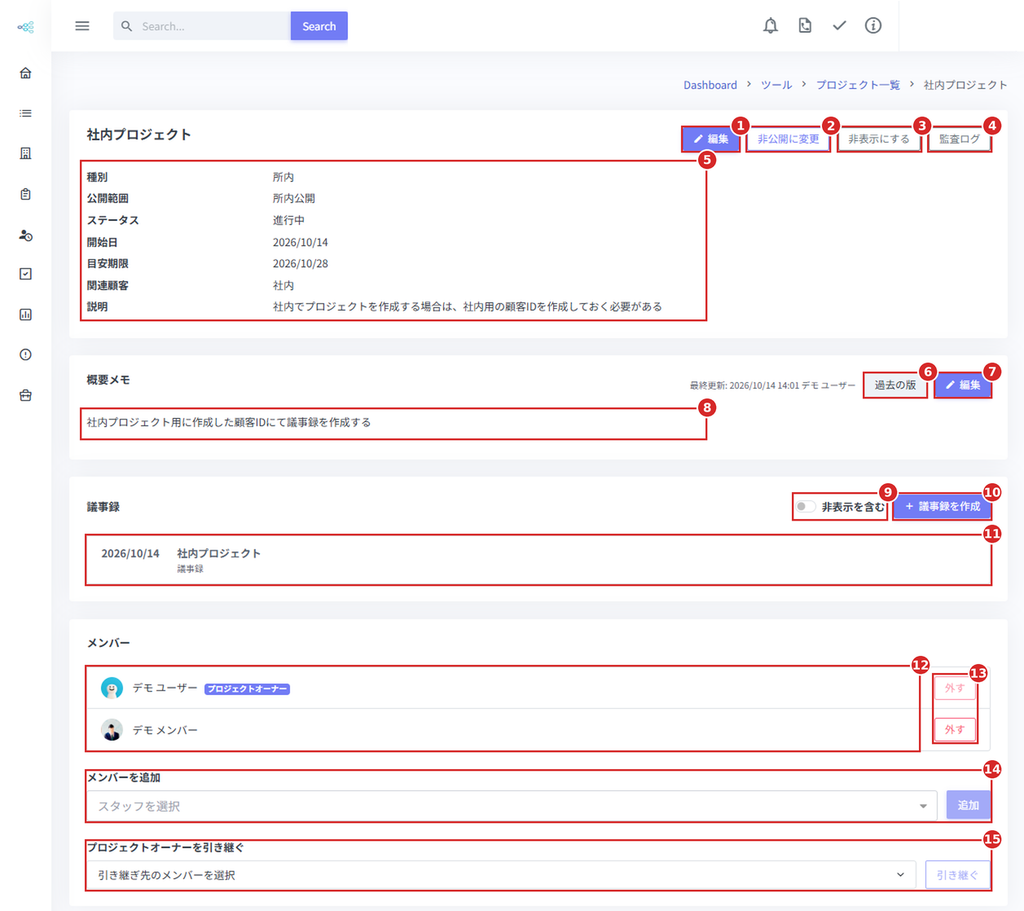
| No. | 項目 | 説明 |
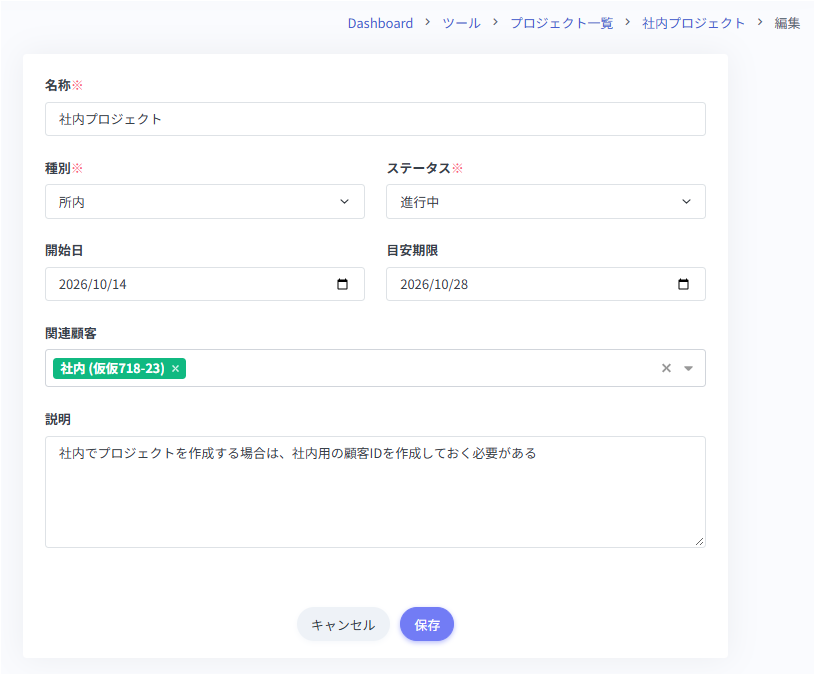
| 1 | 編集 | クリックすると、プロジェクトの情報(名称・種別・ステータス・開始日・目安期限・関連顧客・説明)を編集できます。 編集できるのはプロジェクトメンバーです。 |
| 2 | 非公開に変更 | プロジェクトの公開範囲を切り替えます(所内公開のときは「非公開に変更」、非公開のときは「所内公開に変更」と表示されます)。 操作できるのはプロジェクトオーナーだけです。 非公開から所内公開に変えるときは、内容が事業所のスタッフ全員に見えるようになる旨の確認メッセージが表示されます。 |
| 3 | 非表示にする | プロジェクトを非表示にします。操作できるのはプロジェクトオーナーだけです。 非表示にすると通常の一覧に表示されなくなりプロジェクトメンバーにも見えなくなります。 非表示の間は、再表示以外の操作(編集・議事録の追加・メンバーの変更・公開範囲の変更)はできません。 |
| 4 | 監査ログ | このプロジェクトで、誰が・いつ・何をしたかの記録を確認できます(プロジェクト詳細の閲覧、プロジェクトオーナーの変更、メンバーの追加と削除、公開範囲の変更、非表示と再表示)。 確認できるのは、オーナーとプロジェクトオーナーです。 監査ログは削除・編集できません。 |
| 5 | プロジェクトの情報 | 種別・公開範囲・ステータス・開始日・目安期限・関連顧客・説明が表示されます。 |
| 6 | 過去の版 | 概要メモの過去の版(保存ごとの履歴)を一覧で確認できます。 プロジェクトを閲覧できる人なら誰でも確認できます。 |
| 7 | 編集 (概要メモ) | 概要メモを編集します。プロジェクトメンバー全員が編集できます。 ボタンの左側に最終更新日時と更新者が表示されます。 編集中に別のメンバーが先に保存していた場合は保存できません。 入力内容は画面に残るので、最新の内容を確認してから保存し直してください。 |
| 8 | 概要メモ | プロジェクトの経緯や現在の状況など、メンバーで共有したい内容を自由に書く欄です。プロジェクトごとに1つあり、常に最新の内容が表示されます。 変更された内容、編集者、編集日時の履歴が残ります。 |
| 9 | 非表示を含む | オンにすると、非表示にした議事録も一覧に表示します。 非表示の議事録は件数には含まれません。 プロジェクトを表示できるユーザー全員がON,OFFの切り替えができます。 |
| 10 | 議事録を作成 | このプロジェクトの議事録(面談議事録)を作成します。 対象の顧客は、プロジェクトの関連顧客から1件選びます。 作成できるのはプロジェクトメンバーです。 関連顧客が登録されていないプロジェクトや、非表示のプロジェクトでは作成できません。 |
| 11 | 議事録一覧 | このプロジェクトの議事録が、面談日の新しい順に表示されます。 クリックすると議事録の詳細が開きます。 プロジェクトの議事録は、面談議事録の一覧や顧客詳細の面談議事録タブには表示されません。 |
| 12 | メンバー一覧 | このプロジェクトのメンバーが表示されます。 プロジェクトオーナーには「プロジェクトオーナー」のラベルが付きます。 |
| 13 | 外す | メンバーをプロジェクトから外します。 操作できるのはプロジェクトオーナーだけです。 プロジェクトオーナー自身は外せません(先にほかのメンバーへ引き継いでください)。 |
| 14 | メンバーを追加 | スタッフを選んで[追加]をクリックするとメンバーに追加できます。 操作できるのはプロジェクトオーナーだけです。 |
| 15 | プロジェクトオーナを引き継ぐ | 引き継ぎ先のメンバーを選んで[引き継ぐ]をクリックすると、プロジェクトオーナーを交代できます。 引き継いだ後も、前のプロジェクトオーナーはメンバーとして残ります。 |
※画面はプロジェクトオーナーで表示した例です。
※表示されるボタンや操作できる内容は、権限によって異なります。
2-1.①押下後の画面(編集:プロジェクトの情報)
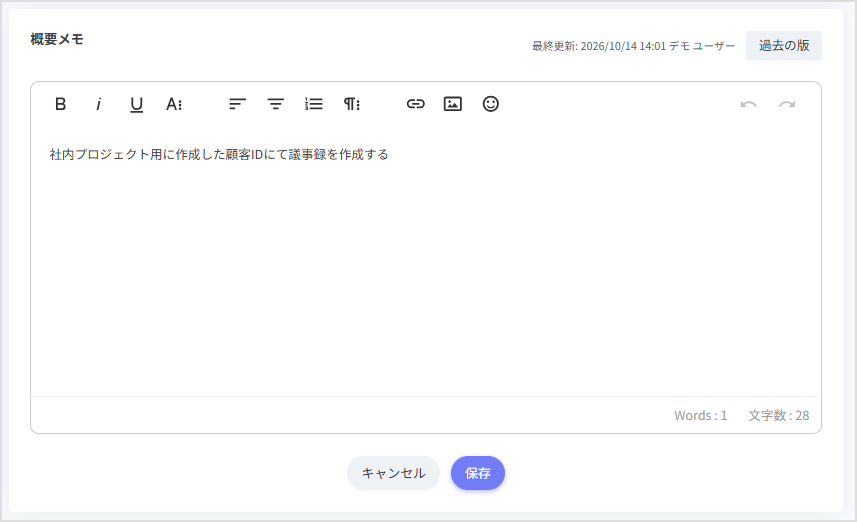
2-2.⑦押下後の画面(編集:概要メモ)
- 概要メモはプロジェクトごとに1つあり、プロジェクトの最新の状況を自由に書けるメモ欄です(入力項目は分かれていません)。
- 保存すると上書きされ、常に最新の内容が表示されます。プロジェクトの更新履歴を記入します。
- 保存するたびに履歴(版)が残ります。プロジェクトを閲覧できる人は、[過去の版]から以前の内容を確認できます。
- 最終更新日時と更新者が表示されます。
- 編集できるのは、プロジェクトメンバー全員です。
- 編集中に別のメンバーが先に保存していた場合は保存できません。
入力した内容は画面に残るので、最新の内容を確認してから保存し直してください(日報の保存と同じ仕組みです)。
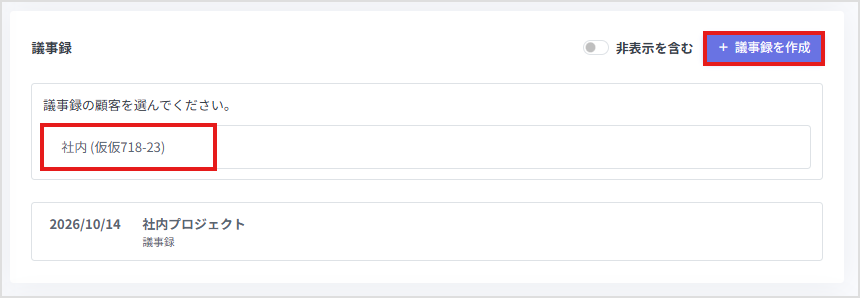
2-3.⑩押下後の画面(議事録を作成)
「議事録を作成」ボタンをクリックすると、プロジェクトの新規作成画面(または2-1.①押下後の画面)で指定した「関連顧客」のリストが表示されます。該当の顧客を選択すると、議事録作成画面に遷移します。
3.操作できる人のまとめ
| オーナー | 監査ログの確認(プロジェクト管理画面) |
| プロジェクトオーナー | 監査ログの確認(プロジェクト詳細画面) 公開範囲の変更、非表示と再表示、メンバーの追加と外す プロジェクトオーナーの引き継ぎ |
| プロジェクトメンバー | プロジェクトの情報の編集、概要メモの編集、議事録の作成 |
| メンバー以外のスタッフ | 所内公開のプロジェクトの閲覧(編集はできません)。 |
4.補足
・ステータスは表示と絞り込みのための項目です。
完了・中止にしても、編集や議事録の追加などの操作は制限されません。
・プロジェクトや議事録を削除する機能はありません。使わなくなったものは非表示にしてください。
・議事録の作成画面・詳細画面の操作は、面談議事録のマニュアルを参照してください。