1.TODO機能について
TODO機能は、会議出席、架電対応、その他業務など、事務所内の様々な業務を漏れなく管理するための機能です。
作業の抜け漏れ防止や、事務所内での進捗共有に役立ちます。
1-1主な特徴
- 作業内容を「TODO」として登録し、担当者ごとに管理できます。
- 登録されたTODOは、担当者のダッシュボードに一覧で表示されます。
- 「完了」ボタンにより、作業完了がリアルタイムで反映されます。
- 必要に応じて、タスク(業務)や顧客情報と紐づけて管理できます。
本記事では以下の3つの作成方法を説明します。
- 事務所TODOの作成方法
- TODO画面から顧客・タスクTODOを作成する方法
- 顧客詳細画面・タスク詳細画面からTODOを作成する方法
2.事務所TODOの作成方法
1.[≡](メニュー)>[TODO]>[新規作成]をクリックします。
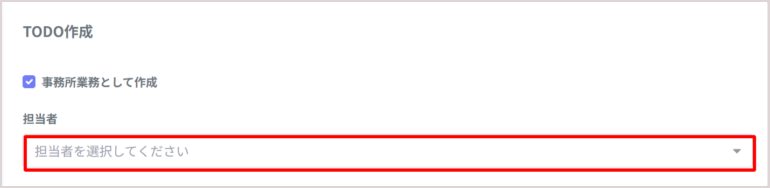
2.[事務所業務として作成]にチェック☑をいれます
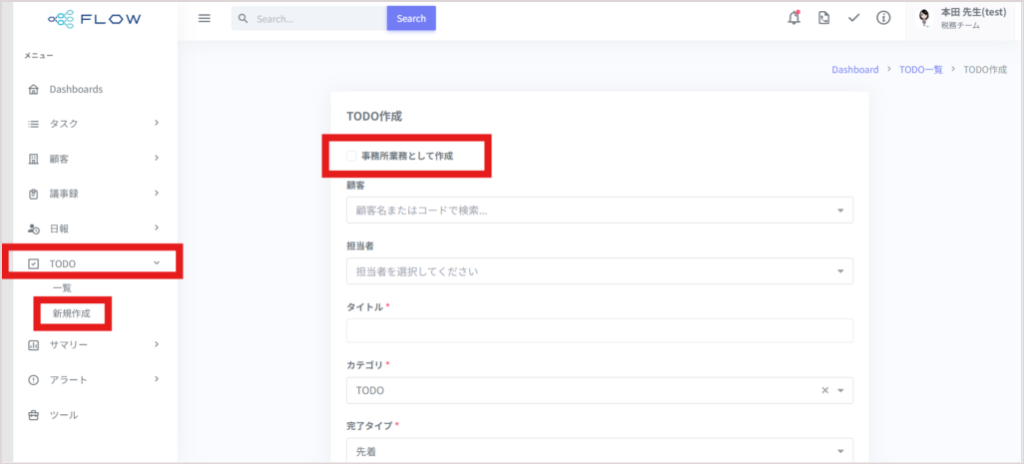
3.*必須項目を入力しを[保存]をクリックします。
※*は入力必須です。
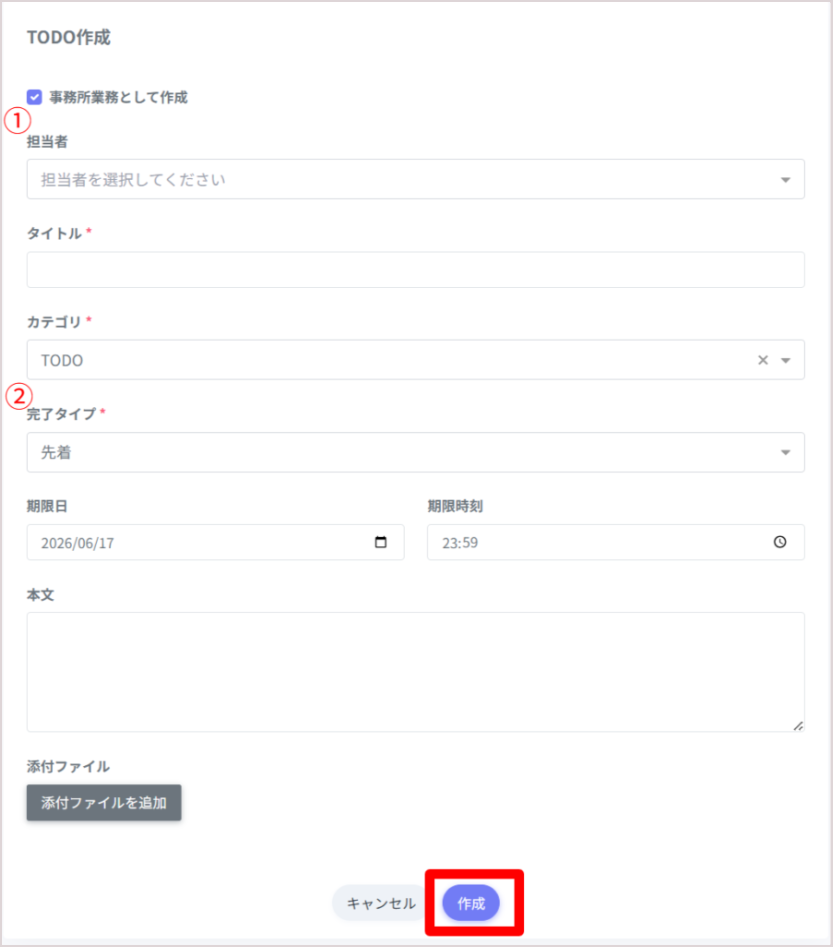
2-1担当者
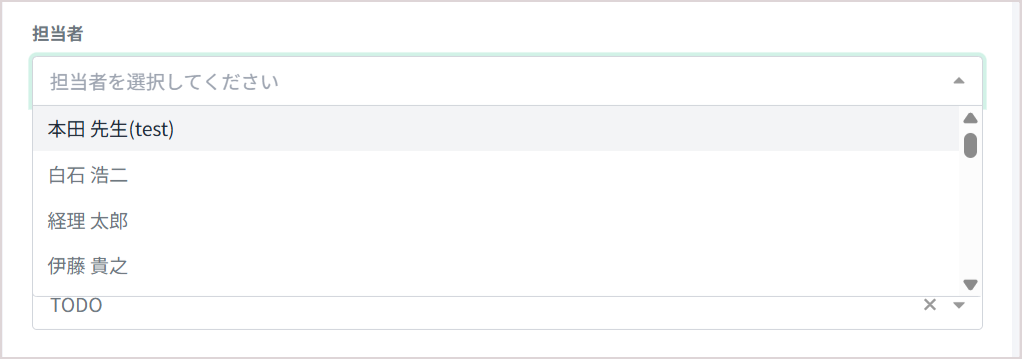
・担当者が1名の場合は、その担当者を選択して保存します。
・複数名に担当させたい場合→ 担当者を空欄のまま保存します。
2-2完了タイプ
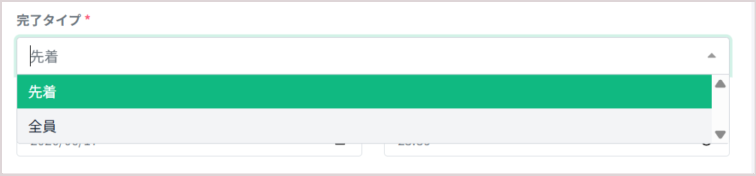
・先着:いずれか1名が完了した時点で、TODO全体が完了になります。
・全員:担当者全員が[完了]を押すまで、TODOは完了になりません。
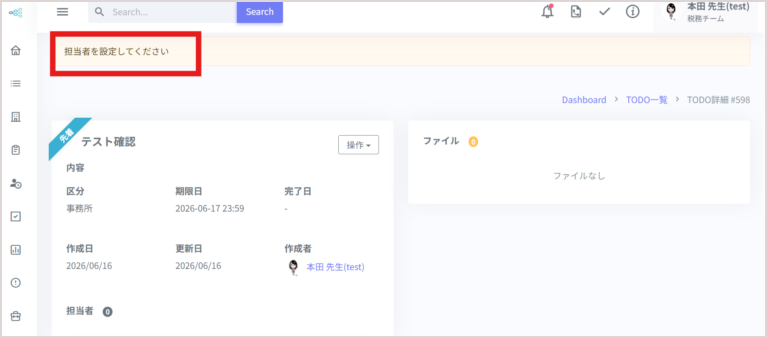
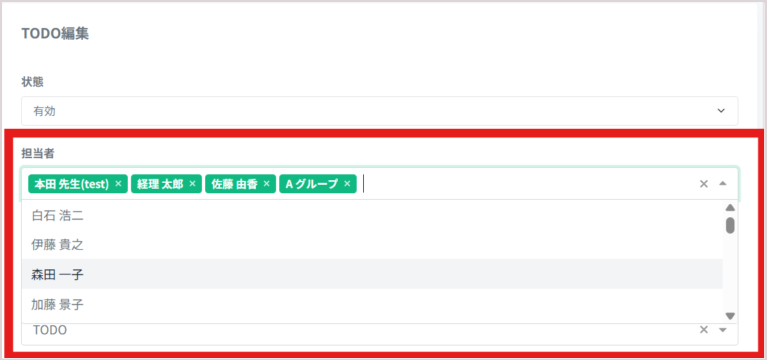
担当者を設定していない場合、担当者追加画面へ切り替わります。
操作アイコンから編集
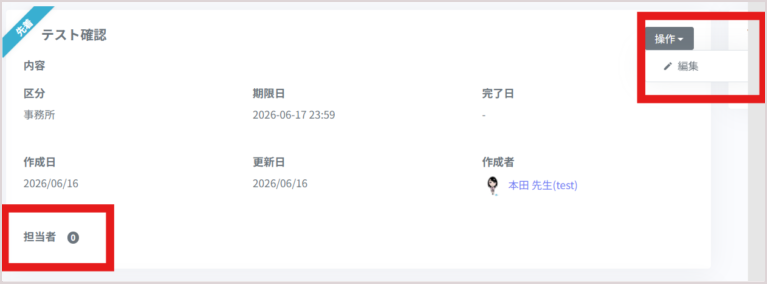
担当者をドロップダウンで選択(複数選択可能)
保存して完了
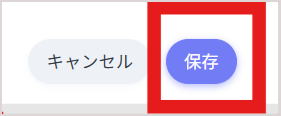
保存して完了
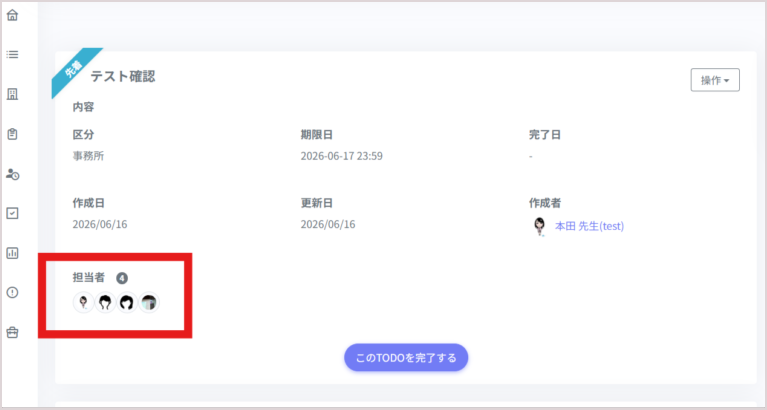
2-3編集方法
顧客詳細画面[︙]>TODO一覧→詳細
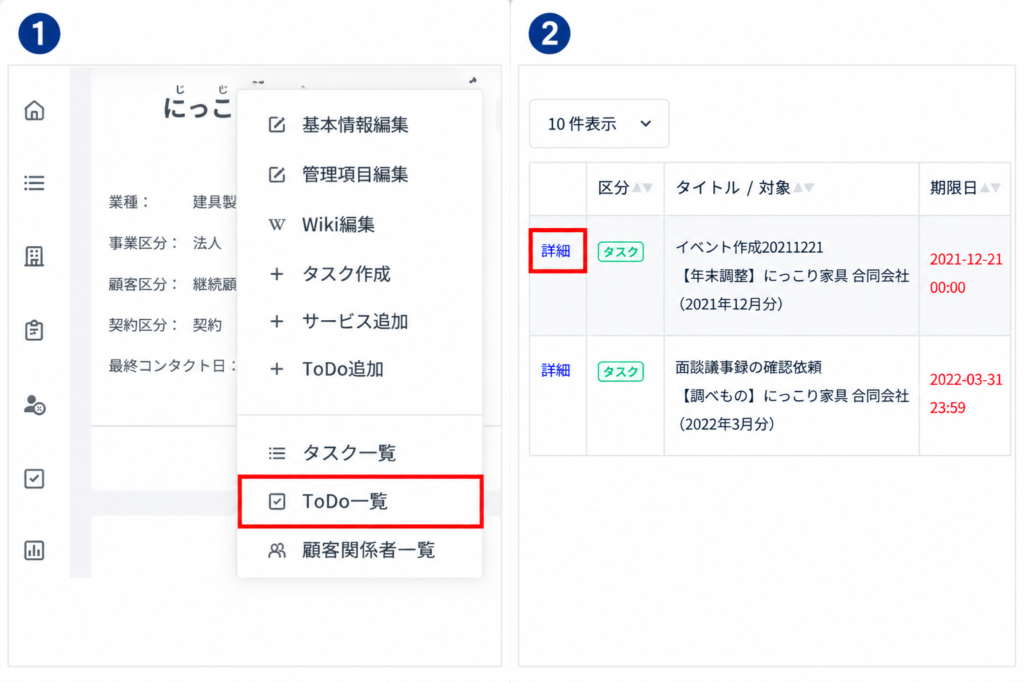
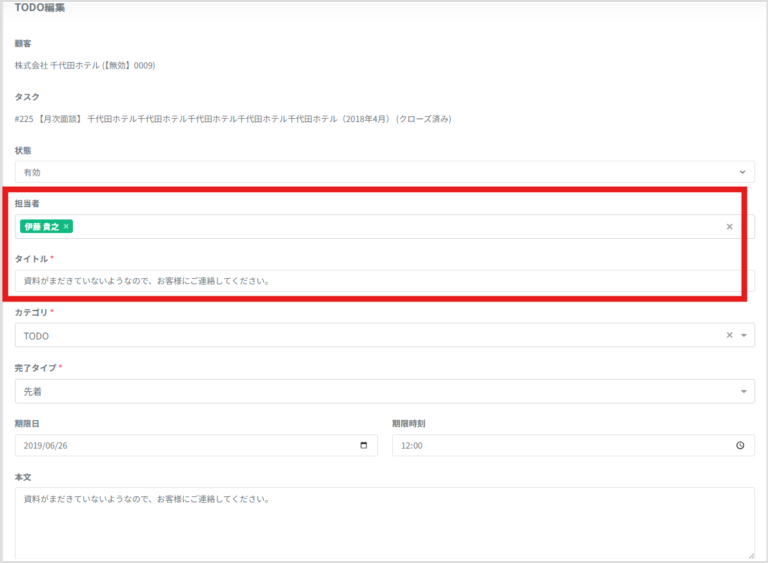
TODOの[操作]>[編集]から以下を編集できます。
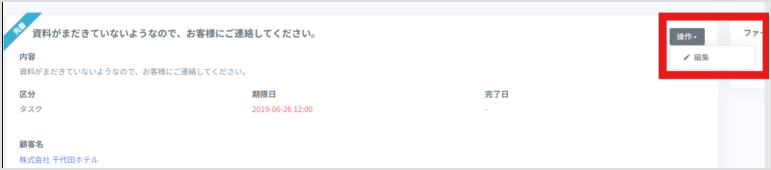
・編集:タイトル/内容の変更
・担当者一覧:担当者の削除・追加
・担当者追加:後から担当者を追加
3.TODO画面から顧客・タスクTODOを作成する方法
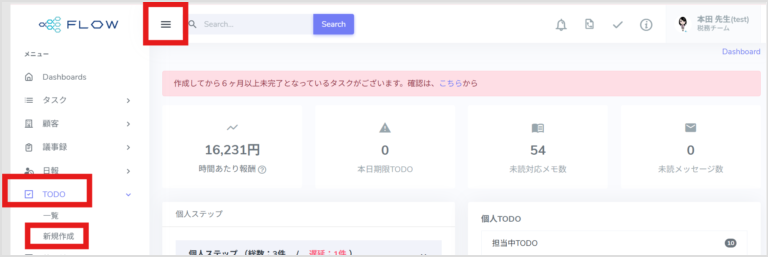
1.[≡](メニュー)>[TODO]>[新規作成]をクリックします。
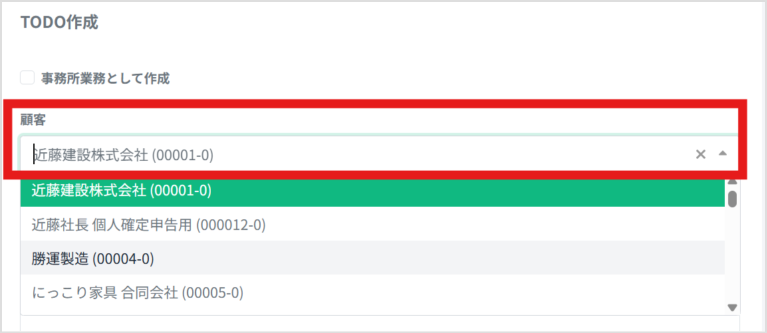
2.顧客をドロップダウンで選ぶ
3.基本情報 タイトル*
カテゴリ*
完了タイプ*
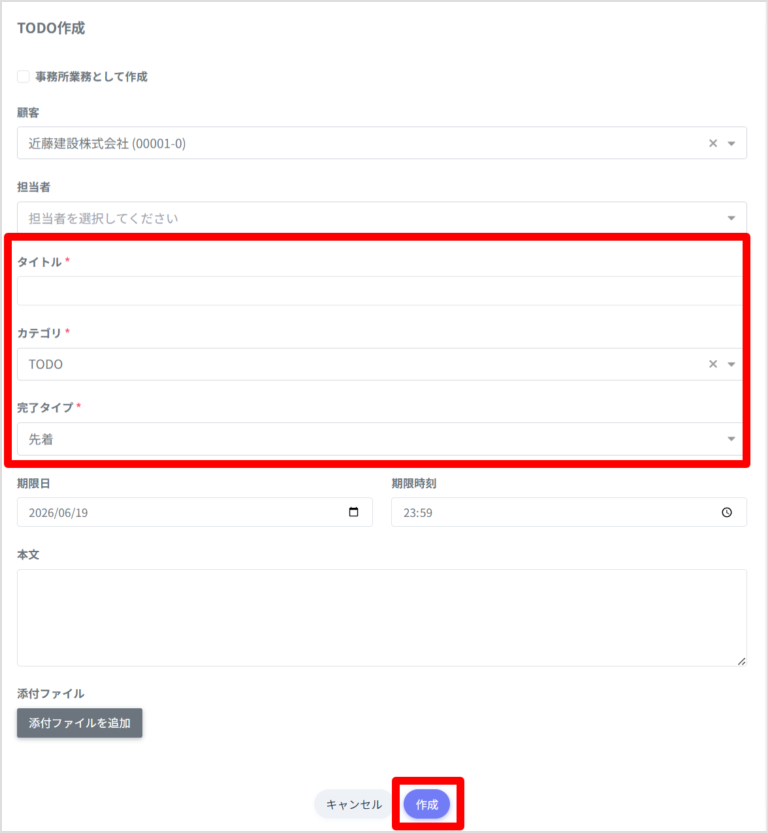
各項目を入力して作成ボタン
※*は入力必須です。
4.顧客詳細画面から作成する場合
1.[≡](メニュー)>[顧客]>[一覧]をクリックします。
2. TODOを作成したい顧客の[詳細]をクリックします。
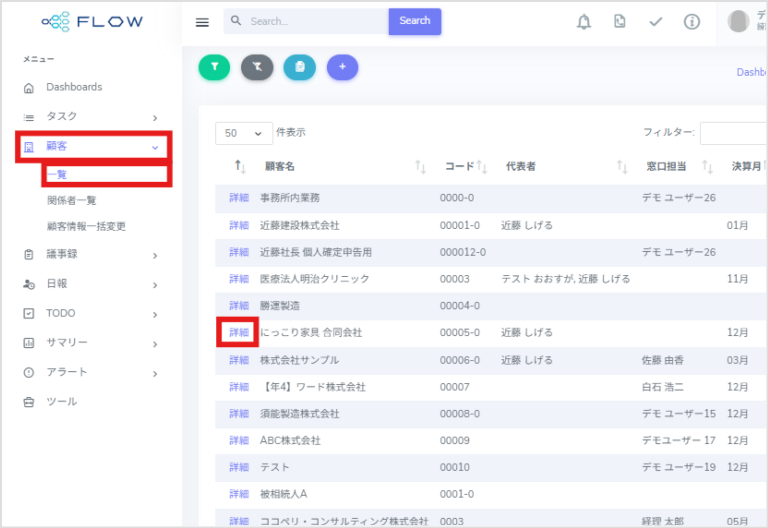
3.[︙]をクリックし[TODO追加]をクリックします。
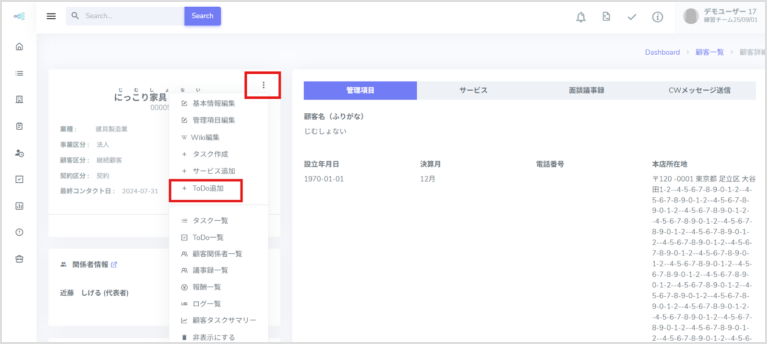
※TODOの作成方法は「TODO画面から顧客・タスクTODOを作成する方法」と同じ流れです。
5.タスク詳細画面から作成する場合
1.[≡](メニュー)>[タスク]>[一覧]をクリックします。
2.TODOを作成したい顧客の[詳細]をクリックします。
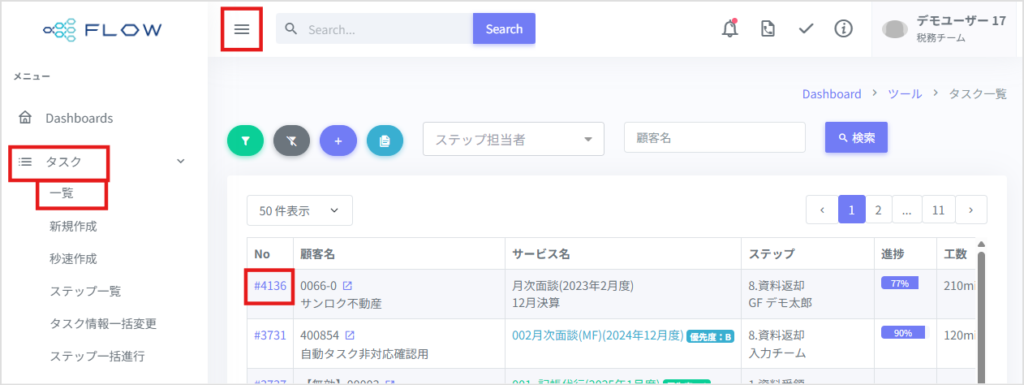
3.[操作]をクリックし、[TODO追加]をクリックします。
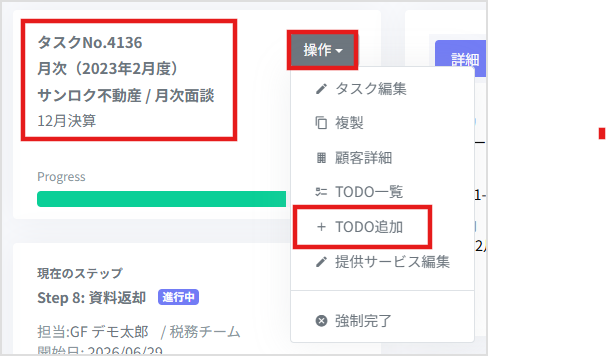
※こちらのTODO>+TODO追加でも出来ます

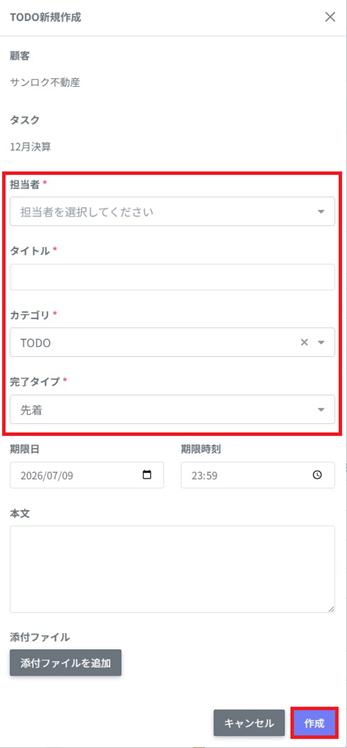
4.基本情報を入力し、[作成]をクリックします。
※*は入力必須です。
6.間違ってTODOを作成してしまった場合
TODOを削除することはできません。
必要のないTODOを完了し、新しくTODOを作り直してください。
ただし、編集画面で内容を修正、非表示にすることは可能です。
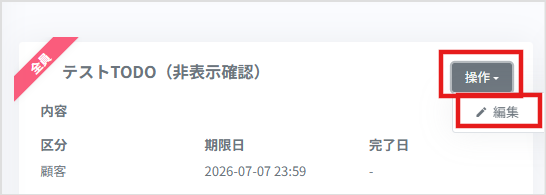
該当TODO詳細画面の「操作」ボタンより「編集」をクリックし、内容を修正してください。
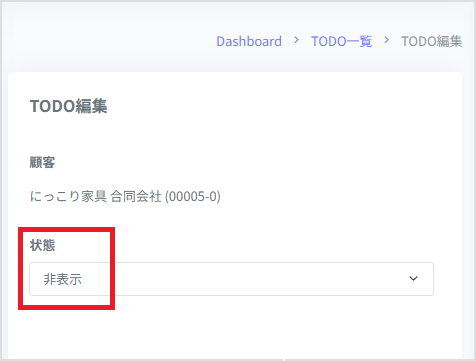
非表示にする場合は
「状態」を非表示に変更して保存します。
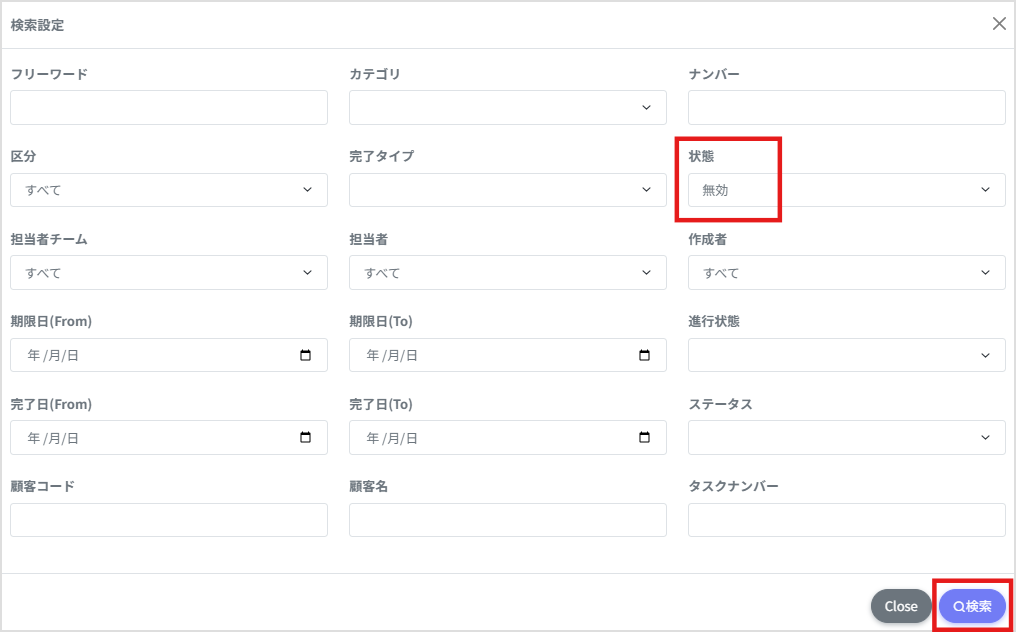
7.非表示にしたTODOの内容を確認したい場合
TODO一覧検索画面で「状態」を「無効」に設定して検索すると確認することができます。